Manual Do Cidadão
Guia de uso da plataforma para quem compra, reserva e contrata serviços pelo Shopping de Assaí.
Como usar este manual: cada seção segue sempre a mesma estrutura: objetivo, para quem, antes de começar, passo a passo, resultado esperado, problemas comuns e veja também, para facilitar consulta rápida.
- 1. Cadastro e login
- 2. Página inicial e navegação
- 3. Página da loja e do produto
- 4. Carrinho
- 5. Checkout: entrega, retirada e pagamento
- 6. Acompanhamento do pedido
- 7. Chat com a loja
- 8. Cupons e pontos Girassol
- 9. Favoritos
- 10. Reserva de mesa em restaurante
- 11. Compra programada
- 12. Solicitação de serviço
- 13. Cotação de materiais
- 14. Experimentações (prova em casa / degustação)
- 15. Farmácia de plantão
- 16. Encartes da semana e comparador de preços
- 17. Minha conta e privacidade
- 18. Dúvidas frequentes e contato
1. Cadastro e login
Objetivo
Criar sua conta e entrar no Shopping de Assaí usando o login único do Gov.Assaí.
Para quem
Qualquer cidadão que queira comprar, reservar mesa ou contratar serviços pela plataforma.
Antes de começar
-
Ter uma conta Gov.Assaí (o mesmo login usado em outros serviços da prefeitura, como o Guia da Avenida).
Passo a passo
-
Na página inicial do Shopping de Assaí, clique no ícone de conta, no canto superior direito.
-
Escolha entrar com a conta Gov.Assaí (autenticação única).
-
Informe seu CPF e senha do Gov.Assaí.
-
Na primeira compra, complete o cadastro com os dados que ainda faltarem, como endereço e telefone.

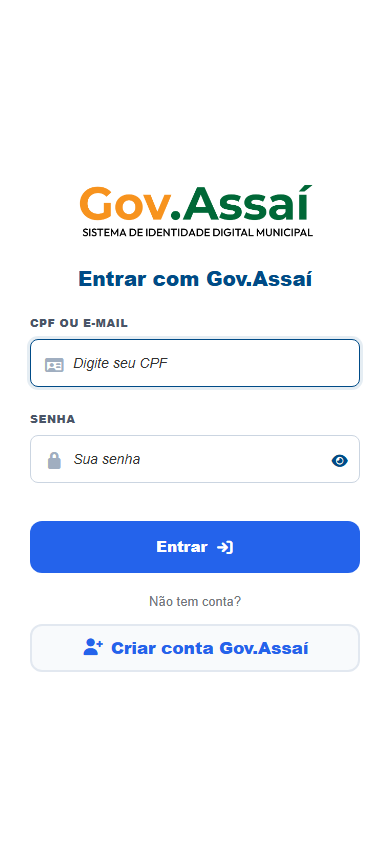
Tela de autenticação para acessar o Shopping de Assaí.
Resultado esperado
Você fica logado, com seu nome exibido no canto superior direito e acesso à Área do Cliente.
Problemas comuns
-
Não lembra a senha do Gov.Assaí: use a opção de recuperação de senha na tela de login do Gov.Assaí.
-
Dados de endereço ou telefone desatualizados: atualize em "Meus Dados", dentro da Área do Cliente (seção 17).
Veja também
Minha conta e privacidade (seção 17).
2. Página inicial e navegação
Objetivo
Conhecer a home do Shopping de Assaí e encontrar rapidamente lojas, categorias e funcionalidades.
Para quem
Todo cidadão que acessa a plataforma.
Passo a passo
-
Use a barra de busca no topo para procurar produtos diretamente (ex.: "Buscar Remédios e Saúde").
-
Clique em Início para voltar à página inicial a qualquer momento.
-
Clique em Radar de Preços para comparar o preço de um mesmo produto entre lojas diferentes.
-
Navegue pelos Departamentos (ex.: Supermercados & Mercearias, Moda & Vestuário, Saúde & Farmácia) para explorar por tipo de comércio.
-
Role a página para ver as seções de destaque: Novidades das lojas, Restaurantes em destaque, Mercados em destaque, Farmácias em destaque e Destaques da Avenida.
-
No topo direito, use os ícones de Favoritos (coração), Notificações (sino), Chat e Carrinho para acessos rápidos.
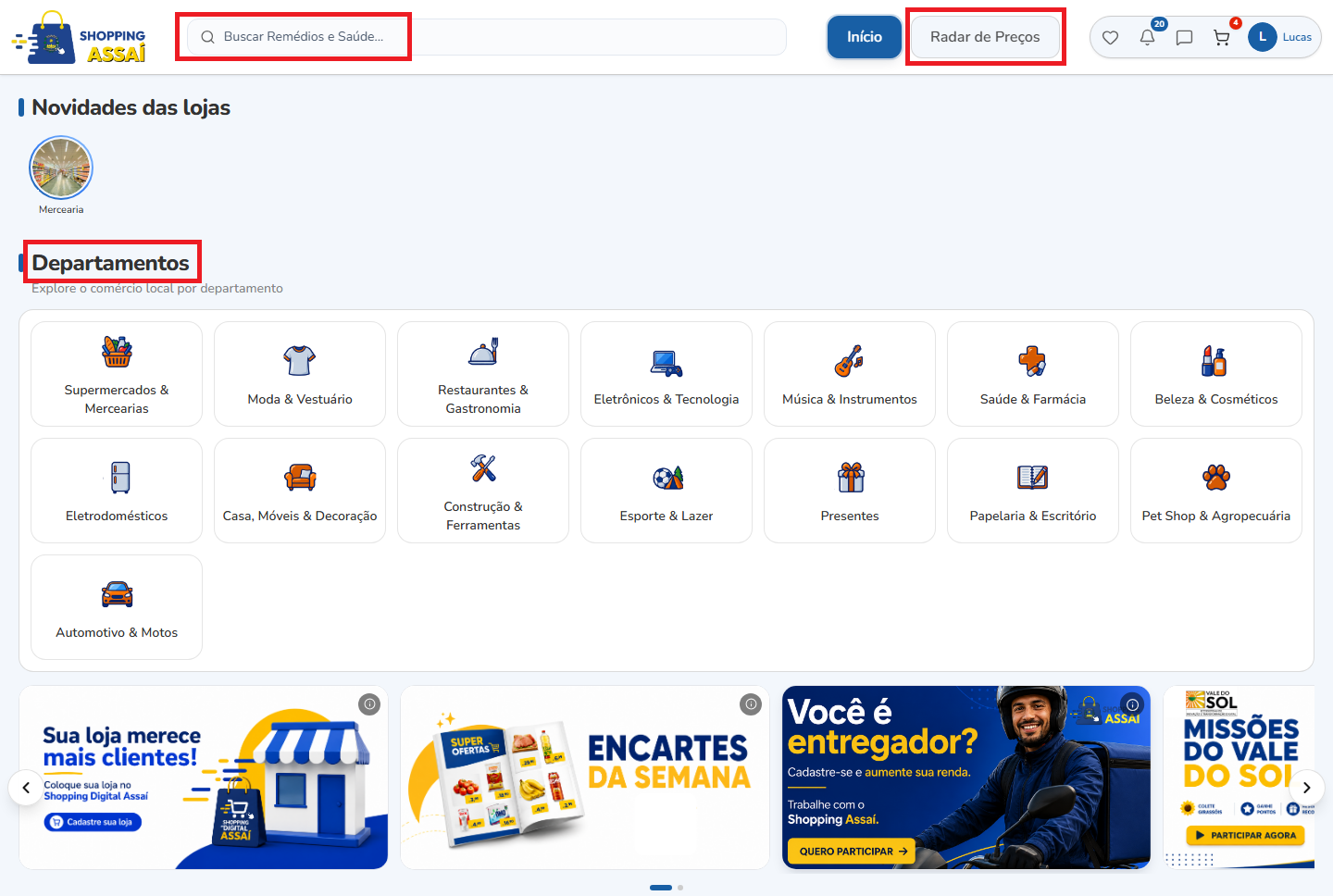

Página inicial do Shopping de Assaí.
Resultado esperado
Você consegue chegar à loja ou ao produto desejado em poucos cliques, seja pela busca, pelas categorias ou pelos destaques.
Problemas comuns
-
Não encontra uma loja específica: use a busca por nome ou confira se ela está listada no departamento correspondente.
Veja também
Página da loja e do produto (seção 3), Radar de Preços (comparador de preços, dentro da seção 3).
3. Página da loja e do produto
Objetivo
Conhecer a vitrine de uma loja e a página de um produto antes de comprar.
Para quem
Todo cidadão navegando pelo Shopping.
Passo a passo
-
Clique em uma loja na home ou nos resultados de busca para abrir sua vitrine.
-
Se for um restaurante, a vitrine mostra o cardápio; se for outro segmento, mostra os produtos organizados por categoria.
-
Clique em um produto para abrir sua página, com fotos, variantes (tamanho, sabor, cor) e opções de compra.
-
Quando o produto é vendido por mais de uma loja, use o Radar de Preços na página do produto para comparar o preço entre elas antes de decidir.
-
Escolha a variante desejada e clique em Adicionar ao carrinho.
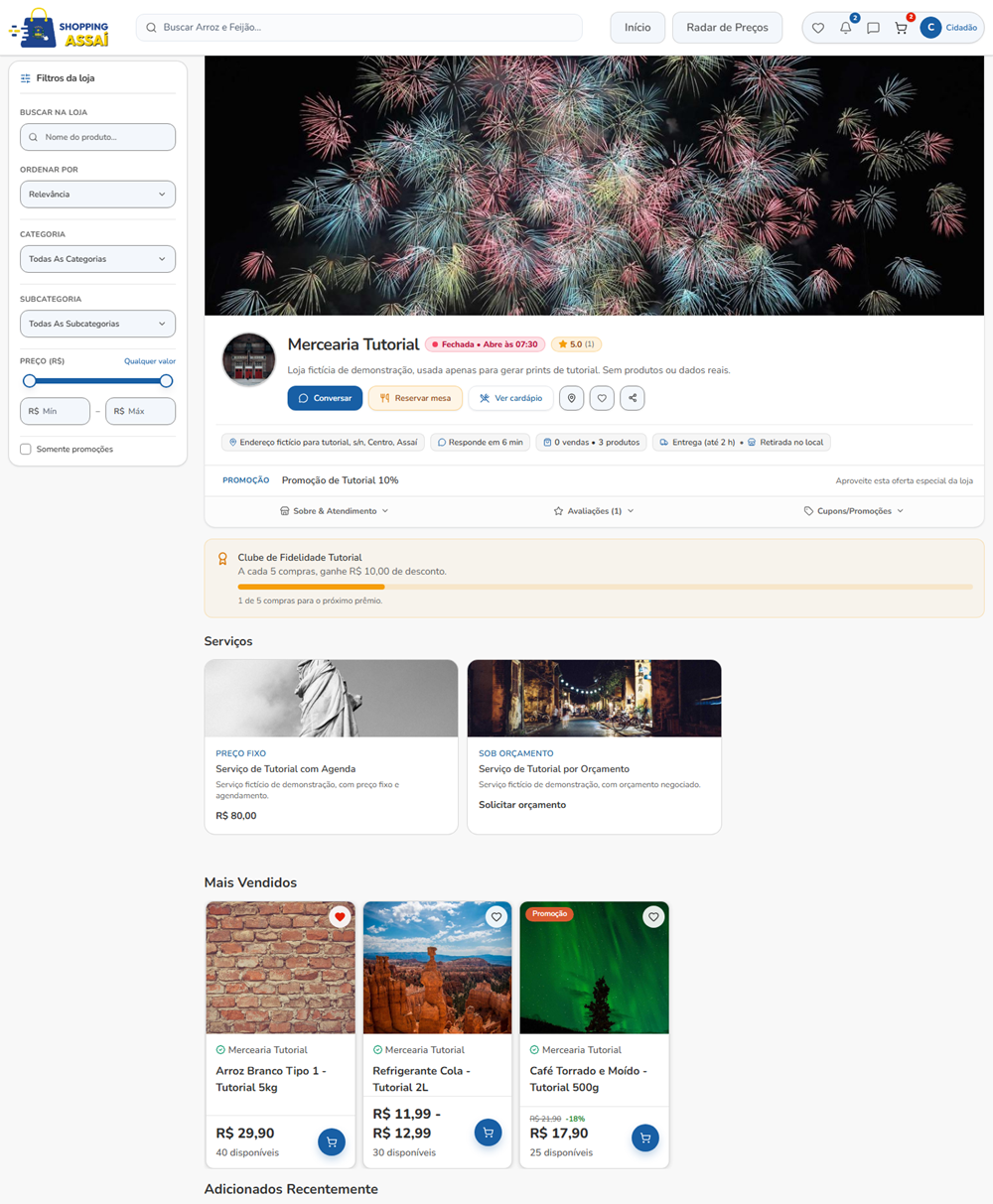
Vitrine pública de uma loja

Comparação de preço do mesmo produto entre lojas (Radar de Preços).
Resultado esperado
Você reúne as informações do produto (preço, variantes, fotos) e, quando aplicável, escolhe a loja com o melhor preço antes de comprar.
Problemas comuns
-
Produto sem opção de comparar preço: isso acontece quando o item é vendido por apenas uma loja.
Veja também
Carrinho (seção 4), Favoritos (seção 9).
4. Carrinho
Objetivo
Revisar os itens escolhidos antes de fechar o pedido.
Para quem
Todo cidadão que já adicionou pelo menos um produto à compra.
Passo a passo
-
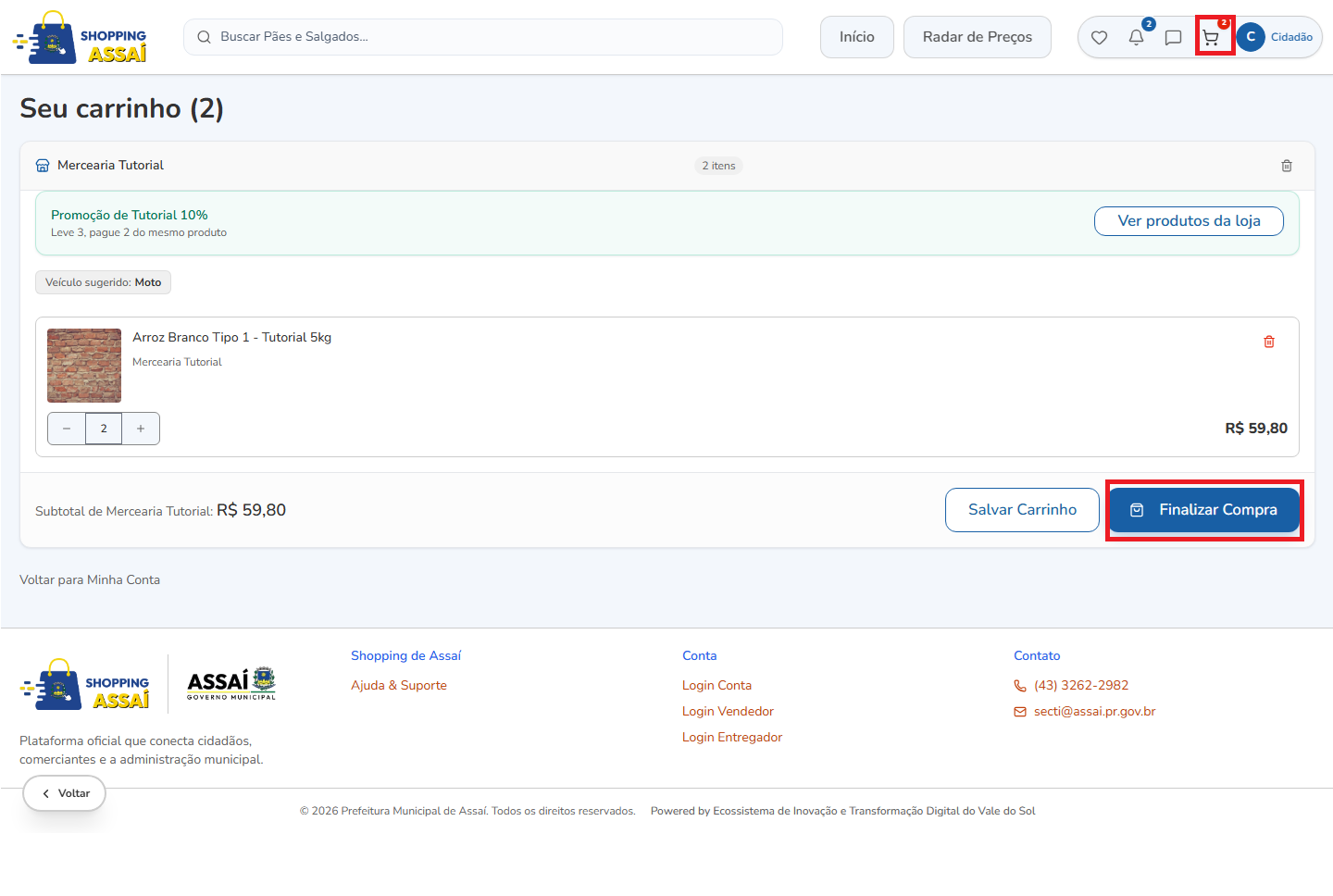
Clique no ícone do carrinho, no topo da página.
-
Confira os itens adicionados, agrupados pela loja de origem.
-
Ajuste a quantidade de cada item ou remova o que não quiser mais.
-
Clique em Continuar (ou equivalente) para seguir ao checkout.
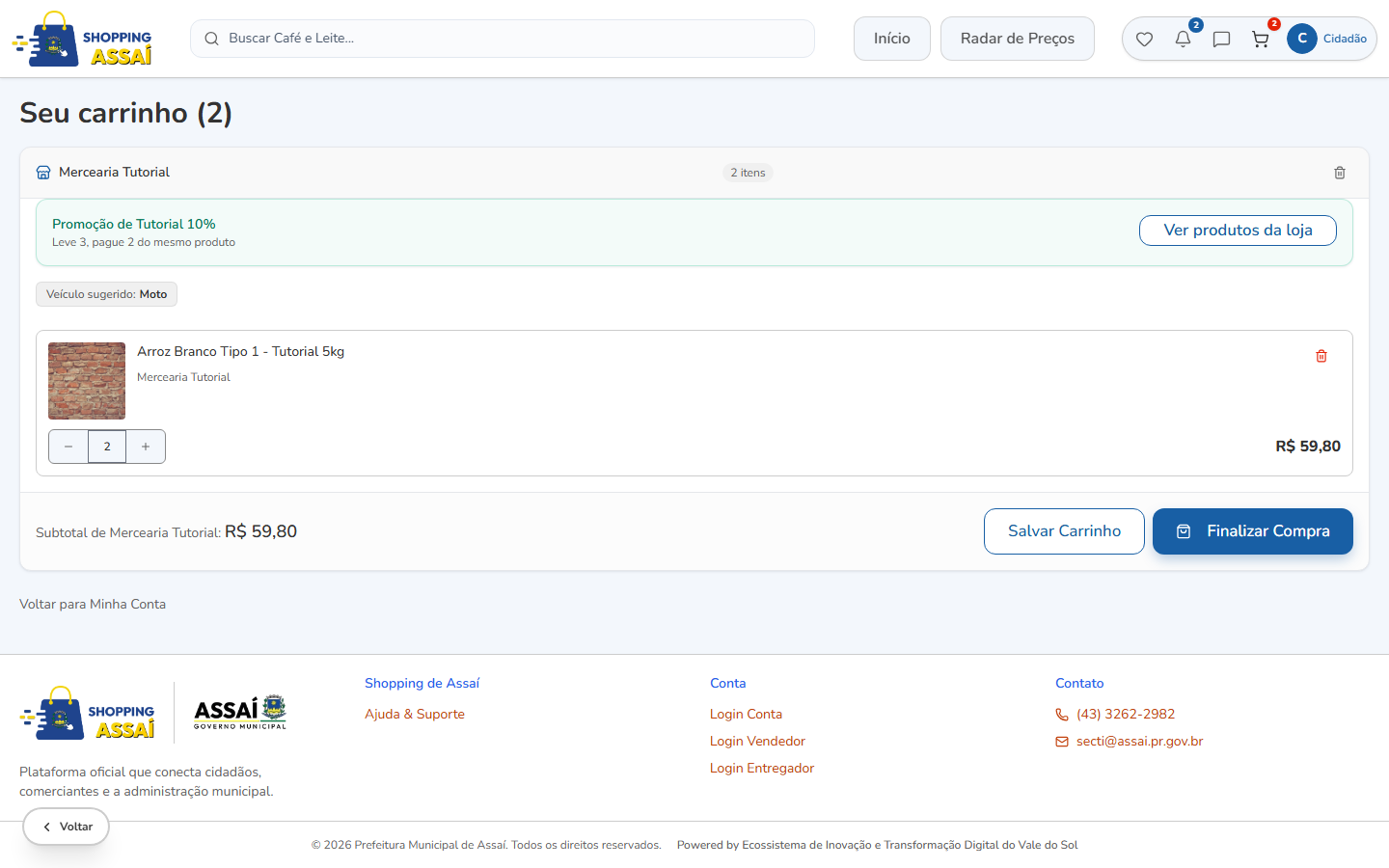
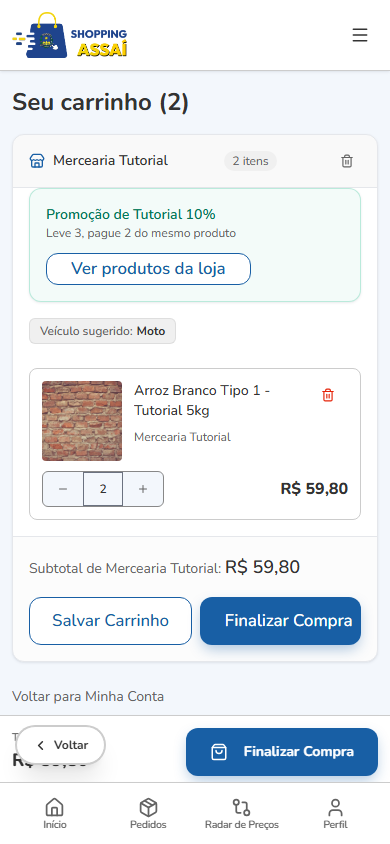
Carrinho com os itens escolhidos.
Resultado esperado
Os itens e quantidades ficam prontos para a etapa de checkout.
Problemas comuns
-
Carrinho com itens de lojas diferentes: cada loja é processada como um pedido separado no checkout.
Veja também
Checkout: entrega, retirada e pagamento (seção 5).
5. Checkout: entrega, retirada e pagamento
Objetivo
Concluir a compra escolhendo como receber o pedido, aplicando cupom ou pontos e definindo a forma de pagamento.
Para quem
Todo cidadão finalizando uma compra.
Passo a passo
-
No checkout, escolha como deseja receber o pedido: Retirada no Local (sem custo de entrega) ou Entrega em Domicílio (com a taxa informada pela loja).
-
Se tiver um código promocional, informe-o no campo Cupom de Desconto e clique em Aplicar.
-
Em "Se um item estiver faltando", defina a preferência para cada produto (por exemplo, remover e abater o valor do item em falta).
-
Confira o Resumo do pedido: subtotal, taxa de entrega, economia aplicada com cupons/promoções e o total.
-
Se quiser programar a compra para outra data, preencha Data e Horário em Compra programada, em vez de comprar agora.
-
Escolha a forma de pagamento e, se disponível, a opção de parcelamento.
-
Clique em Confirmar pedido.
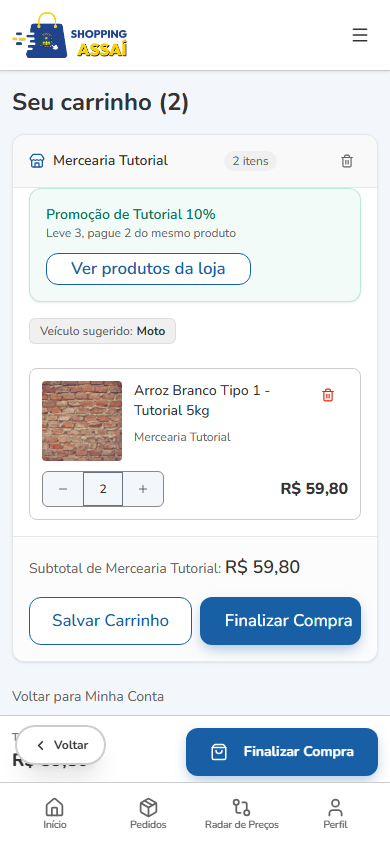
Tela de checkout com escolha de entrega/retirada
Resultado esperado
Após confirmar, uma tela de conclusão resume o pedido feito, com número de protocolo, itens e valor total.
Problemas comuns
-
Cupom não aplica: confira a validade e o valor mínimo de compra exigido pela loja.
-
Opção de Entrega em Domicílio não aparece: a loja pode não atender a sua região, verifique diretamente com a loja pelo chat.
Veja também
Cupons e pontos Girassol (seção 8), Acompanhamento do pedido (seção 6), Compra programada (seção 11).
6. Acompanhamento do pedido
Objetivo
Consultar o histórico de pedidos e acompanhar o andamento de cada um.
Para quem
Todo cidadão com pelo menos um pedido realizado.
Passo a passo
-
Na Área do Cliente, abra Meus Pedidos (ou o contador "Pedidos", no topo da área do cliente).
-
Localize o pedido pelo número, loja ou data.
-
Abra o pedido para ver o detalhe de itens, valores e status atual.
-
Acompanhe a linha do tempo do pedido: confirmado, em preparo, saiu para entrega (ou pronto para retirada), entregue.
-
Se quiser repetir uma compra, use a opção "Comprar de Novo" dentro do pedido.
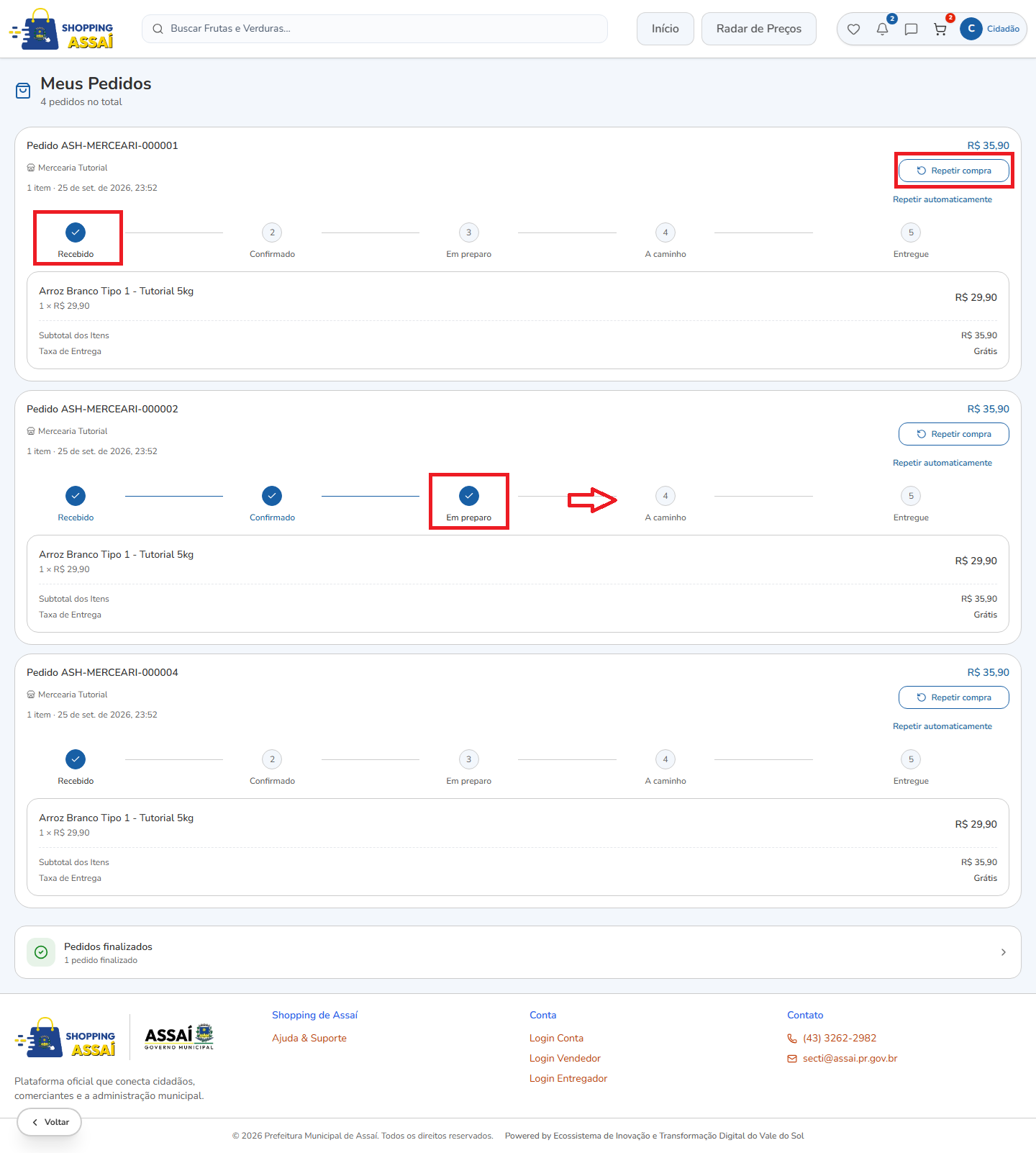
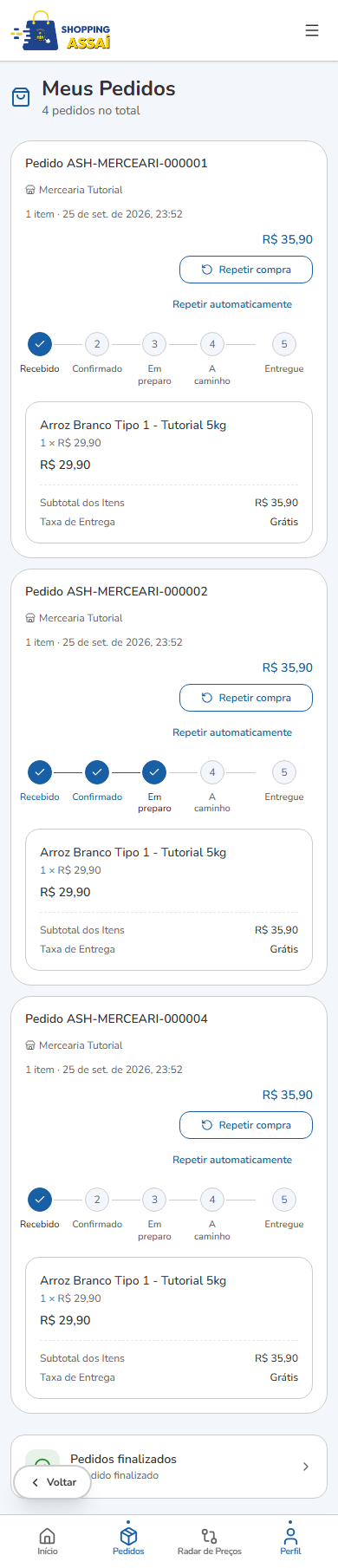
Histórico de pedidos, com status e opção de recompra.
Resultado esperado
Você sabe em qual etapa está cada pedido, sem precisar perguntar diretamente à loja.
Problemas comuns
-
Status parado por muito tempo: use o Chat com a loja (seção 7) para perguntar diretamente sobre o pedido.
Veja também
Chat com a loja (seção 7), Minha Linha do Tempo (dentro da seção 17).
7. Chat com a loja
Objetivo
Conversar diretamente com a loja (ou entregador) sobre um pedido específico.
Para quem
Cidadão com dúvidas, combinações de entrega ou problemas em um pedido.
Passo a passo
-
Abra o pedido em Meus Pedidos e toque em Conversar com a loja, ou acesse Minhas Conversas na Área do Cliente.
-
Envie sua mensagem descrevendo a dúvida ou o combinado (ex.: horário de entrega, troca de item).
-
Acompanhe a resposta da loja na mesma conversa.
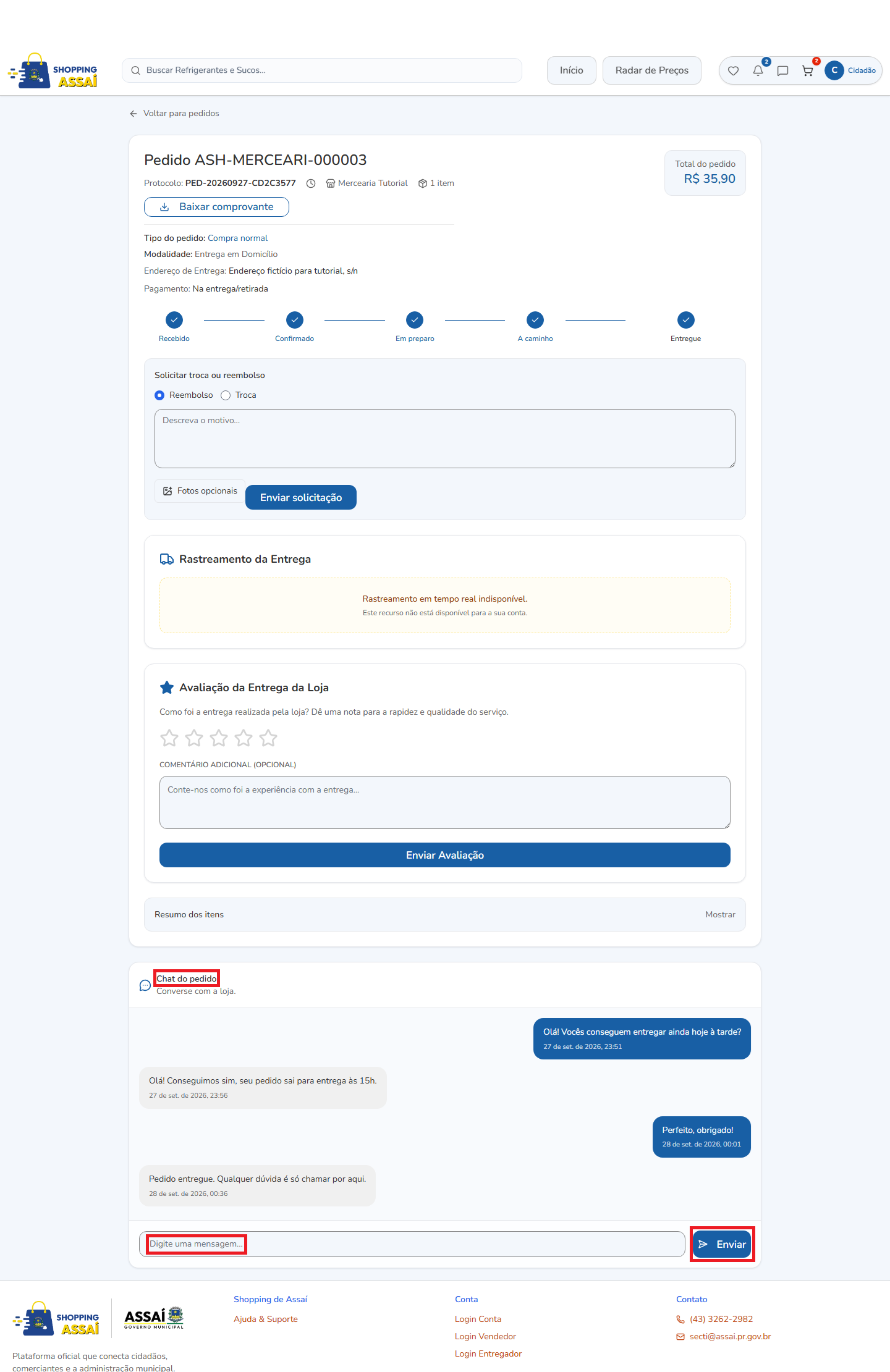

Chat vinculado a um pedido.
Resultado esperado
Você e a loja têm um histórico de conversa organizado por pedido, útil também em caso de reclamação.
Problemas comuns
-
Loja demora a responder: o tempo médio de resposta é acompanhado pela própria loja no painel dela, se a demora for grande, procure o suporte do Shopping de Assaí.
Veja também
Acompanhamento do pedido (seção 6).
8. Cupons e pontos Girassol
Objetivo
Usar cupons de desconto e acompanhar os pontos do programa municipal de fidelidade Girassol.
Para quem
Todo cidadão comprador, principalmente quem participa de missões e promoções.
Passo a passo
-
Na Área do Cliente, abra Meus Cupons para ver os cupons disponíveis, inclusive os ganhos ao completar Missões Girassol.
-
No checkout, aplique o cupom desejado no campo Cupom de Desconto.
-
Consulte seu saldo de pontos Girassóis na Área do Cliente, logo abaixo do seu nome.
-
Toque em Ver Missões Vale do Sol para ver as missões disponíveis e como ganhar mais pontos.
-
No checkout, use os pontos acumulados como desconto ou troque-os por cupom, conforme a opção oferecida.
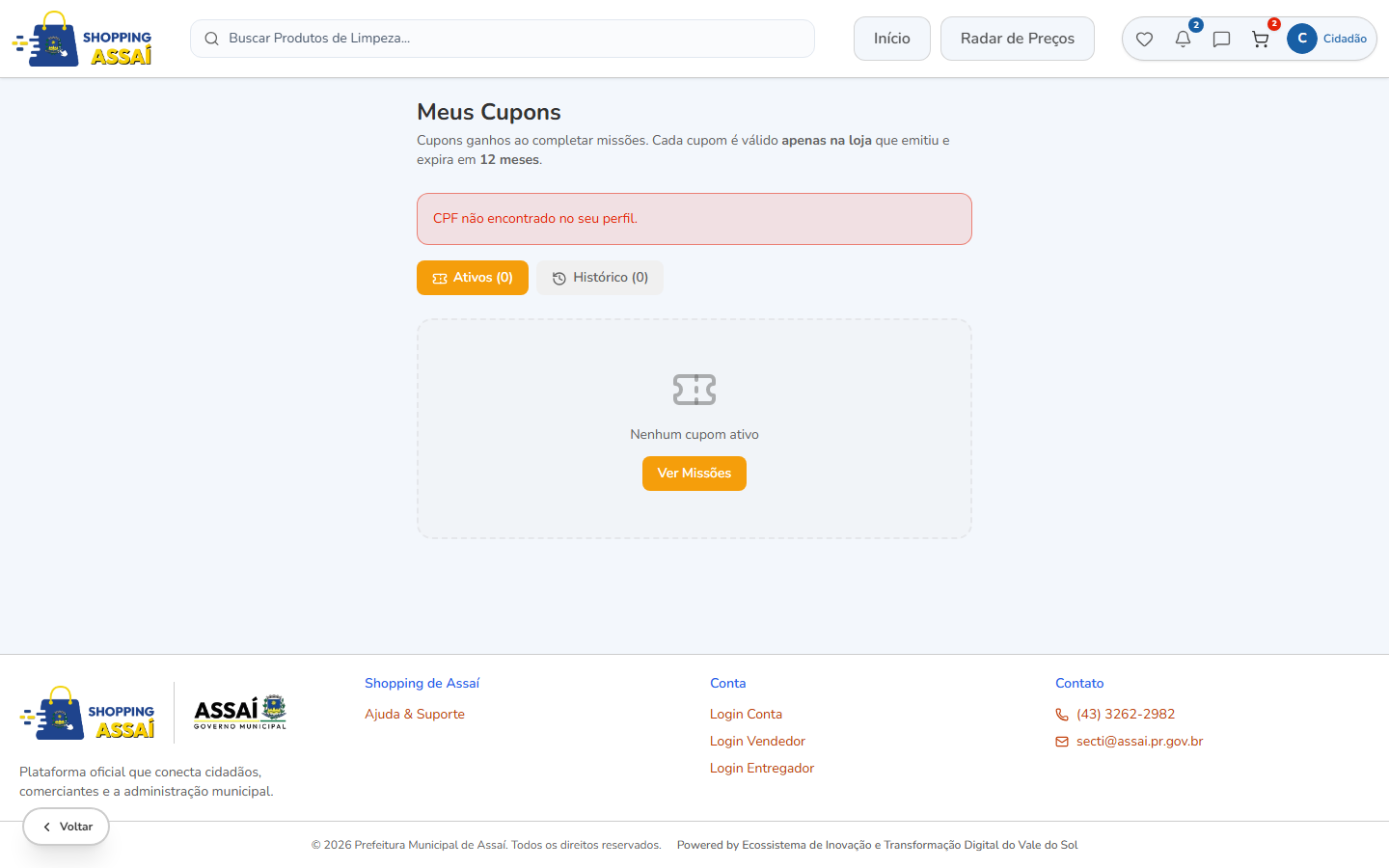
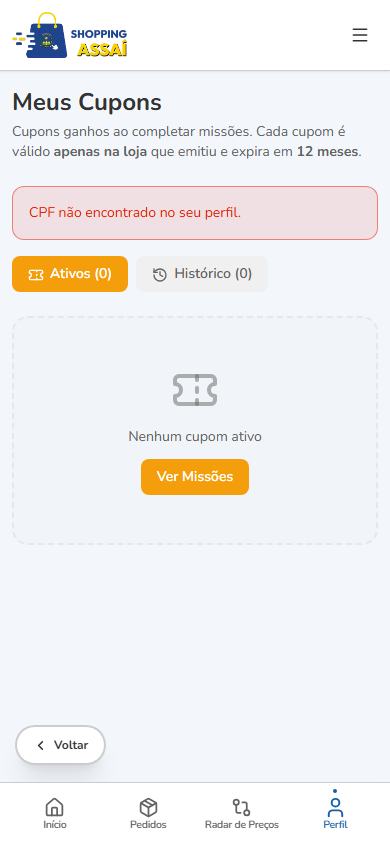
Cupons disponíveis na conta do cidadão.
Resultado esperado
O desconto do cupom ou dos pontos Girassol é aplicado ao total da compra no checkout.
Problemas comuns
-
Saldo de pontos não bate com o esperado: o saldo é consultado em tempo real junto ao Gov.Assaí, atualize a página antes de conferir novamente.
Veja também
Checkout (seção 5), Missões Girassol (dentro da seção 17).
9. Favoritos
Objetivo
Salvar produtos e lojas para acessar rapidamente depois.
Para quem
Todo cidadão que quer guardar itens para comprar mais tarde.
Passo a passo
-
Na página do produto ou da loja, clique no ícone de coração para adicionar aos favoritos.
-
Acesse o ícone de coração no topo da página, ou Favoritos na Área do Cliente, para ver tudo o que você salvou.
-
Clique no coração novamente para remover um item dos favoritos.
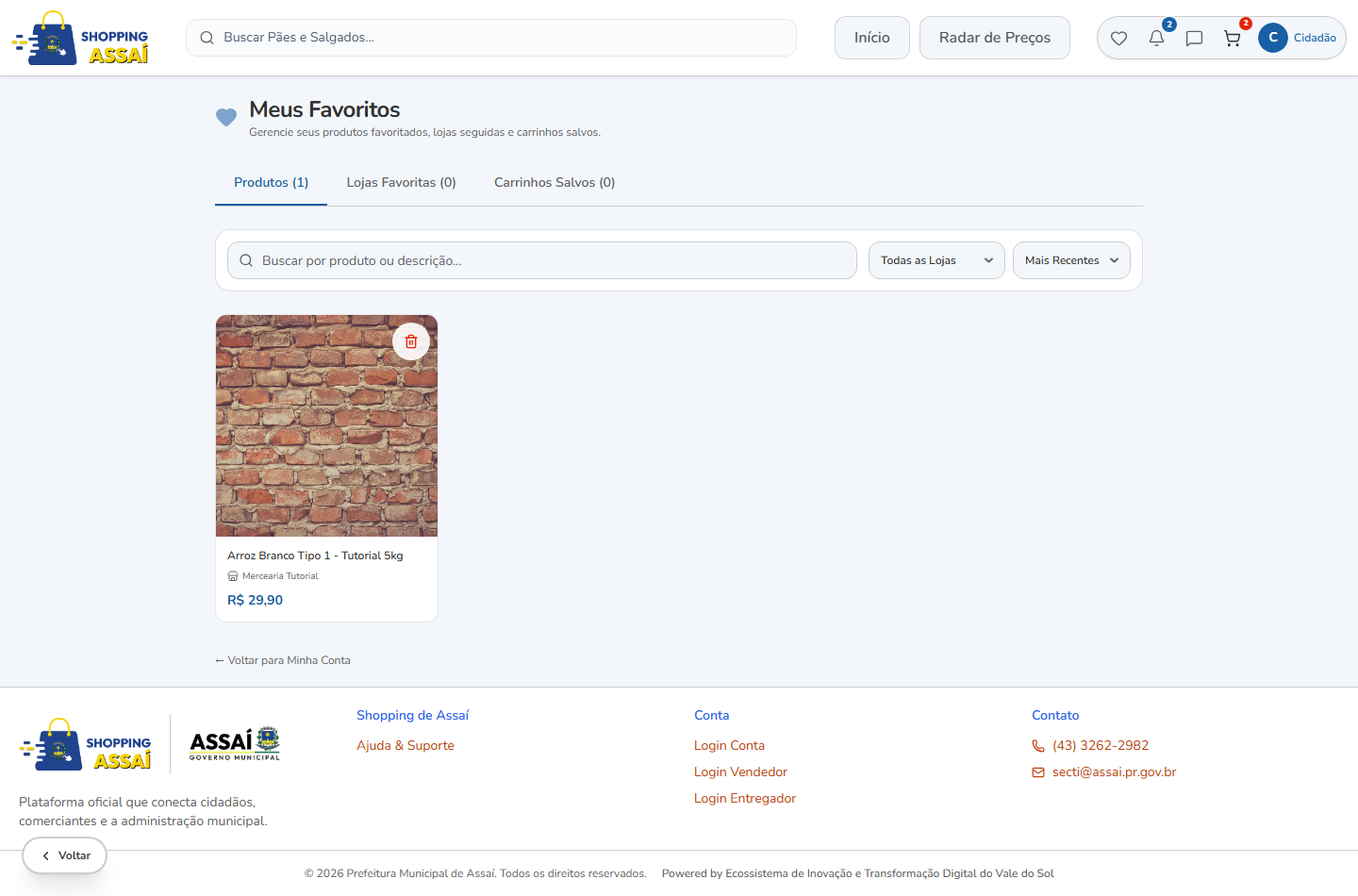
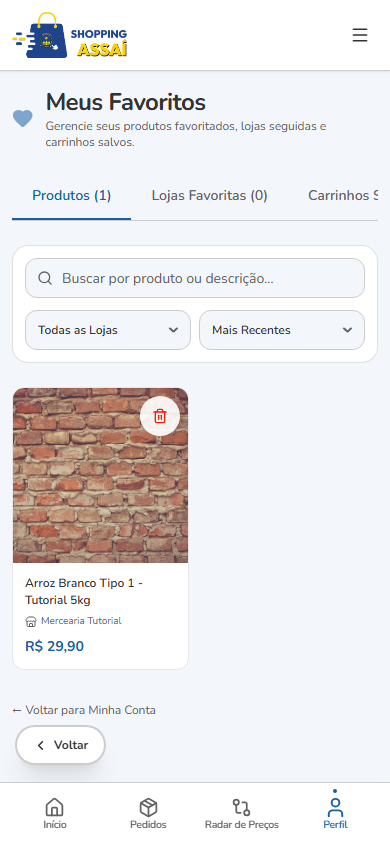
Lista de produtos e lojas favoritadas.
Resultado esperado
Seus produtos e lojas favoritos ficam reunidos em um só lugar, para acesso rápido em outra visita.
Veja também
Página da loja e do produto (seção 3).
10. Reserva de mesa em restaurante
Objetivo
Reservar uma mesa em restaurantes participantes, escolhendo data, horário e número de pessoas.
Para quem
Cidadão que deseja almoçar, jantar ou comemorar em um restaurante do Shopping de Assaí.
Antes de começar
-
O restaurante precisa ter o recurso de reserva de mesa ativado, nem todos oferecem essa opção.
Passo a passo
-
Abra a página do restaurante desejado.
-
Clique na opção de Reserva de mesa.
-
Escolha a data, o turno (manhã, tarde ou noite) e o horário desejado.
-
Informe a quantidade de pessoas.
-
Confirme a solicitação de reserva.
-
Acompanhe o status da reserva em Minhas Reservas de Mesa, na Área do Cliente.
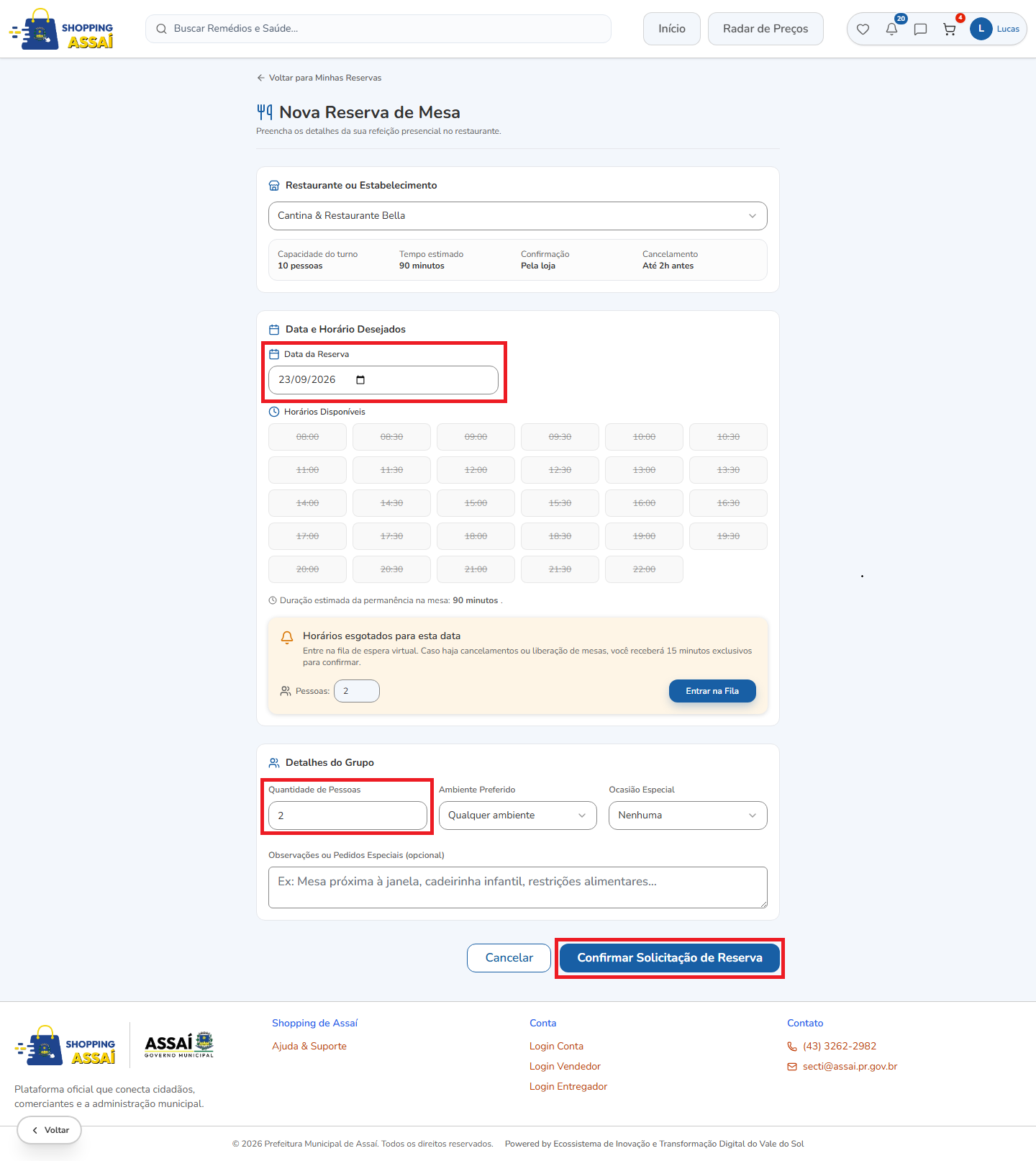
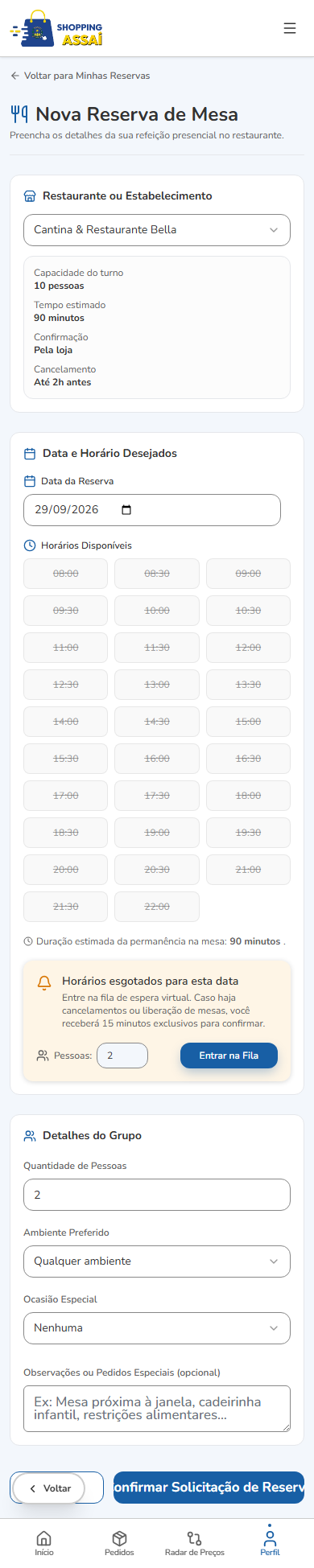
Formulário de criação de reserva de mesa
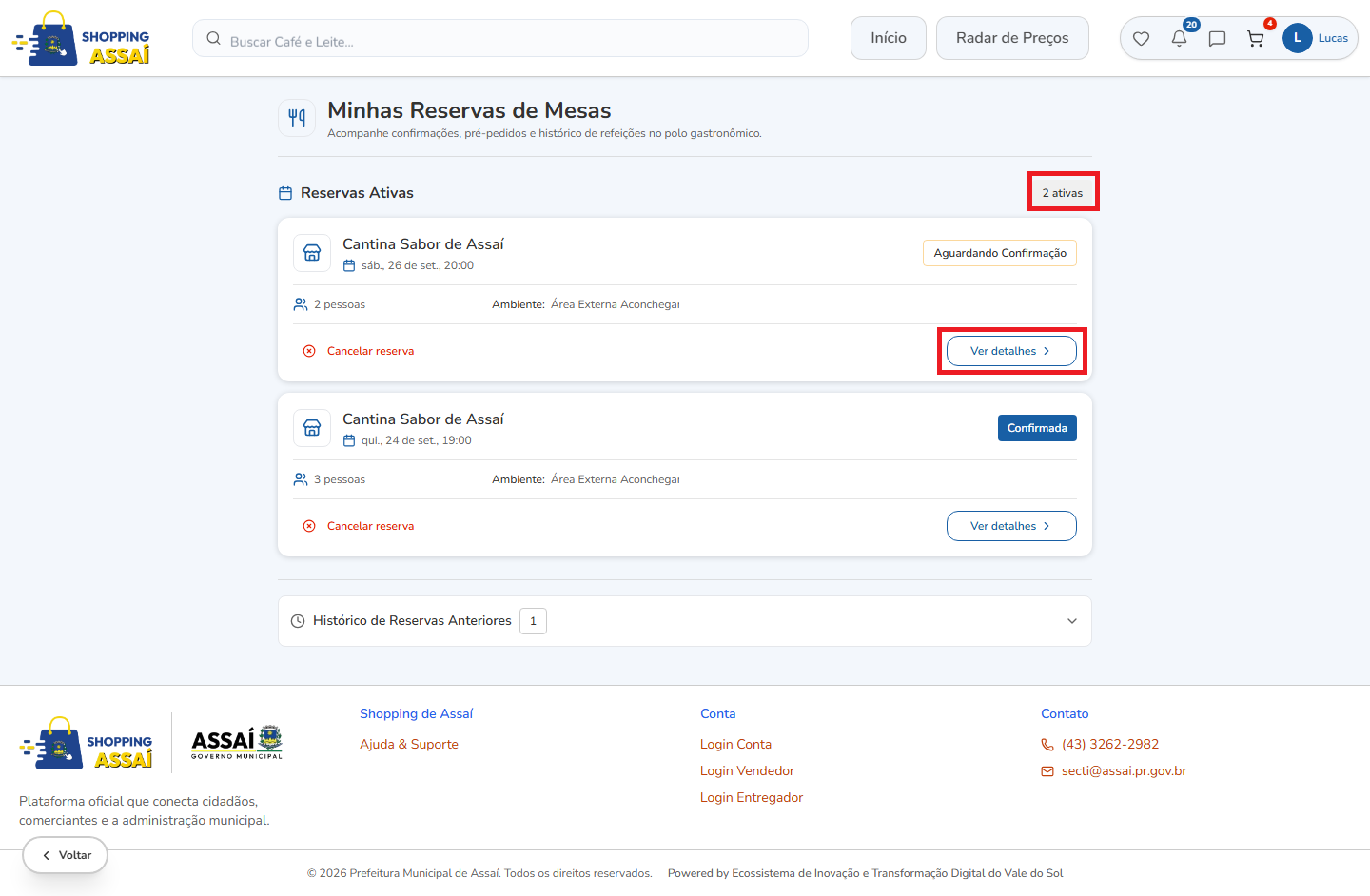
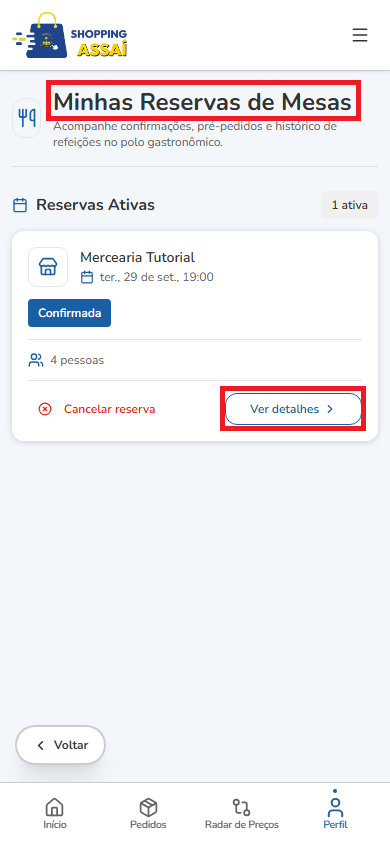
Lista de reservas feitas.
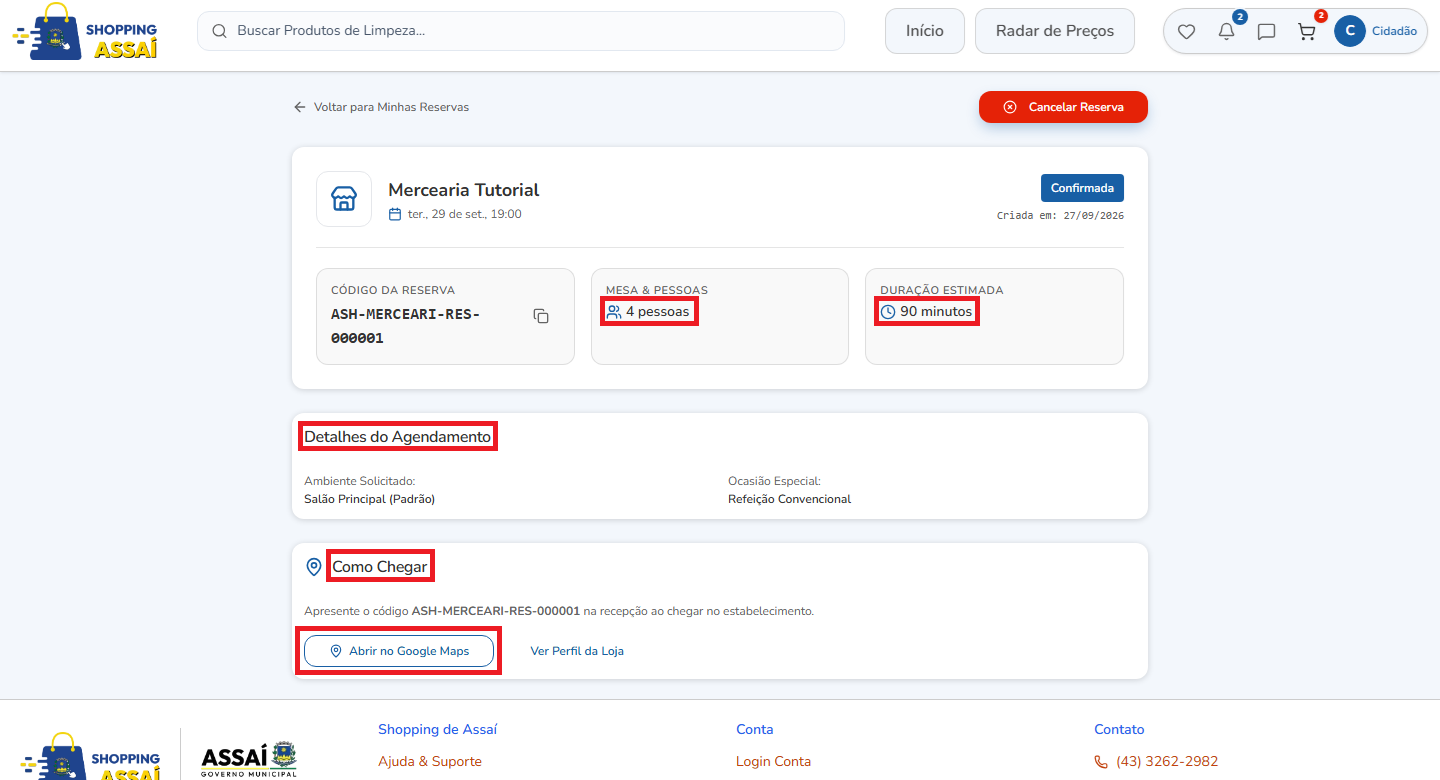
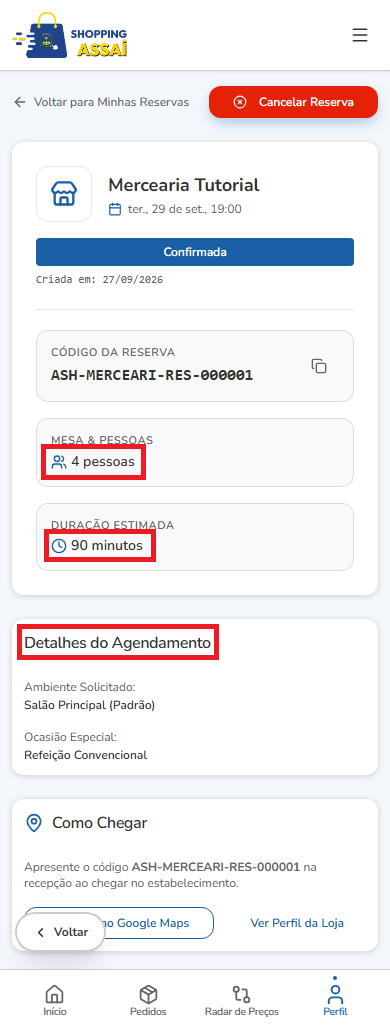
Detalhe de uma reserva, incluindo pré-pedido de itens
Resultado esperado
A reserva aparece com status Pendente até o restaurante confirmar; depois passa para Confirmada, e no dia para Ocupada e Finalizada.
Problemas comuns
-
Reserva marcada como "Não compareceu": confira sempre o horário e cancele com antecedência caso não possa comparecer, respeitando a política de cancelamento do restaurante.
Veja também
Minha Linha do Tempo (dentro da seção 17).
11. Compra programada
Objetivo
Configurar uma compra recorrente, processada automaticamente na data definida.
Para quem
Cidadão com compras regulares (ex.: feira semanal, produtos de limpeza mensais).
Passo a passo
-
No checkout, em vez de comprar imediatamente, preencha os campos Data e Horário em Compra programada.
-
Confirme o pedido e o pagamento padrão é feito na entrega ou retirada, e a loja confirma antes de preparar.
-
Acompanhe e gerencie suas recorrências em Compras Programadas, na Área do Cliente.
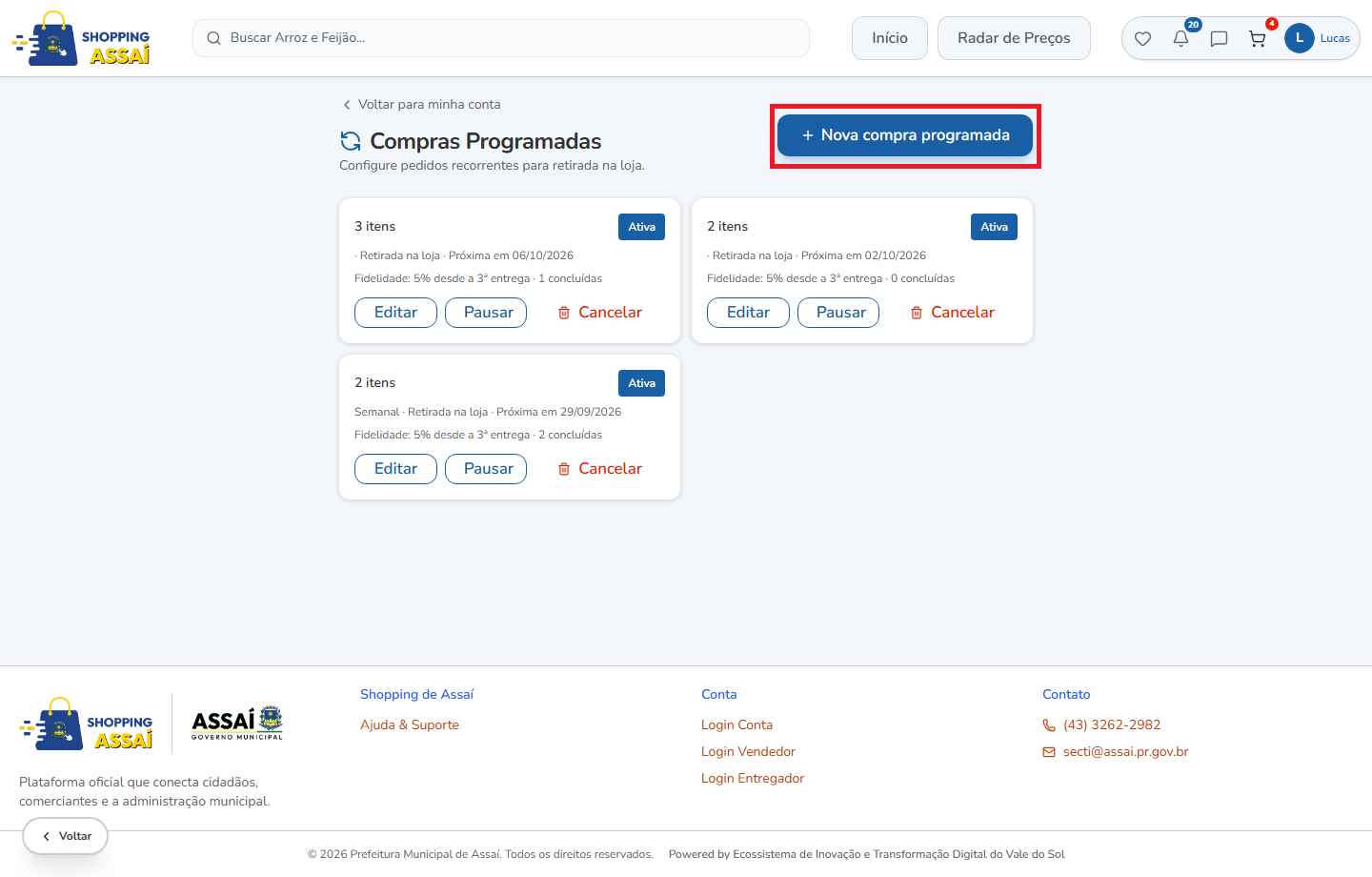
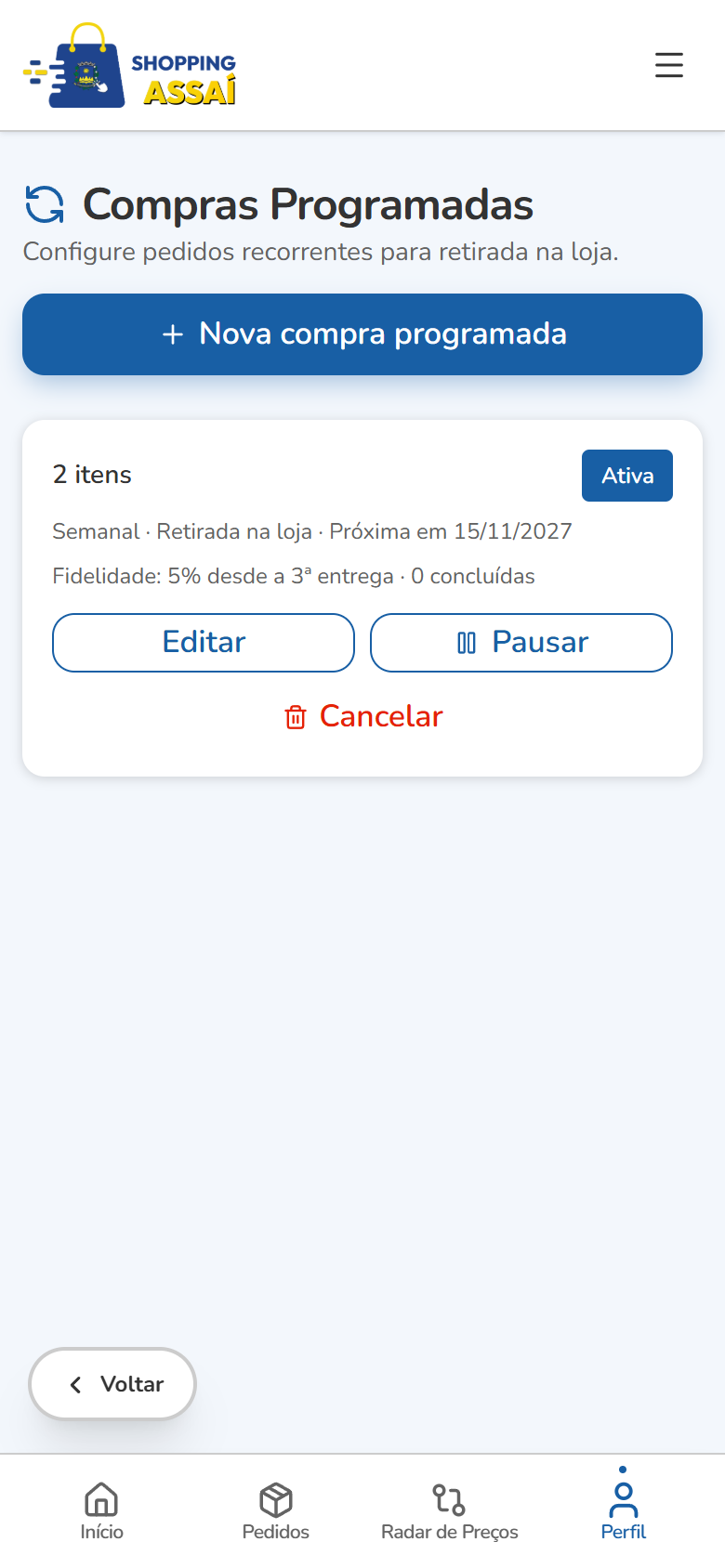
Gestão de compras programadas
Resultado esperado
O pedido é processado automaticamente na data definida, sem precisar refazer a compra manualmente.
Problemas comuns
-
Quer mudar a data ou cancelar uma recorrência: acesse Compras Programadas, na Área do Cliente, antes da data de processamento.
Veja também
Checkout (seção 5), Minha conta e privacidade (seção 17).
12. Solicitação de serviço
Objetivo
Solicitar um serviço oferecido por uma loja (agendado ou por orçamento) e acompanhar o andamento.
Para quem
Cidadão que precisa de um serviço prestado por lojas cadastradas nesse segmento (ex.: assistência técnica, beleza).
Passo a passo
-
Abra a página da loja que presta o serviço.
-
Escolha o serviço desejado e clique em Solicitar.
-
Se o serviço tiver agenda, escolha data e horário disponíveis; se for por orçamento, descreva o que precisa.
-
Envie a solicitação e acompanhe o andamento pelo Chat com a loja (seção 7) e pela sua lista de pedidos.
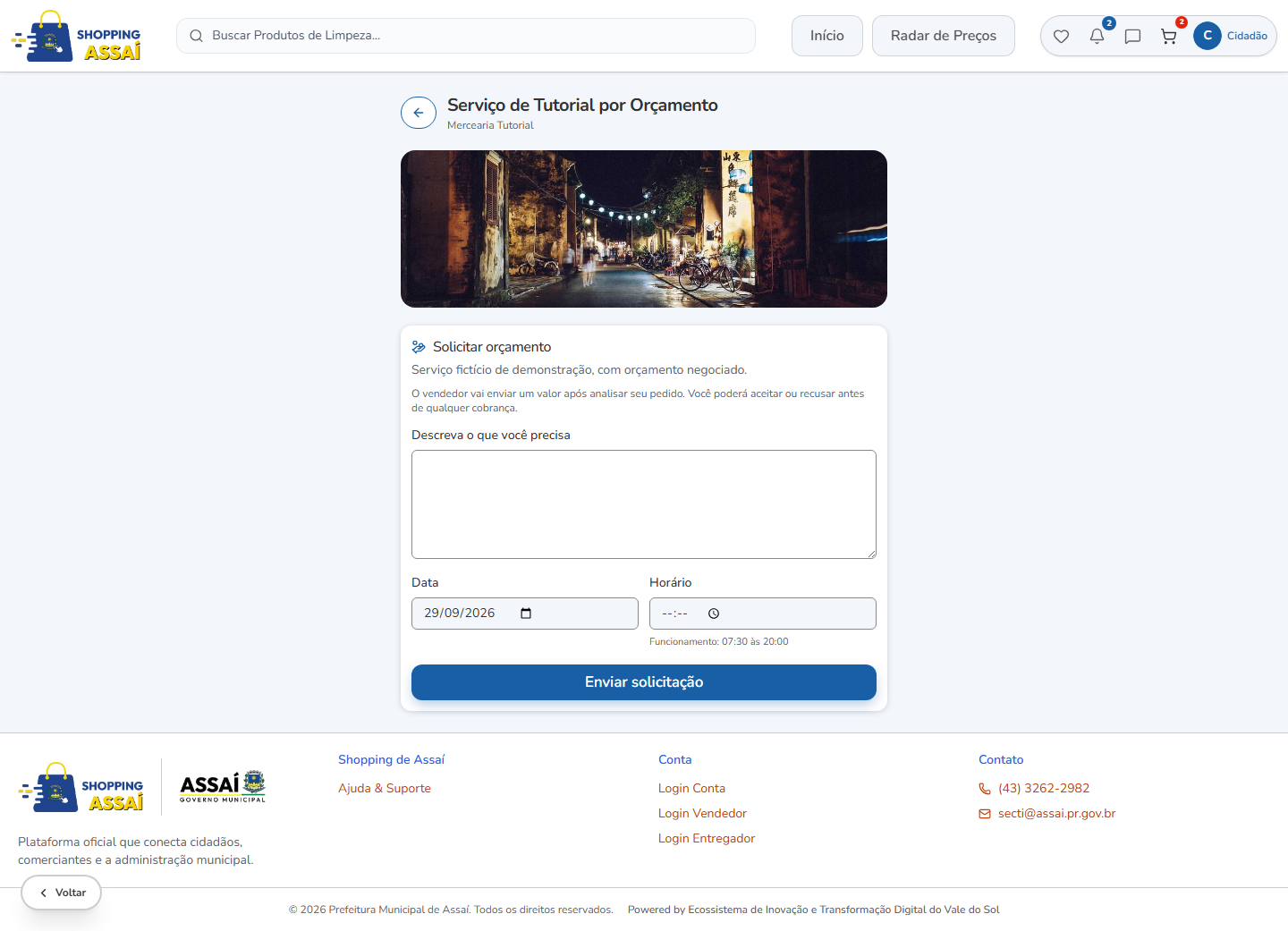
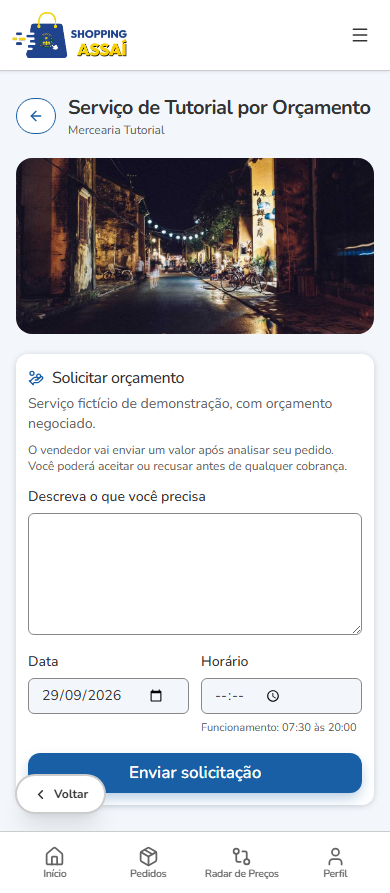
Formulário de solicitação de serviço
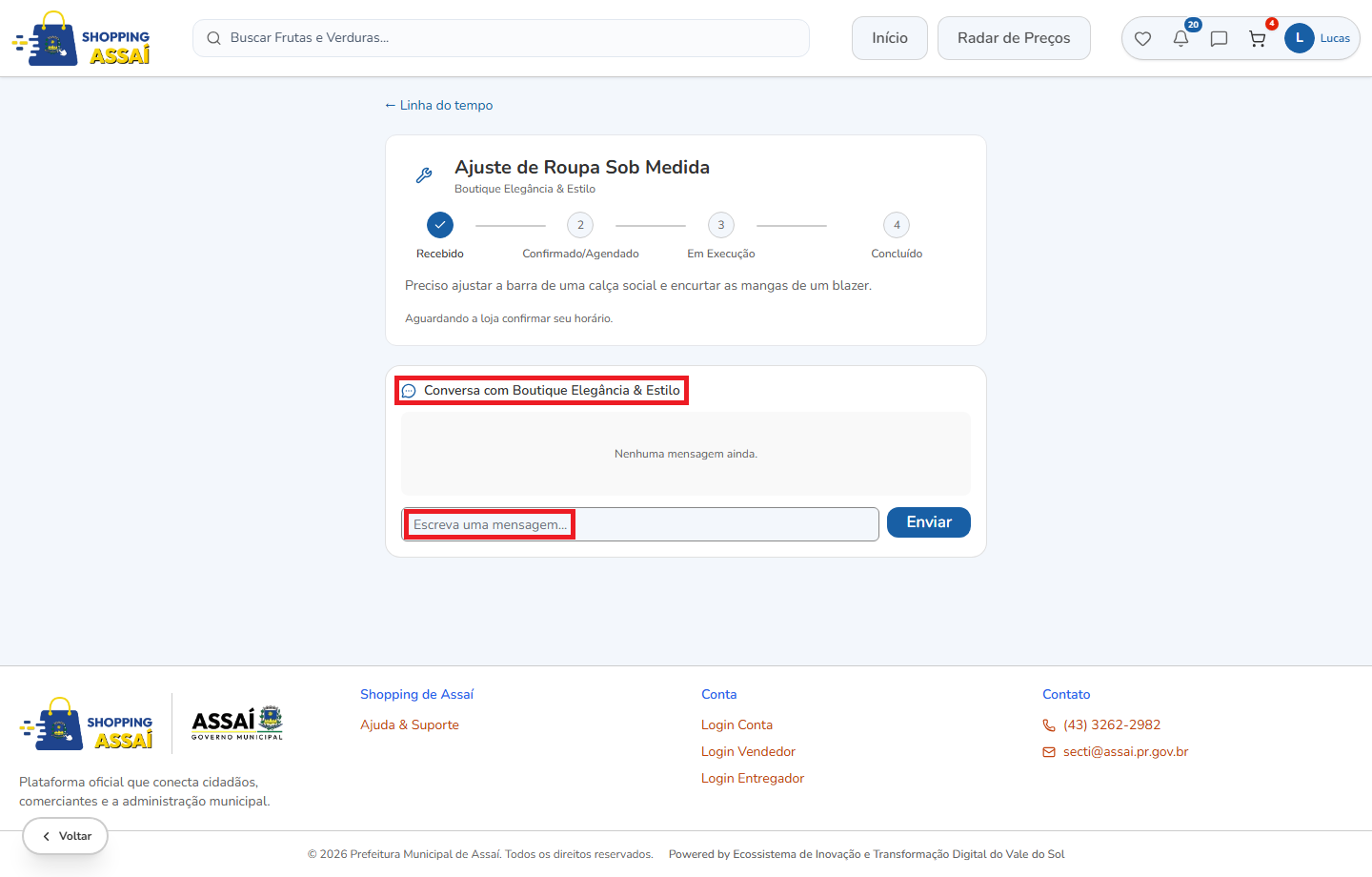
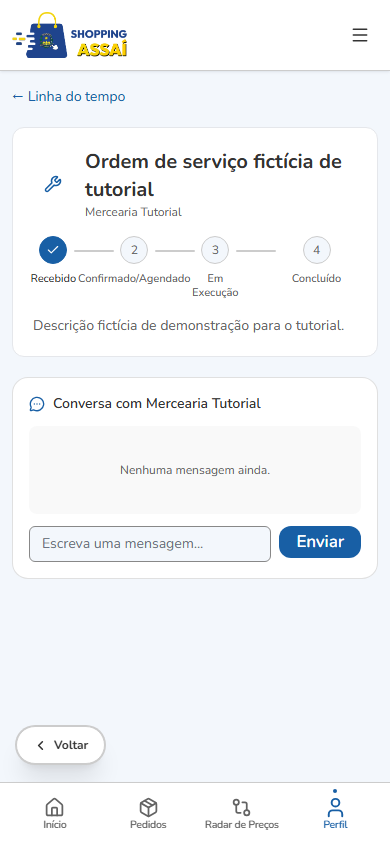
Detalhe de um serviço solicitado
Resultado esperado
A loja recebe a solicitação e você acompanha o status até a conclusão do serviço.
Problemas comuns
-
Loja não confirma horário: use o chat vinculado ao pedido para combinar diretamente.
Veja também
Chat com a loja (seção 7).
13. Cotação de materiais
Objetivo
Pedir uma cotação de materiais a uma loja do segmento de construção, antes de fechar a compra.
Para quem
Cidadão comprando materiais de construção em quantidade ou variedade que exigem orçamento prévio.
Antes de começar
-
Disponível apenas para lojas do segmento de materiais de construção com a opção habilitada.
Passo a passo
-
Abra a página da loja de materiais de construção.
-
Escolha a opção de Cotação de materiais.
-
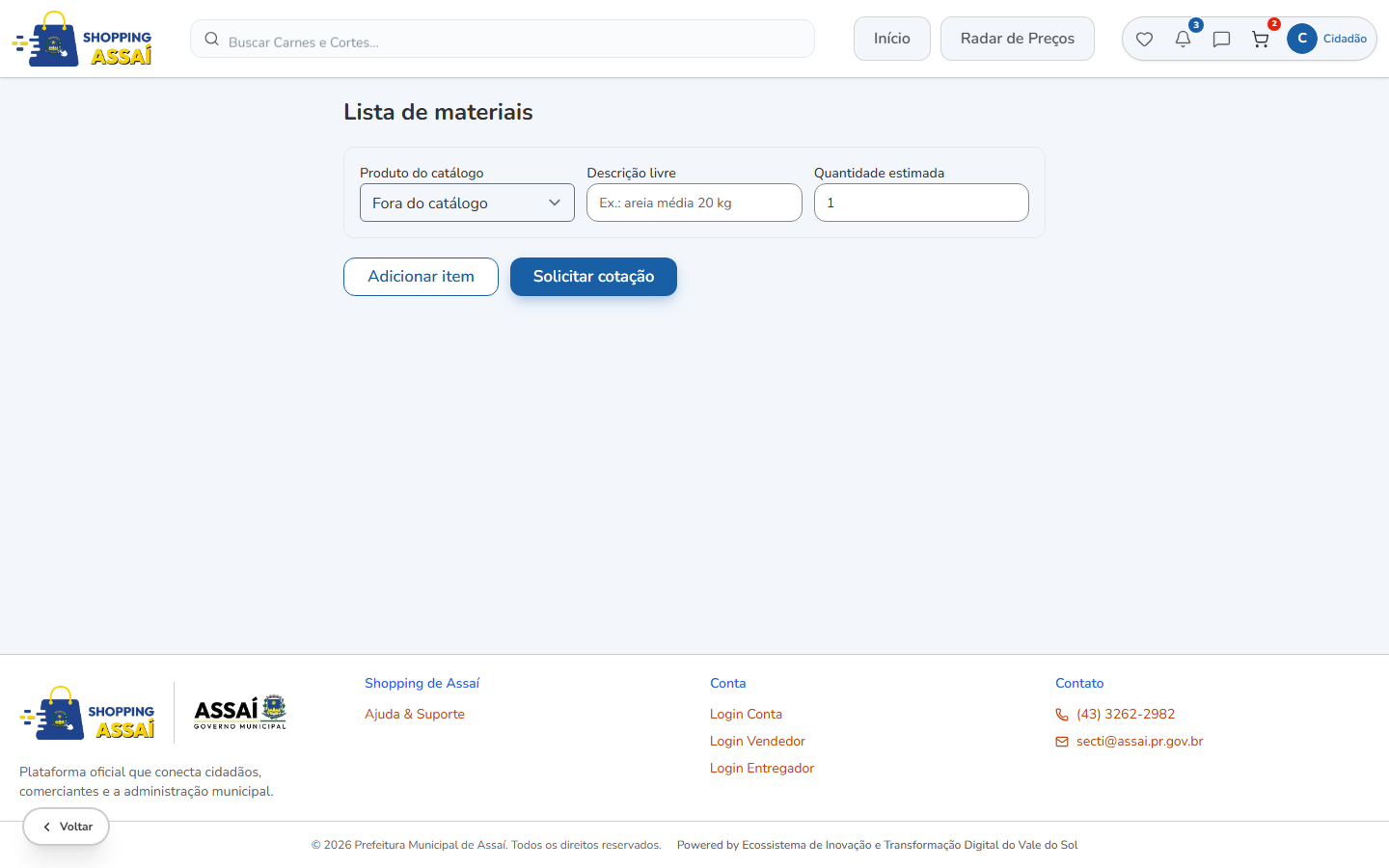
Liste os materiais e quantidades desejadas.
-
Envie a solicitação e aguarde a loja responder com preços e prazos.
-
Ao receber a cotação, decida se aceita e segue para a compra.
Desktop
Mobile
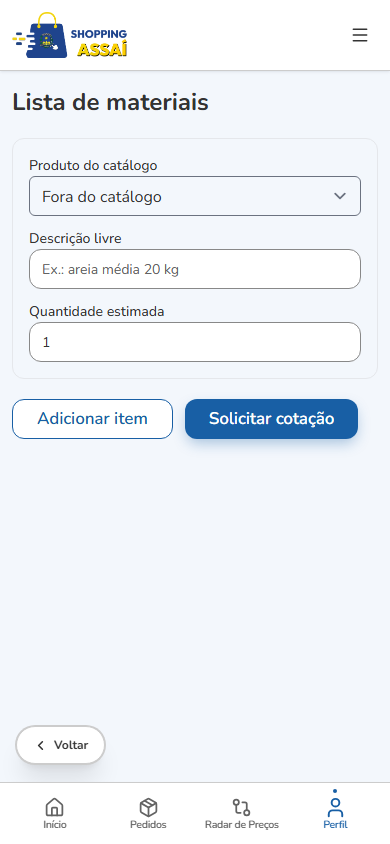
Formulário de pedido de cotação de materiais
Resultado esperado
Você recebe uma proposta de preços da loja antes de se comprometer com a compra.
Problemas comuns
-
Não recebeu resposta da cotação: use o Chat com a loja (seção 7) para cobrar um retorno.
Veja também
Chat com a loja (seção 7), Solicitação de serviço (seção 12).
14. Experimentações (prova em casa / degustação)
Objetivo
Experimentar um produto antes de decidir pela compra definitiva, devolvendo o que não for aproveitado.
Para quem
Cidadão comprando em lojas que oferecem experimentação (ex.: moda) -> prova de roupa em casa, por exemplo.
Antes de começar
-
Disponível apenas quando a loja habilita a experimentação para o produto.
Passo a passo
-
Na página do produto, escolha a opção de experimentação (prova em casa ou degustação), quando disponível.
-
Finalize o pedido normalmente pelo checkout.
-
Ao receber, experimente o item dentro do prazo informado pela loja.
-
Devolva o que não for aproveitado, seguindo o prazo e a forma indicados pela loja.
-
Acompanhe suas experimentações em Minhas Experimentações, na Área do Cliente.
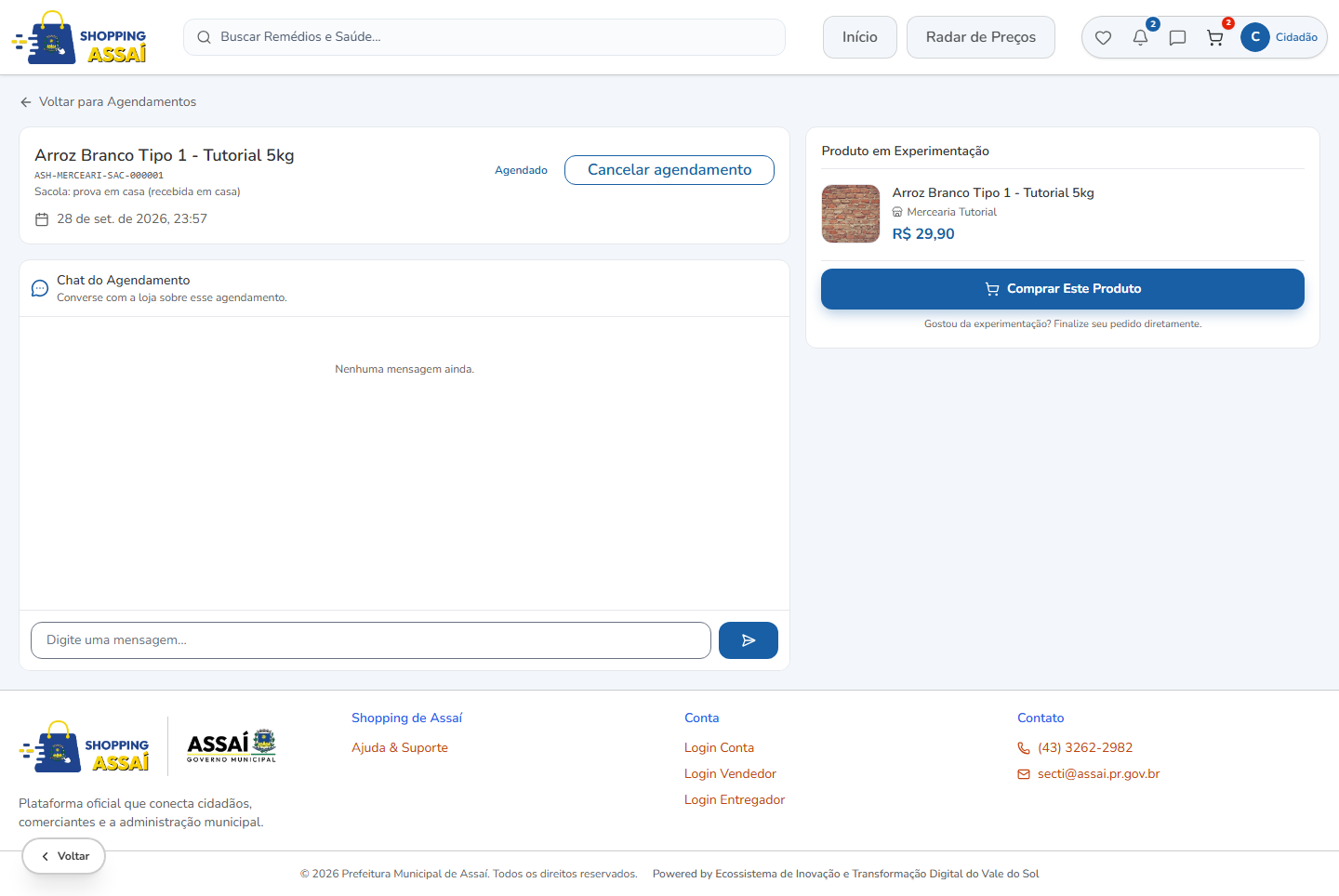
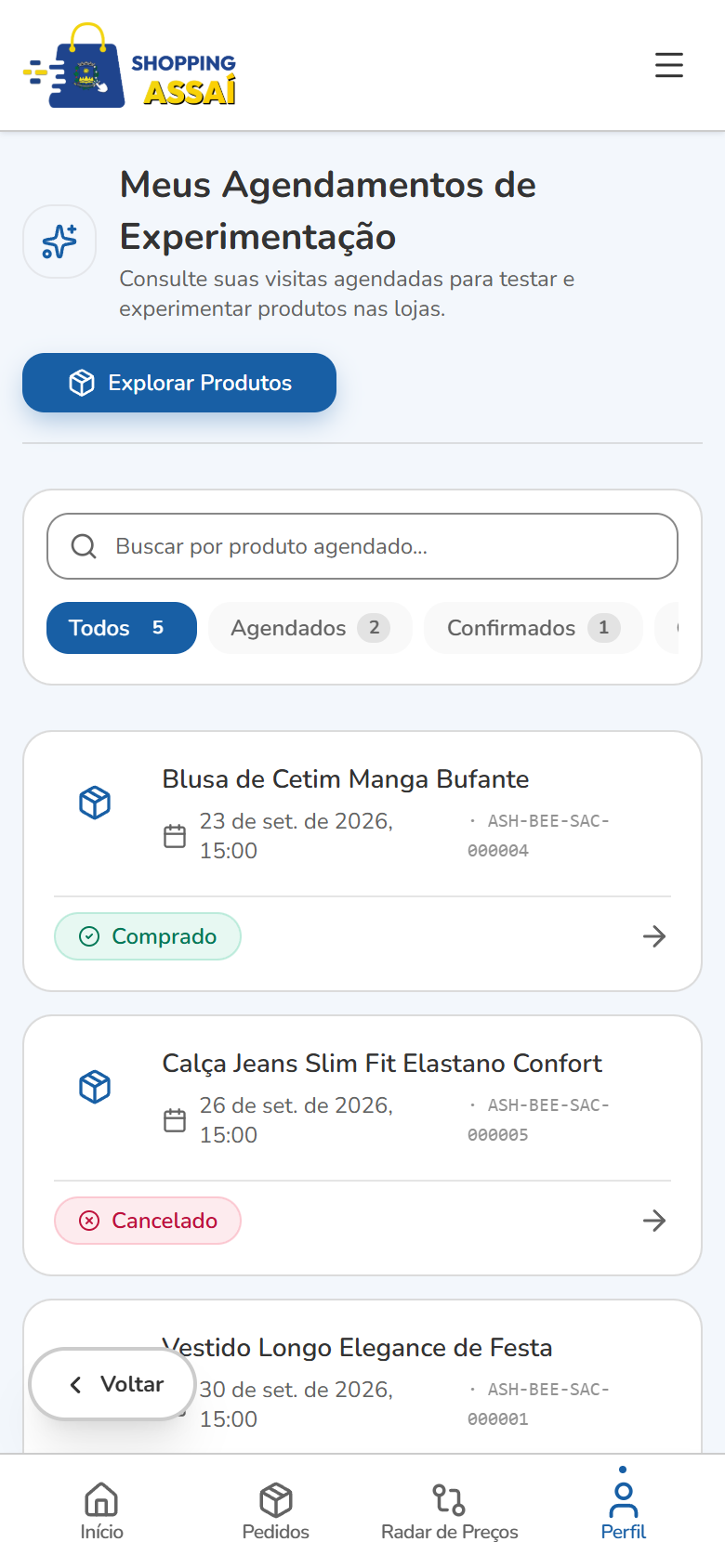
Produto com opção de experimentação (prova em casa).
Resultado esperado
Você paga apenas pelo que decidir ficar, dentro das regras de devolução definidas pela loja.
Problemas comuns
-
Perdeu o prazo de devolução: confira a política de devolução da loja, exibida na página do produto ou no pedido.
Veja também
Página da loja e do produto (seção 3), Minhas Experimentações (dentro da seção 17).
15. Farmácia de plantão
Objetivo
Descobrir qual farmácia está de plantão no momento e o contato de emergência.
Para quem
Cidadão em situação de urgência fora do horário comercial.
Passo a passo
-
Na página inicial, role até a seção Farmácias em destaque.
-
Veja qual farmácia está marcada como "de plantão" no momento.
-
Use o contato de emergência exibido, atualizado pelo farmacêutico responsável.
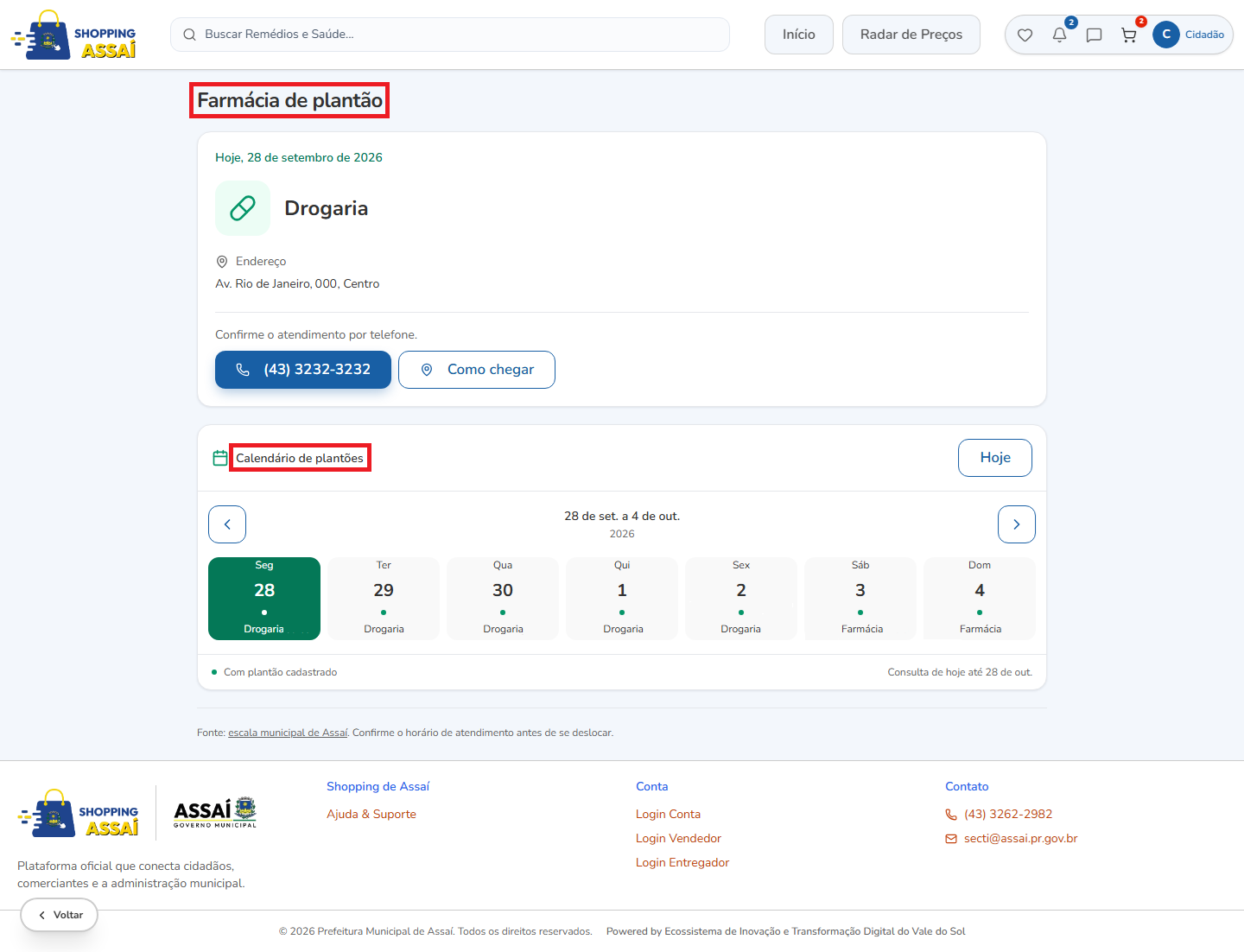
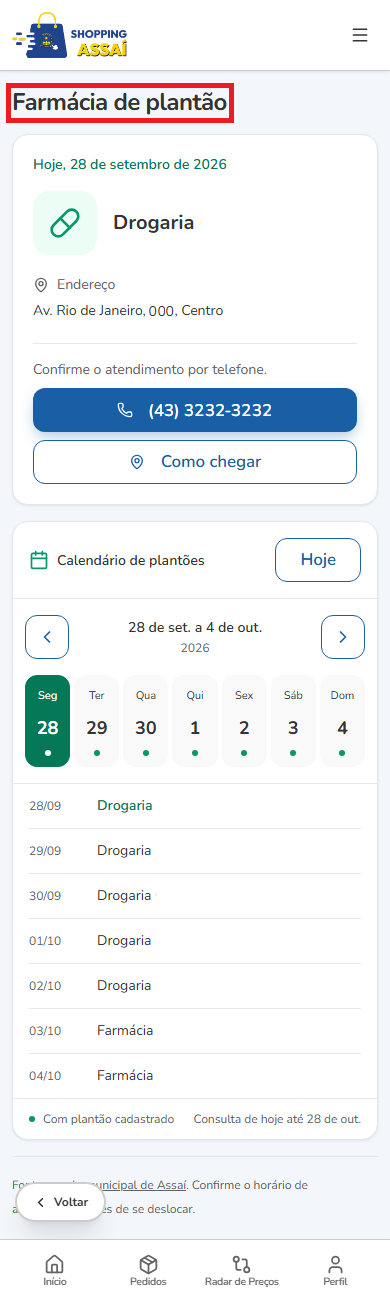
Farmácia de plantão em destaque na home.
Resultado esperado
Você encontra rapidamente a farmácia de plantão e um contato direto em caso de urgência.
Problemas comuns
-
Nenhuma farmácia aparece como plantonista: pode não haver farmácia com plantão cadastrado para o dia. Ligue para o telefone de contato geral do Shopping de Assaí, no rodapé da página.
Veja também
Farmácia de plantão, configuração (Manual do Vendedor, seção 20).
16. Encartes da semana e comparador de preços
Objetivo
Ver as ofertas e encartes promocionais das lojas participantes da semana, e comparar preços entre elas.
Para quem
Todo cidadão em busca de promoções.
Passo a passo
-
Na página inicial, clique no banner ou seção de Encartes da Semana.
-
Navegue pelos encartes publicados pelas lojas participantes.
-
Para comparar um mesmo produto entre lojas, use o Radar de Preços no topo da página ou dentro da página do produto.
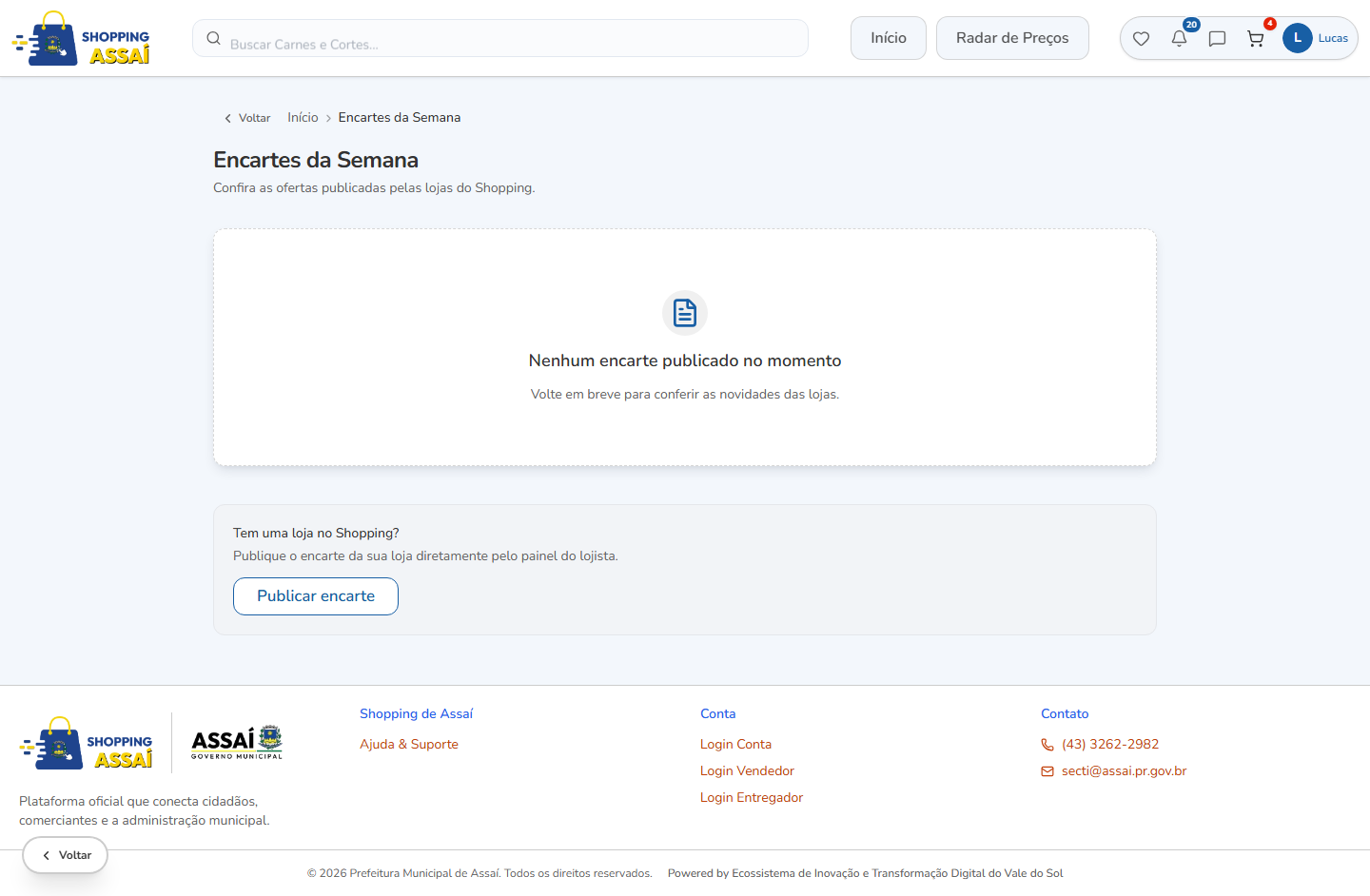
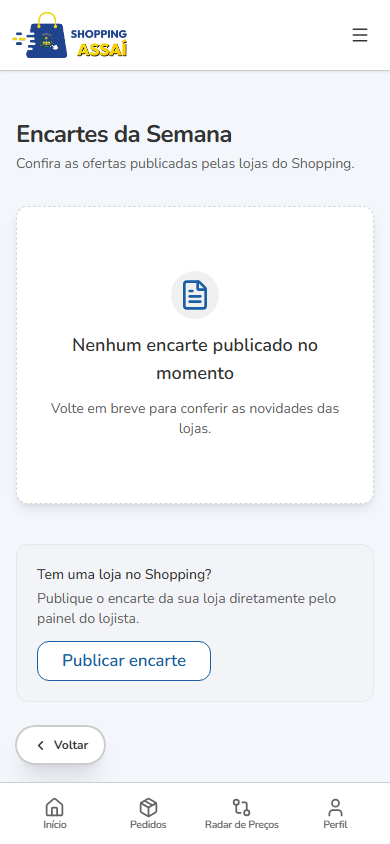
Encartes da semana das lojas participantes.
Resultado esperado
Você encontra as ofertas da semana e escolhe onde comprar com o melhor preço.
Problemas comuns
-
Encarte de uma loja específica não aparece: nem toda loja publica encarte toda semana, verifique diretamente na vitrine da loja.
Veja também
Página da loja e do produto (seção 3).
17. Minha conta e privacidade
Objetivo
Acessar o painel central da sua conta: pedidos, pontos, atalhos e preferências de privacidade dos dados pessoais.
Para quem
Todo cidadão cadastrado no Shopping de Assaí.
Passo a passo
-
Clique no seu nome/ícone no canto superior direito para abrir a Área do Cliente.
-
Veja o resumo no topo: pontos Girassóis, nível Gov.Assaí, e os contadores de Pedidos, Favoritos, Reservas e Experimentações.
-
Em Acesso Rápido, use Minha Linha do Tempo para ver pedidos, reservas, assinaturas e solicitações em um só lugar.
-
Use Meus Dados para visualizar seus dados cadastrais do Gov.Assaí.
-
Use Privacidade para controlar como seus dados são usados pela plataforma.
-
Use Compras Programadas para gerenciar suas recorrências configuradas.
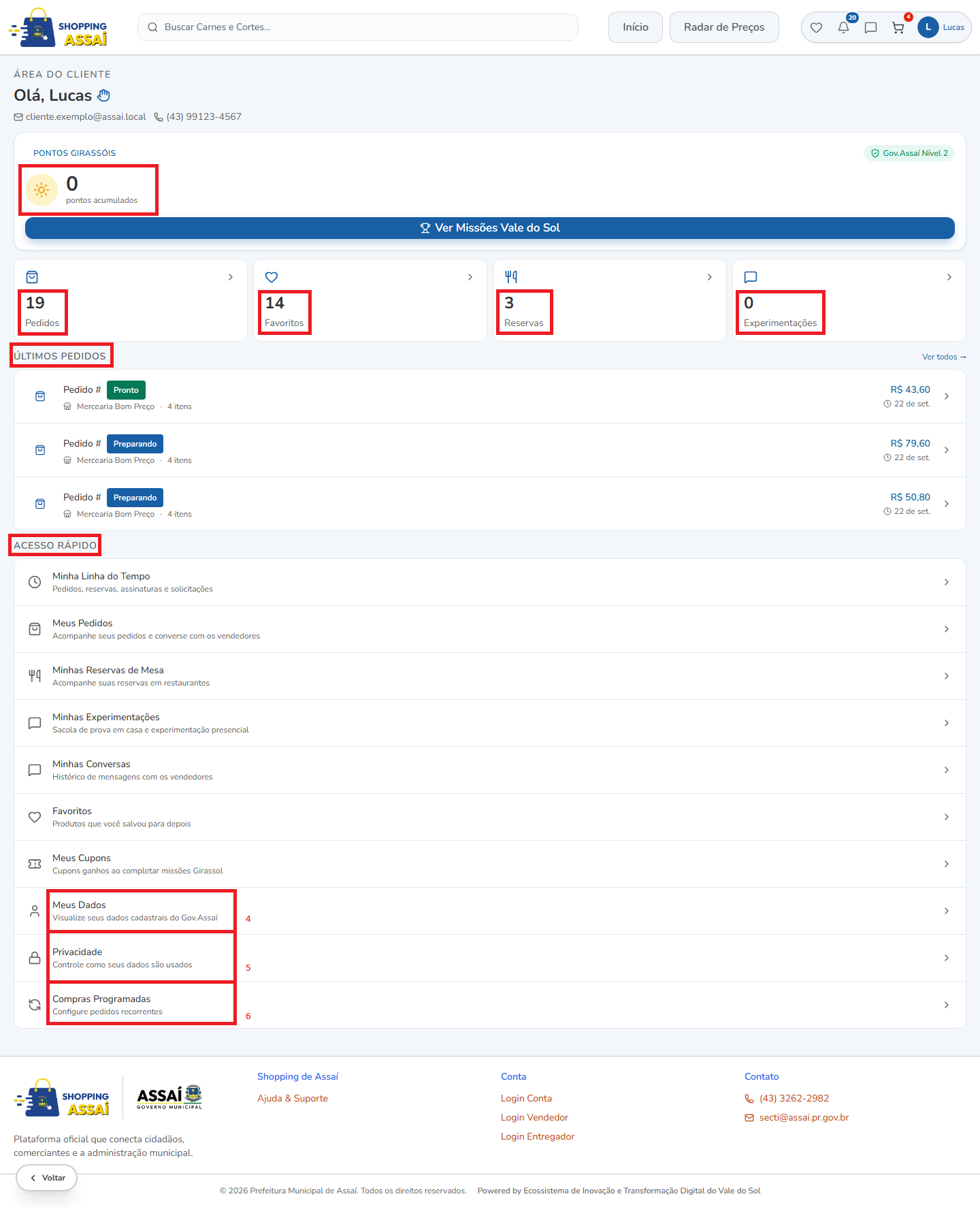
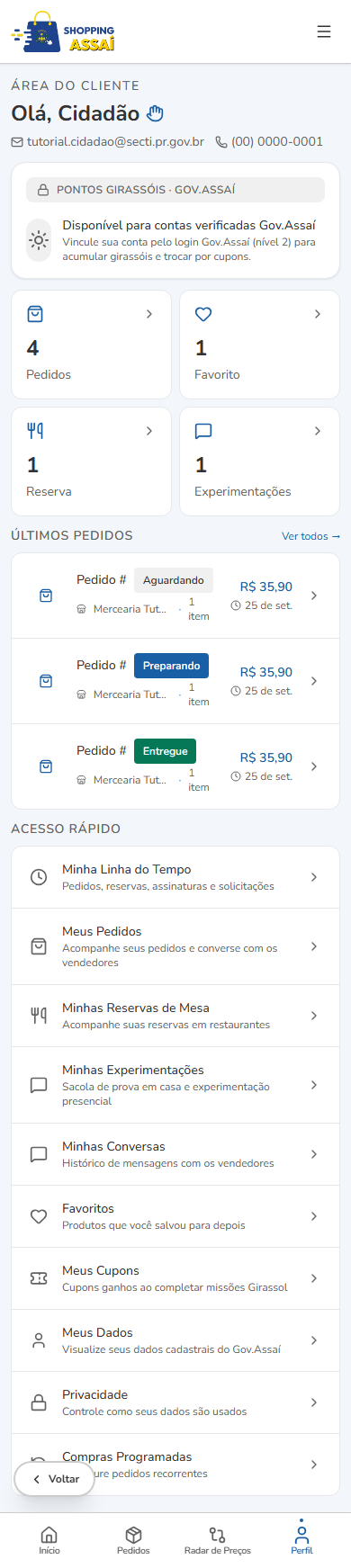
Painel central da conta do cidadão
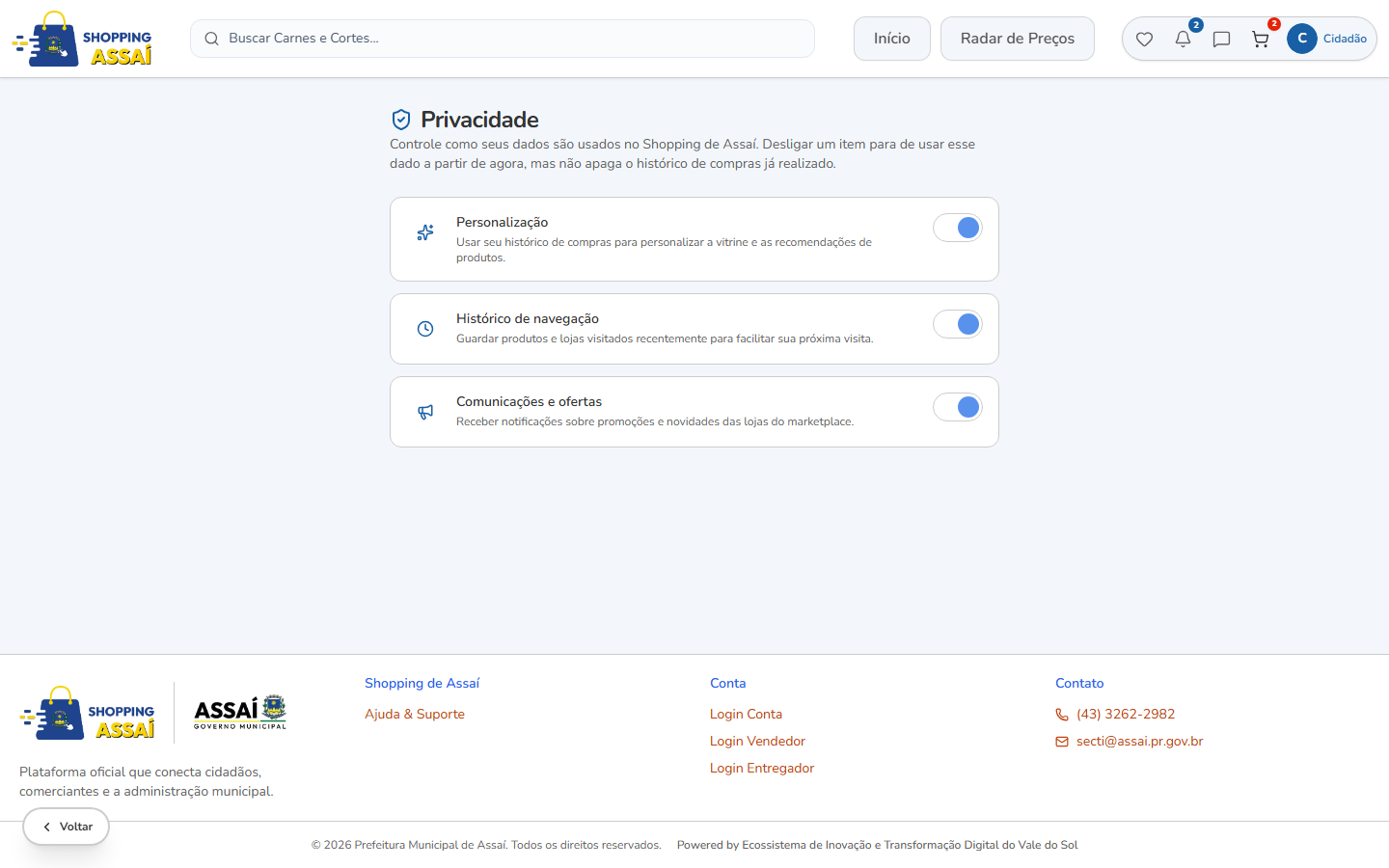
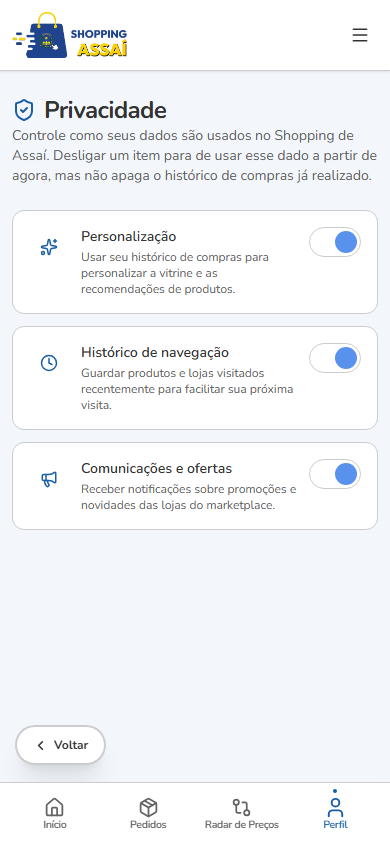
Preferências de privacidade da conta
Resultado esperado
Você tem, em uma única tela, acesso a tudo o que fez e configurou na plataforma, além do controle sobre seus dados pessoais.
Problemas comuns
-
Dado cadastral incorreto: como o cadastro vem do Gov.Assaí, a correção deve ser feita por lá, o Shopping de Assaí reflete automaticamente a atualização.