# Manual Do Cidadão
***Guia de uso da plataforma para quem compra, reserva e contrata serviços pelo Shopping de Assaí.***
*Como usar este manual: cada seção segue sempre a mesma estrutura: objetivo, para quem, antes de começar, passo a passo, resultado esperado, problemas comuns e veja também, para facilitar consulta rápida.*
# 1. Cadastro e login
##### ***Objetivo***
##### Criar sua conta e entrar no Shopping de Assaí usando o login único do Gov.Assaí.
##### ***Para quem***
##### Qualquer cidadão que queira comprar, reservar mesa ou contratar serviços pela plataforma.
##### ***Antes de começar***
- ##### Ter uma conta Gov.Assaí (o mesmo login usado em outros serviços da prefeitura, como o Guia da Avenida).
##### ***Passo a passo***
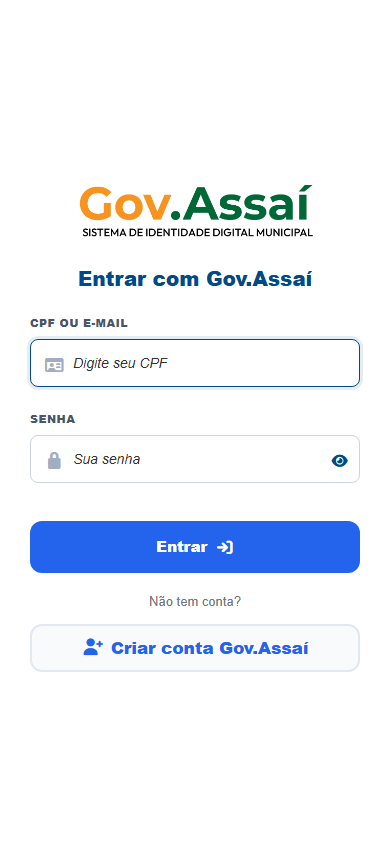
1. ##### Na página inicial do Shopping de Assaí, clique no ícone de conta, no canto superior direito.
2. ##### Escolha entrar com a conta Gov.Assaí (autenticação única).
3. ##### Informe seu CPF e senha do Gov.Assaí.
4. ##### Na primeira compra, complete o cadastro com os dados que ainda faltarem, como endereço e telefone.
[](https://ajuda.assai.pr.gov.br/uploads/images/gallery/2026-09/RCEYTldVqVq6dC3L-whatsapp-image-2026-09-23-at-10-34-41-1.jpeg)
[](https://ajuda.assai.pr.gov.br/uploads/images/gallery/2026-09/KPntsCjf4dtjygY8-image.png)
##### *Tela de autenticação para acessar o Shopping de Assaí.*
##### ***Resultado esperado***
##### Você fica logado, com seu nome exibido no canto superior direito e acesso à Área do Cliente.
##### ***Problemas comuns***
- ##### Não lembra a senha do Gov.Assaí: use a opção de recuperação de senha na tela de login do Gov.Assaí.
- ##### Dados de endereço ou telefone desatualizados: atualize em "Meus Dados", dentro da Área do Cliente (seção 17).
##### ***Veja também***
##### Minha conta e privacidade (seção 17).
# 2. Página inicial e navegação
##### ***Objetivo***
##### Conhecer a home do Shopping de Assaí e encontrar rapidamente lojas, categorias e funcionalidades.
##### ***Para quem***
##### Todo cidadão que acessa a plataforma.
##### ***Passo a passo***
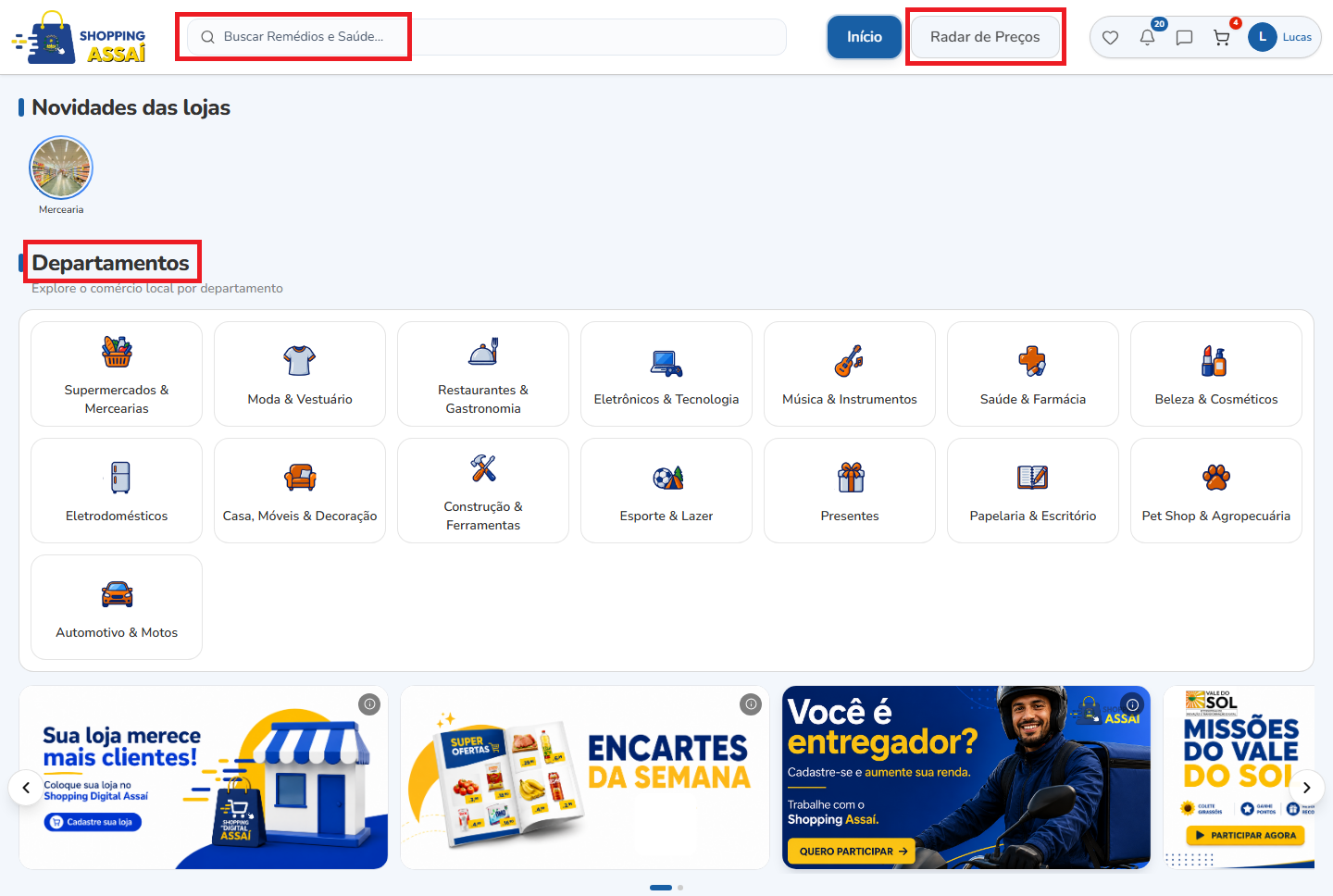
1. ##### Use a barra de busca no topo para procurar produtos diretamente (ex.: "Buscar Remédios e Saúde").
2. ##### Clique em Início para voltar à página inicial a qualquer momento.
3. ##### Clique em Radar de Preços para comparar o preço de um mesmo produto entre lojas diferentes.
4. ##### Navegue pelos Departamentos (ex.: Supermercados & Mercearias, Moda & Vestuário, Saúde & Farmácia) para explorar por tipo de comércio.
5. ##### Role a página para ver as seções de destaque: Novidades das lojas, Restaurantes em destaque, Mercados em destaque, Farmácias em destaque e Destaques da Avenida.
6. ##### No topo direito, use os ícones de Favoritos (coração), Notificações (sino), Chat e Carrinho para acessos rápidos.
[](https://ajuda.assai.pr.gov.br/uploads/images/gallery/2026-09/1li58qOlG4t1acGT-inicial.png)
[](https://ajuda.assai.pr.gov.br/uploads/images/gallery/2026-09/99eMC5g3lTyZ6w3r-inicial-mob.png)
##### *Página inicial do Shopping de Assaí.*
##### ***Resultado esperado***
##### Você consegue chegar à loja ou ao produto desejado em poucos cliques, seja pela busca, pelas categorias ou pelos destaques.
##### ***Problemas comuns***
- ##### Não encontra uma loja específica: use a busca por nome ou confira se ela está listada no departamento correspondente.
##### ***Veja também***
##### Página da loja e do produto (seção 3), Radar de Preços (comparador de preços, dentro da seção 3).
# 3. Página da loja e do produto
##### ***Objetivo***
##### Conhecer a vitrine de uma loja e a página de um produto antes de comprar.
##### ***Para quem***
##### Todo cidadão navegando pelo Shopping.
##### ***Passo a passo***
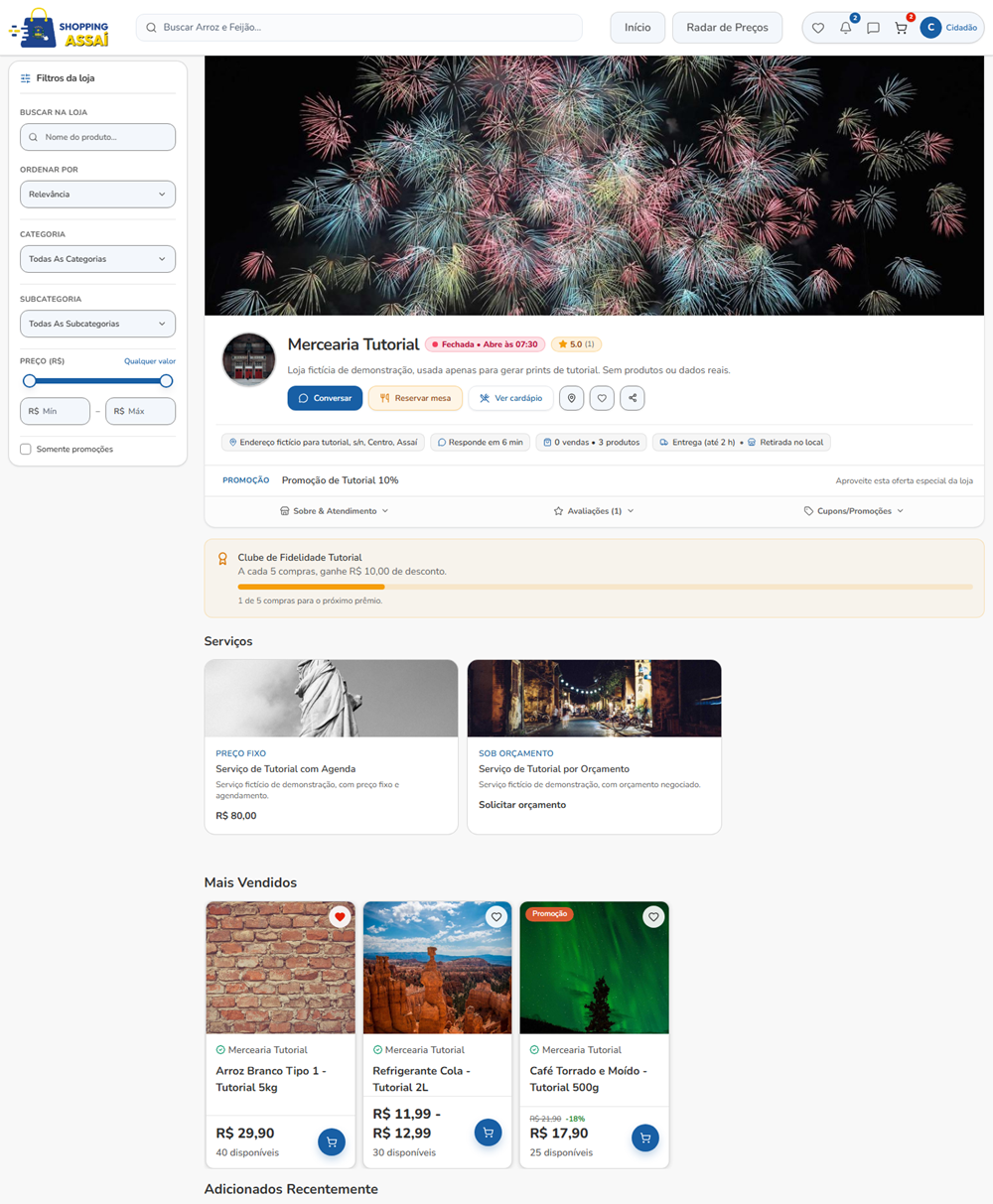
1. ##### Clique em uma loja na home ou nos resultados de busca para abrir sua vitrine.
2. ##### Se for um restaurante, a vitrine mostra o cardápio; se for outro segmento, mostra os produtos organizados por categoria.
3. ##### Clique em um produto para abrir sua página, com fotos, variantes (tamanho, sabor, cor) e opções de compra.
4. ##### Quando o produto é vendido por mais de uma loja, use o Radar de Preços na página do produto para comparar o preço entre elas antes de decidir.
5. ##### Escolha a variante desejada e clique em Adicionar ao carrinho.
[](https://ajuda.assai.pr.gov.br/uploads/images/gallery/2026-09/58LpjZH85gkvutqb-desktop.png)
*Vitrine pública de uma loja*
[](https://ajuda.assai.pr.gov.br/uploads/images/gallery/2026-09/2rdSeKs4r3UuCaLe-inicial-mob.png)
##### *Comparação de preço do mesmo produto entre lojas (Radar de Preços).*
##### ***Resultado esperado***
##### Você reúne as informações do produto (preço, variantes, fotos) e, quando aplicável, escolhe a loja com o melhor preço antes de comprar.
##### ***Problemas comuns***
- ##### Produto sem opção de comparar preço: isso acontece quando o item é vendido por apenas uma loja.
##### ***Veja também***
##### Carrinho (seção 4), Favoritos (seção 9).
# 4. Carrinho
##### ***Objetivo***
##### Revisar os itens escolhidos antes de fechar o pedido.
##### ***Para quem***
##### Todo cidadão que já adicionou pelo menos um produto à compra.
##### ***Passo a passo***
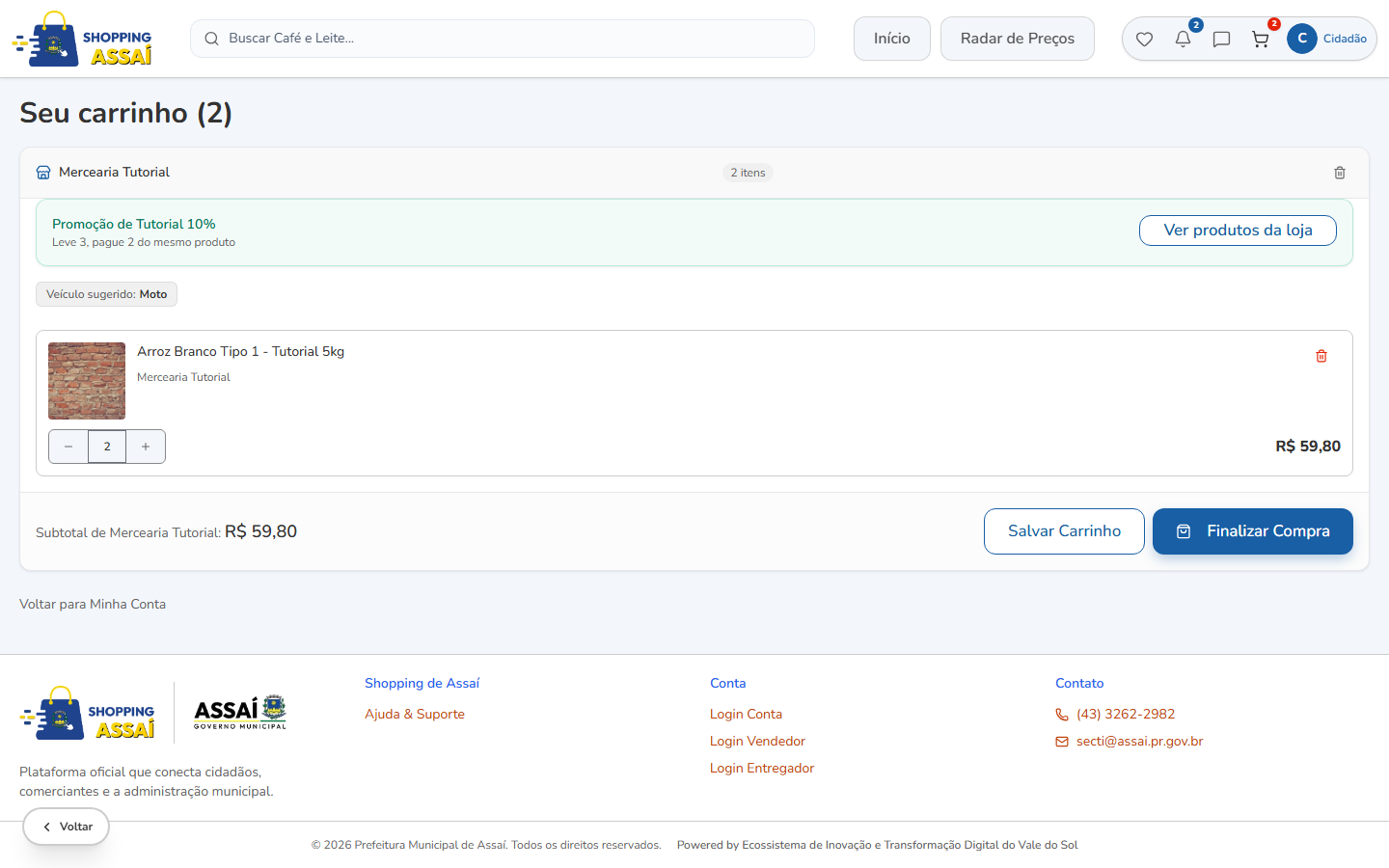
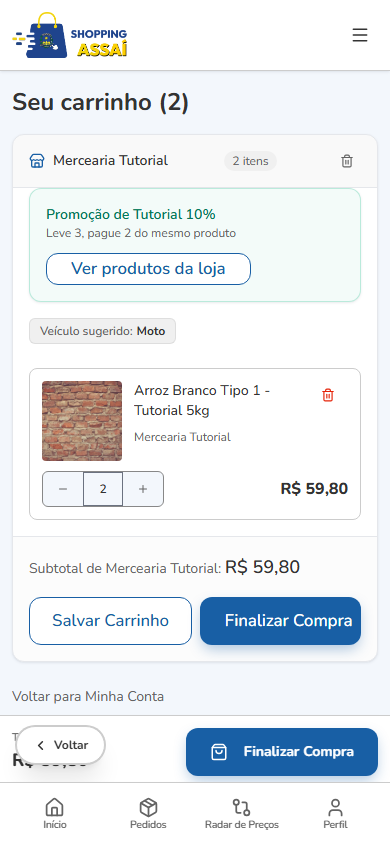
1. ##### Clique no ícone do carrinho, no topo da página.
2. ##### Confira os itens adicionados, agrupados pela loja de origem.
3. ##### Ajuste a quantidade de cada item ou remova o que não quiser mais.
4. ##### Clique em Continuar (ou equivalente) para seguir ao checkout.
[](https://ajuda.assai.pr.gov.br/uploads/images/gallery/2026-09/R1pjWhTT5wAHnNcT-image.png)
[](https://ajuda.assai.pr.gov.br/uploads/images/gallery/2026-09/Ngmq4L0lAyvN0qUr-image.png)
##### *Carrinho com os itens escolhidos.*
##### ***Resultado esperado***
##### Os itens e quantidades ficam prontos para a etapa de checkout.
##### ***Problemas comuns***
- ##### Carrinho com itens de lojas diferentes: cada loja é processada como um pedido separado no checkout.
##### ***Veja também***
##### Checkout: entrega, retirada e pagamento (seção 5).
# 5. Checkout: entrega, retirada e pagamento
##### ***Objetivo***
##### Concluir a compra escolhendo como receber o pedido, aplicando cupom ou pontos e definindo a forma de pagamento.
##### ***Para quem***
##### Todo cidadão finalizando uma compra.
##### ***Passo a passo***
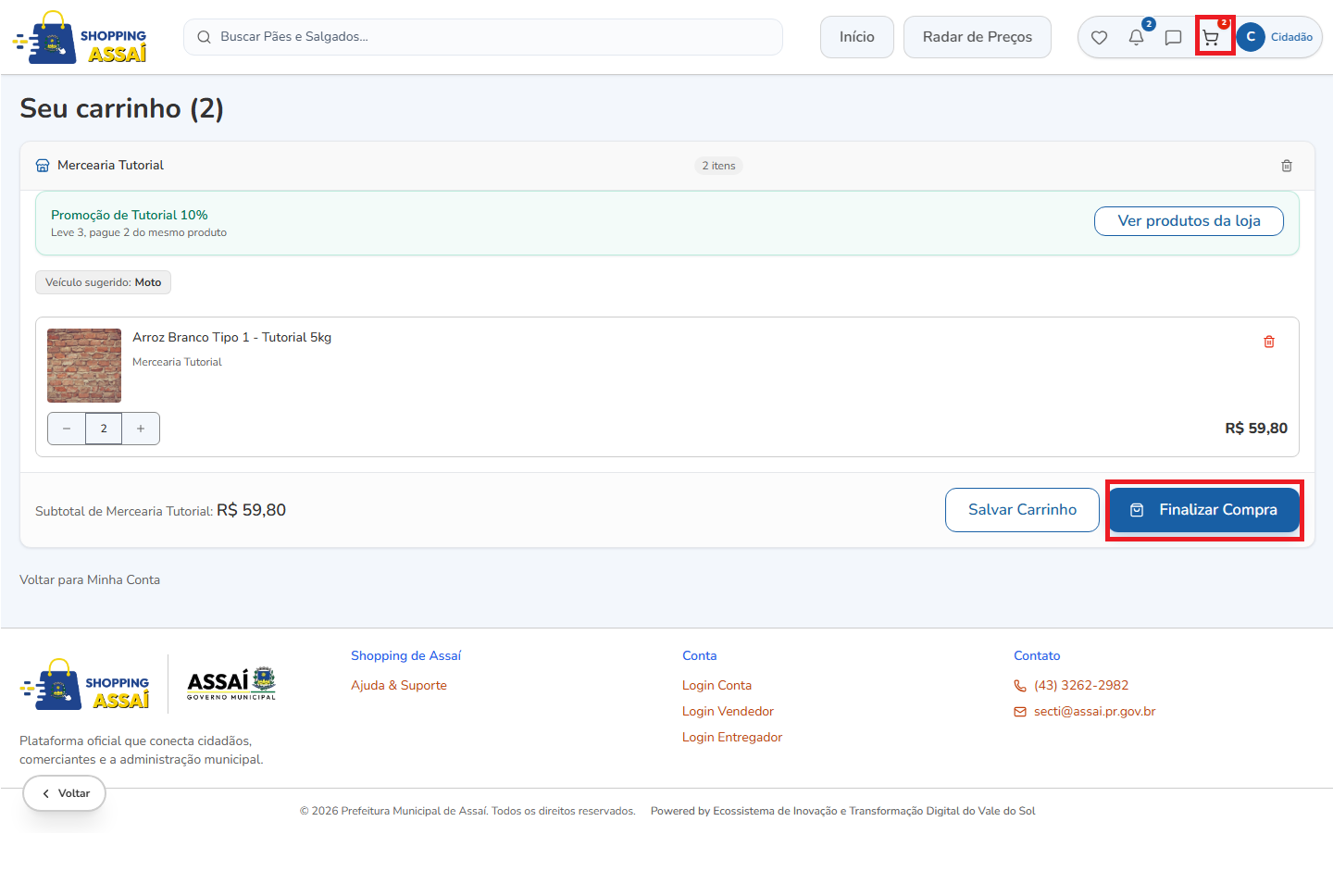
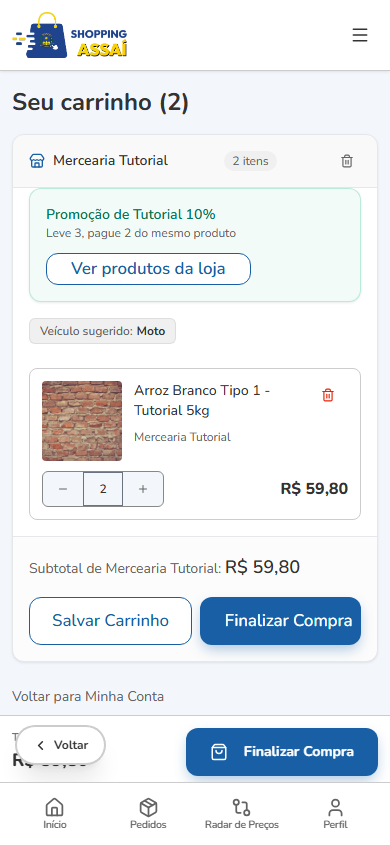
1. ##### No checkout, escolha como deseja receber o pedido: Retirada no Local (sem custo de entrega) ou Entrega em Domicílio (com a taxa informada pela loja).
2. ##### Se tiver um código promocional, informe-o no campo Cupom de Desconto e clique em Aplicar.
3. ##### Em "Se um item estiver faltando", defina a preferência para cada produto (por exemplo, remover e abater o valor do item em falta).
4. ##### Confira o Resumo do pedido: subtotal, taxa de entrega, economia aplicada com cupons/promoções e o total.
5. ##### Se quiser programar a compra para outra data, preencha Data e Horário em Compra programada, em vez de comprar agora.
6. ##### Escolha a forma de pagamento e, se disponível, a opção de parcelamento.
7.
8. ##### Clique em Confirmar pedido.
[](https://ajuda.assai.pr.gov.br/uploads/images/gallery/2026-09/VohDZhsWTuuBHvWw-carrin.png)
[](https://ajuda.assai.pr.gov.br/uploads/images/gallery/2026-09/k50cVFrD8Q4du6tA-carrin-mob.png)
*Tela de checkout com escolha de entrega/retirada*
##### ***Resultado esperado***
##### Após confirmar, uma tela de conclusão resume o pedido feito, com número de protocolo, itens e valor total.
##### ***Problemas comuns***
- ##### Cupom não aplica: confira a validade e o valor mínimo de compra exigido pela loja.
- ##### Opção de Entrega em Domicílio não aparece: a loja pode não atender a sua região, verifique diretamente com a loja pelo chat.
##### ***Veja também***
##### Cupons e pontos Girassol (seção 8), Acompanhamento do pedido (seção 6), Compra programada (seção 11).
# 6. Acompanhamento do pedido
##### ***Objetivo***
##### Consultar o histórico de pedidos e acompanhar o andamento de cada um.
##### ***Para quem***
##### Todo cidadão com pelo menos um pedido realizado.
##### ***Passo a passo***
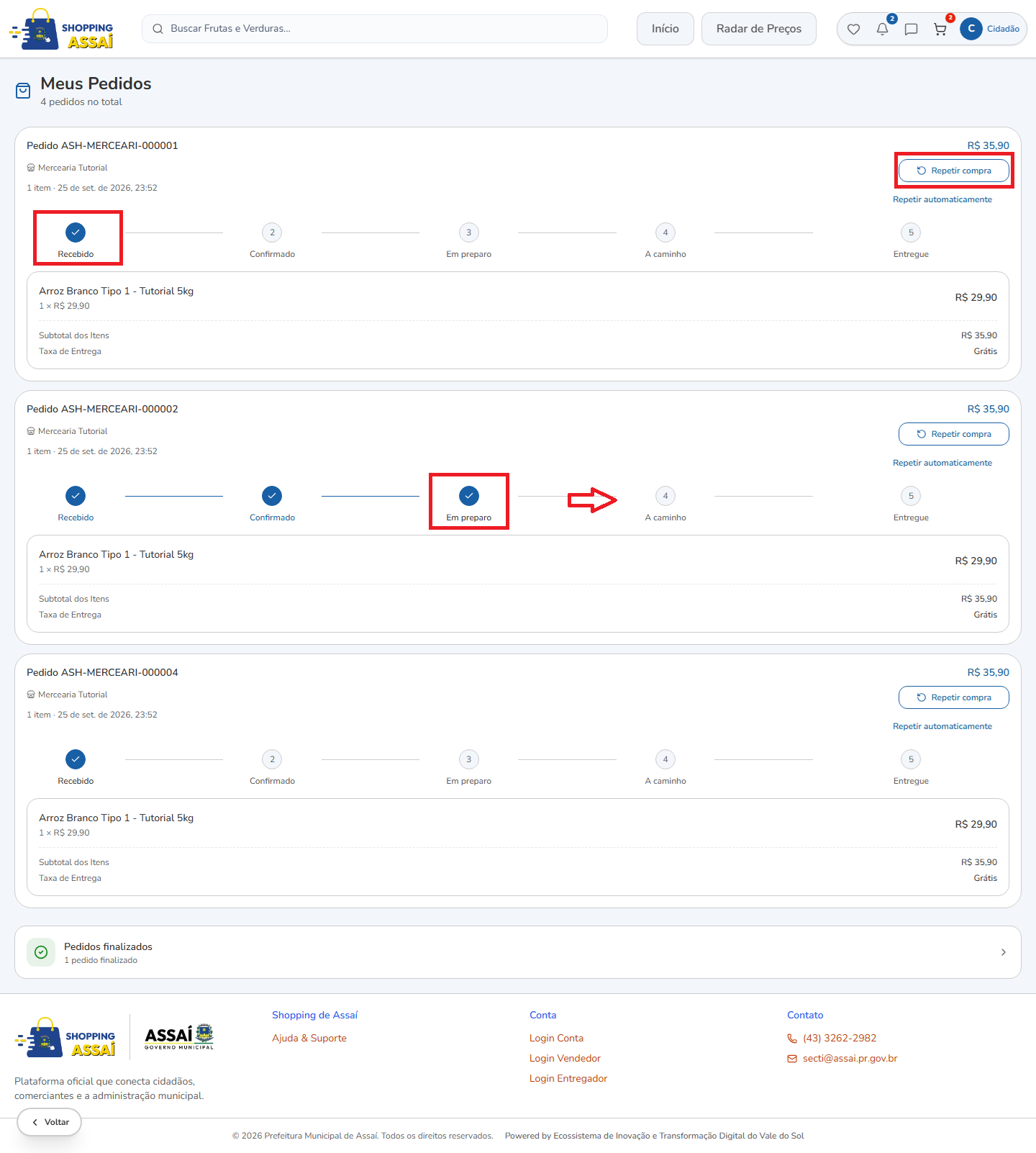
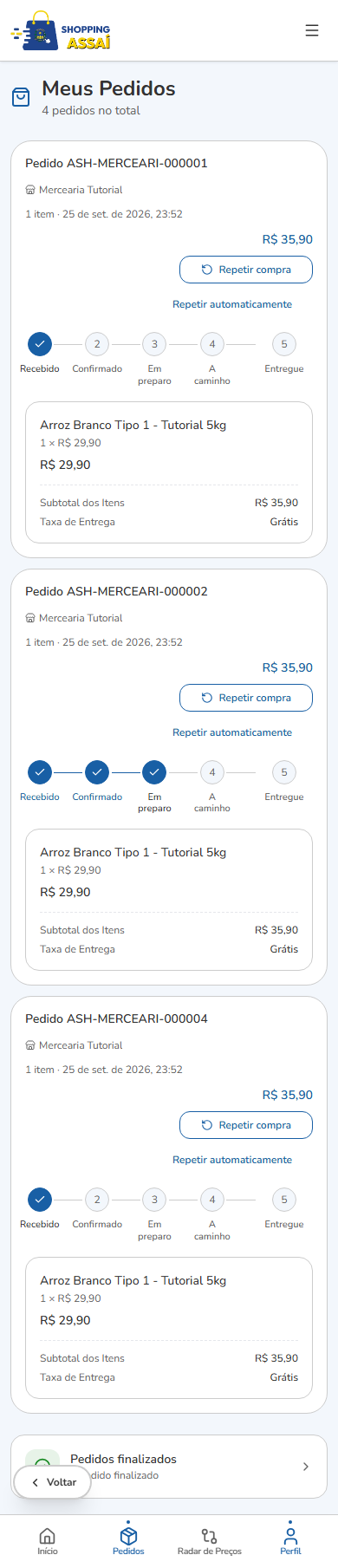
1. ##### Na Área do Cliente, abra Meus Pedidos (ou o contador "Pedidos", no topo da área do cliente).
2. ##### Localize o pedido pelo número, loja ou data.
3. ##### Abra o pedido para ver o detalhe de itens, valores e status atual.
4. ##### Acompanhe a linha do tempo do pedido: confirmado, em preparo, saiu para entrega (ou pronto para retirada), entregue.
5. ##### Se quiser repetir uma compra, use a opção "Comprar de Novo" dentro do pedido.
[](https://ajuda.assai.pr.gov.br/uploads/images/gallery/2026-09/WIcVRKQpIUyPy5dE-sem-titulo.png)
[](https://ajuda.assai.pr.gov.br/uploads/images/gallery/2026-09/lhskgIkwhgUU404d-image.png)
##### *Histórico de pedidos, com status e opção de recompra.*
##### ***Resultado esperado***
##### Você sabe em qual etapa está cada pedido, sem precisar perguntar diretamente à loja.
##### ***Problemas comuns***
- ##### Status parado por muito tempo: use o Chat com a loja (seção 7) para perguntar diretamente sobre o pedido.
##### ***Veja também***
##### Chat com a loja (seção 7), Minha Linha do Tempo (dentro da seção 17).
# 7. Chat com a loja
##### ***Objetivo***
##### Conversar diretamente com a loja (ou entregador) sobre um pedido específico.
##### ***Para quem***
##### Cidadão com dúvidas, combinações de entrega ou problemas em um pedido.
##### ***Passo a passo***
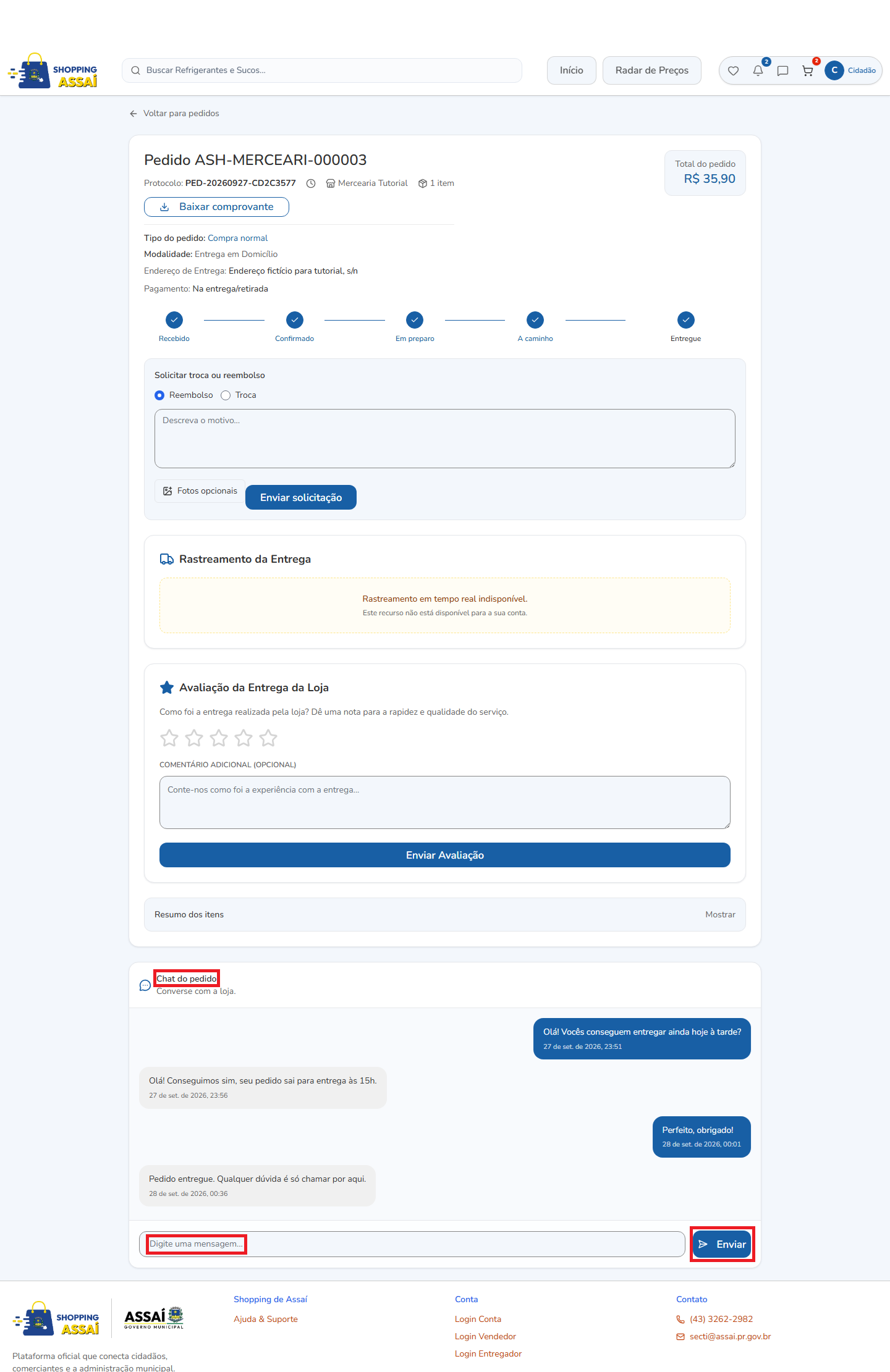
1. ##### Abra o pedido em Meus Pedidos e toque em Conversar com a loja, ou acesse Minhas Conversas na Área do Cliente.
2. ##### Envie sua mensagem descrevendo a dúvida ou o combinado (ex.: horário de entrega, troca de item).
3. ##### Acompanhe a resposta da loja na mesma conversa.
[](https://ajuda.assai.pr.gov.br/uploads/images/gallery/2026-09/ySWahphTA7CXujbI-chatt.png)
[](https://ajuda.assai.pr.gov.br/uploads/images/gallery/2026-09/CI4hUveTnIAvBvTs-image.png)
##### *Chat vinculado a um pedido.*
##### ***Resultado esperado***
##### Você e a loja têm um histórico de conversa organizado por pedido, útil também em caso de reclamação.
##### ***Problemas comuns***
- ##### Loja demora a responder: o tempo médio de resposta é acompanhado pela própria loja no painel dela, se a demora for grande, procure o suporte do Shopping de Assaí.
##### ***Veja também***
##### Acompanhamento do pedido (seção 6).
# 8. Cupons e pontos Girassol
##### ***Objetivo***
##### Usar cupons de desconto e acompanhar os pontos do programa municipal de fidelidade Girassol.
##### ***Para quem***
##### Todo cidadão comprador, principalmente quem participa de missões e promoções.
##### ***Passo a passo***
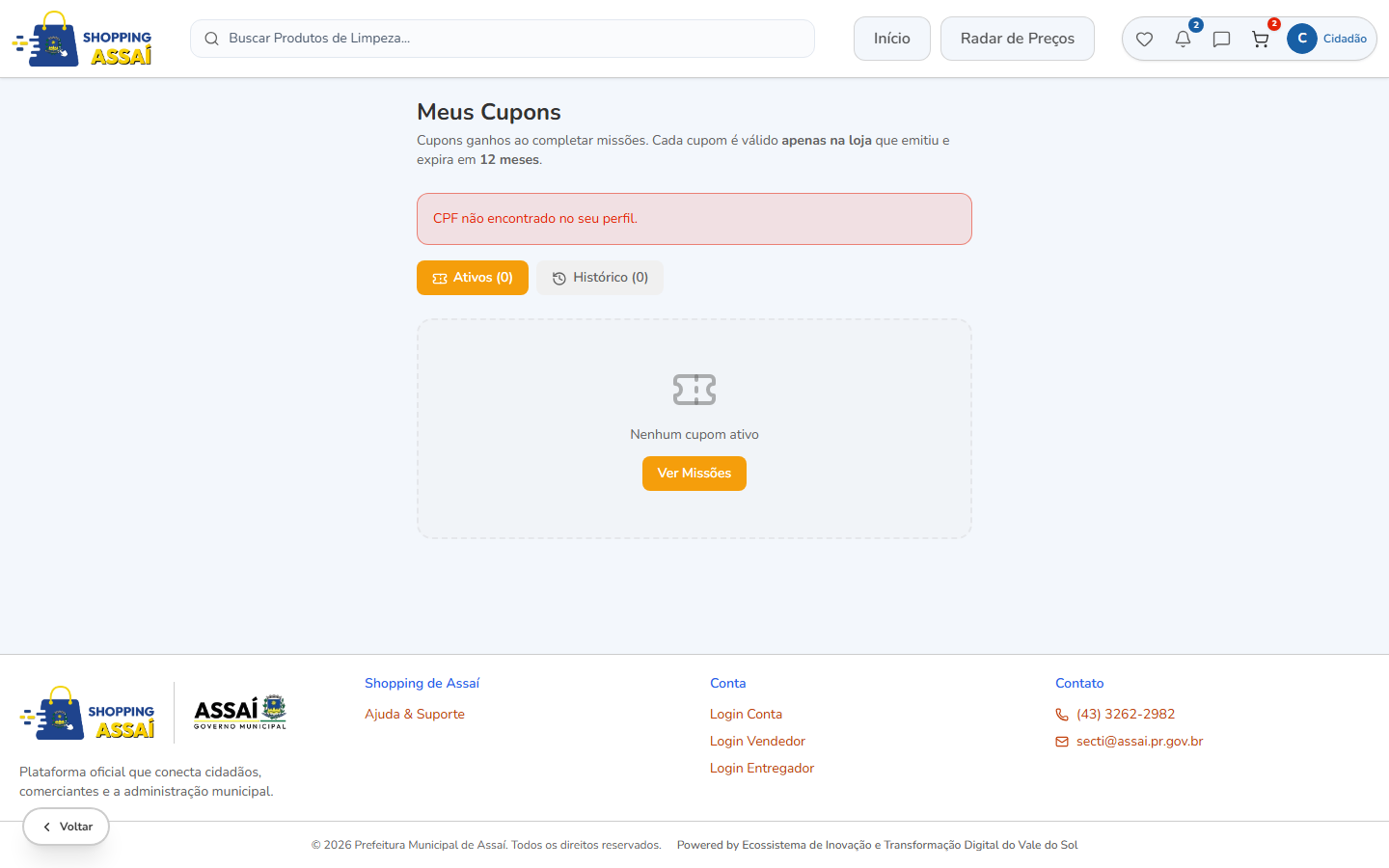
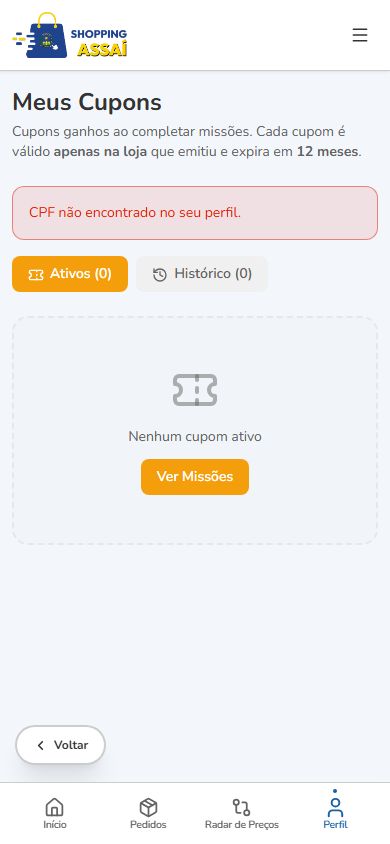
1. ##### Na Área do Cliente, abra Meus Cupons para ver os cupons disponíveis, inclusive os ganhos ao completar Missões Girassol.
2. ##### No checkout, aplique o cupom desejado no campo Cupom de Desconto.
3. ##### Consulte seu saldo de pontos Girassóis na Área do Cliente, logo abaixo do seu nome.
4. ##### Toque em Ver Missões Vale do Sol para ver as missões disponíveis e como ganhar mais pontos.
5. ##### No checkout, use os pontos acumulados como desconto ou troque-os por cupom, conforme a opção oferecida.
[](https://ajuda.assai.pr.gov.br/uploads/images/gallery/2026-09/KaE9IrVqZgRQCKYK-image.png)
[](https://ajuda.assai.pr.gov.br/uploads/images/gallery/2026-09/Iem4ddav89ZeIJ9a-image.png)
##### *Cupons disponíveis na conta do cidadão.*
##### ***Resultado esperado***
##### O desconto do cupom ou dos pontos Girassol é aplicado ao total da compra no checkout.
##### ***Problemas comuns***
- ##### Saldo de pontos não bate com o esperado: o saldo é consultado em tempo real junto ao Gov.Assaí, atualize a página antes de conferir novamente.
##### ***Veja também***
##### Checkout (seção 5), Missões Girassol (dentro da seção 17).
# 9. Favoritos
##### ***Objetivo***
##### Salvar produtos e lojas para acessar rapidamente depois.
##### ***Para quem***
##### Todo cidadão que quer guardar itens para comprar mais tarde.
##### ***Passo a passo***
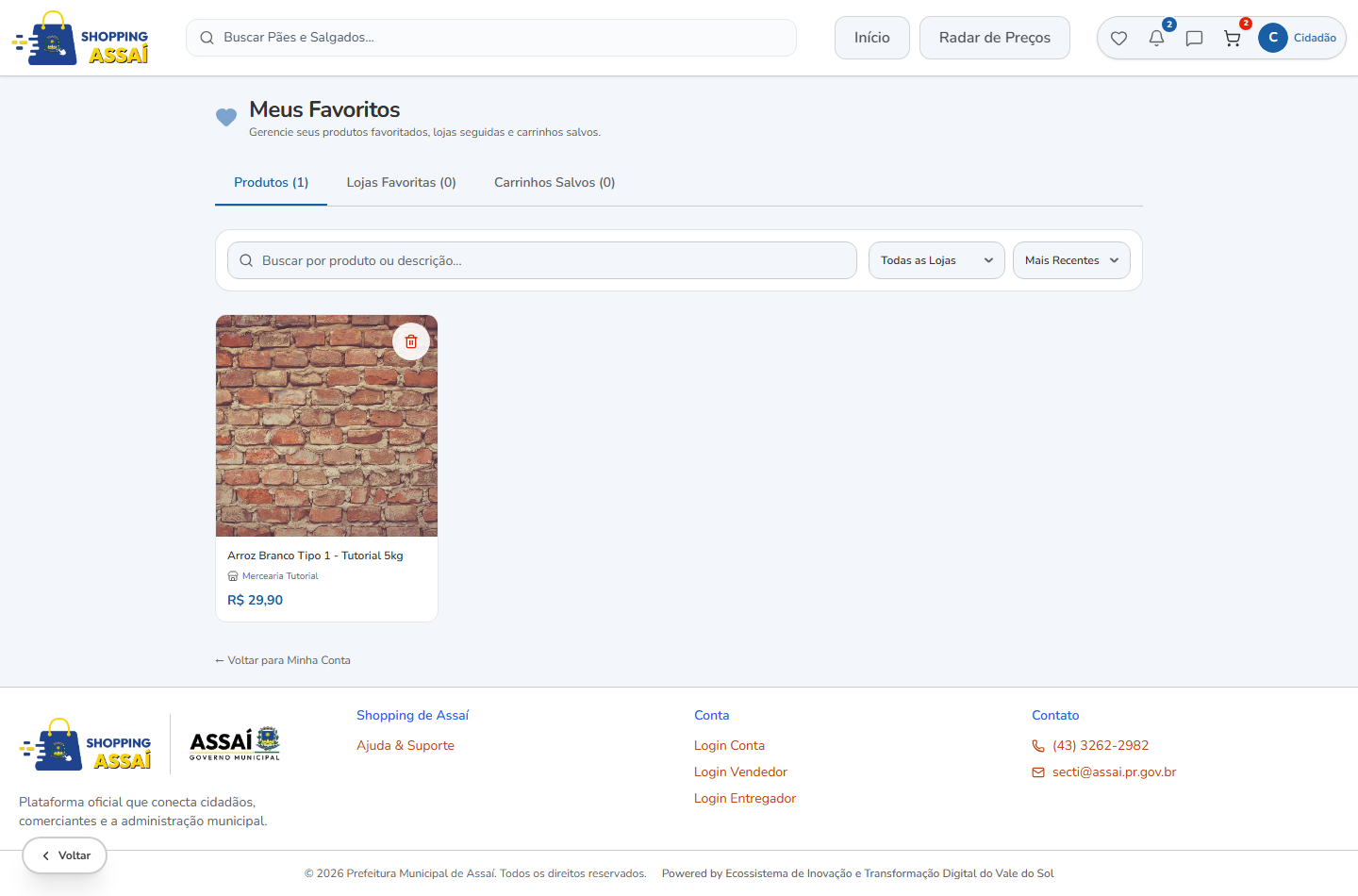
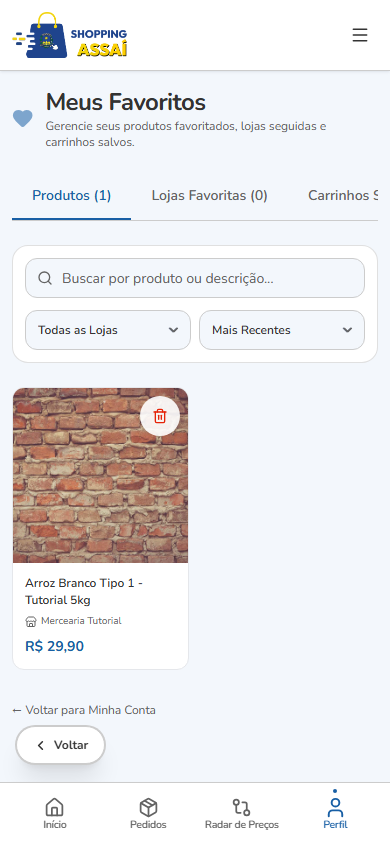
1. ##### Na página do produto ou da loja, clique no ícone de coração para adicionar aos favoritos.
2. ##### Acesse o ícone de coração no topo da página, ou Favoritos na Área do Cliente, para ver tudo o que você salvou.
3. ##### Clique no coração novamente para remover um item dos favoritos.
[](https://ajuda.assai.pr.gov.br/uploads/images/gallery/2026-09/9ekFRR6iFPXq42ub-image.png)
[](https://ajuda.assai.pr.gov.br/uploads/images/gallery/2026-09/vEYHgqIgOIHJgcKV-image.png)
##### *Lista de produtos e lojas favoritadas.*
##### ***Resultado esperado***
##### Seus produtos e lojas favoritos ficam reunidos em um só lugar, para acesso rápido em outra visita.
##### ***Veja também***
##### Página da loja e do produto (seção 3).
# 10. Reserva de mesa em restaurante
##### ***Objetivo***
##### Reservar uma mesa em restaurantes participantes, escolhendo data, horário e número de pessoas.
##### ***Para quem***
##### Cidadão que deseja almoçar, jantar ou comemorar em um restaurante do Shopping de Assaí.
##### ***Antes de começar***
- ##### O restaurante precisa ter o recurso de reserva de mesa ativado, nem todos oferecem essa opção.
##### ***Passo a passo***
1. ##### Abra a página do restaurante desejado.
2. ##### Clique na opção de Reserva de mesa.
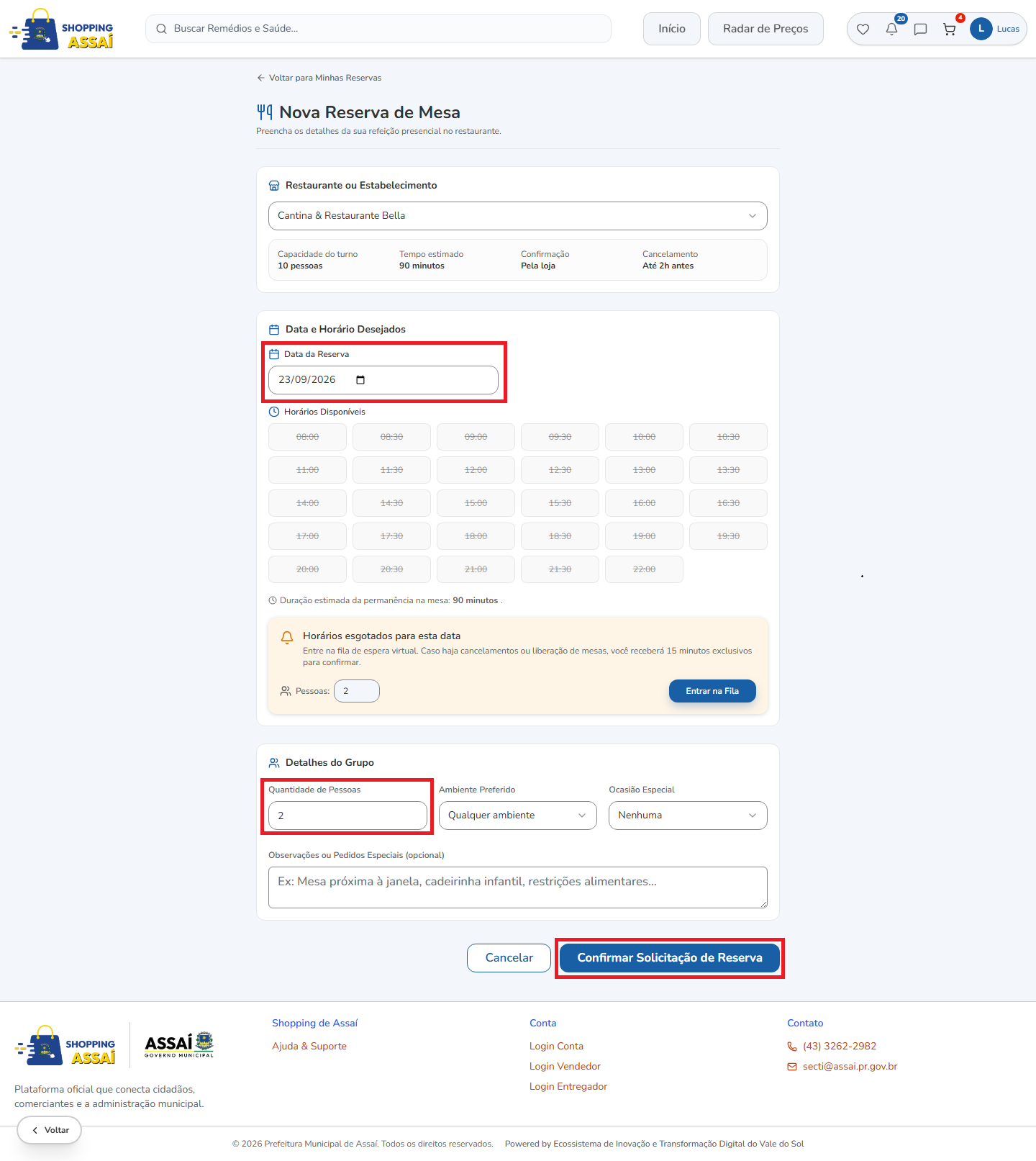
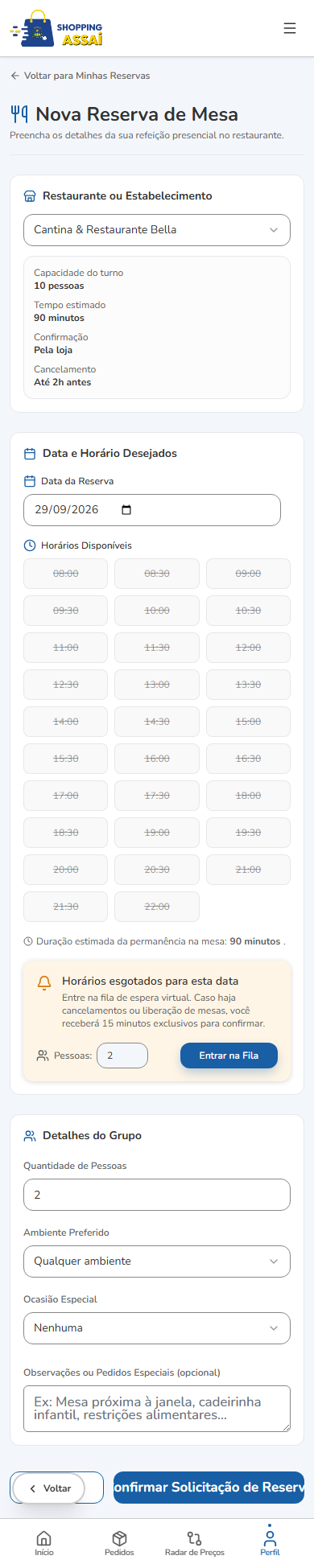
3. ##### Escolha a data, o turno (manhã, tarde ou noite) e o horário desejado.
4. ##### Informe a quantidade de pessoas.
5. ##### Confirme a solicitação de reserva.
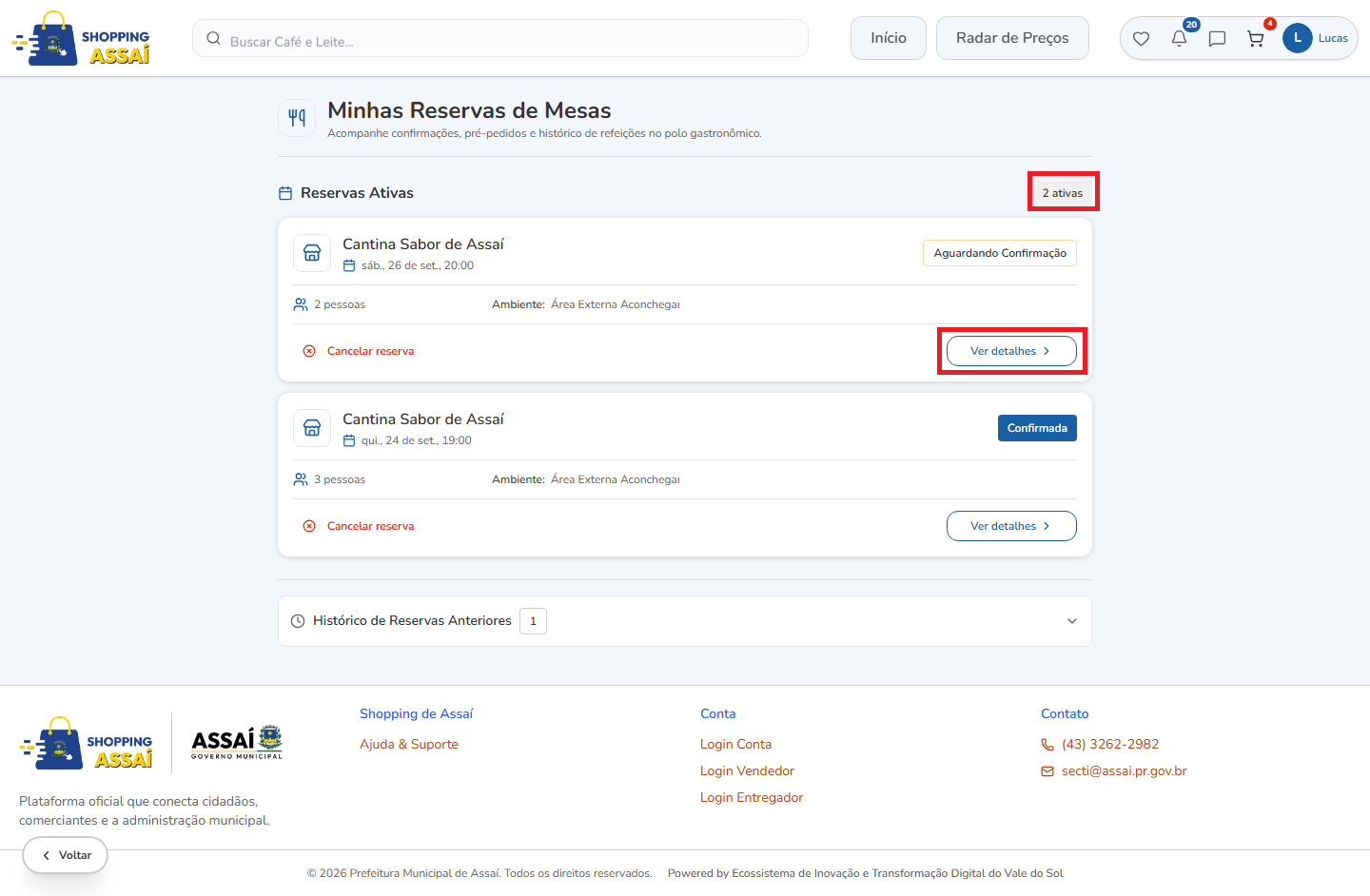
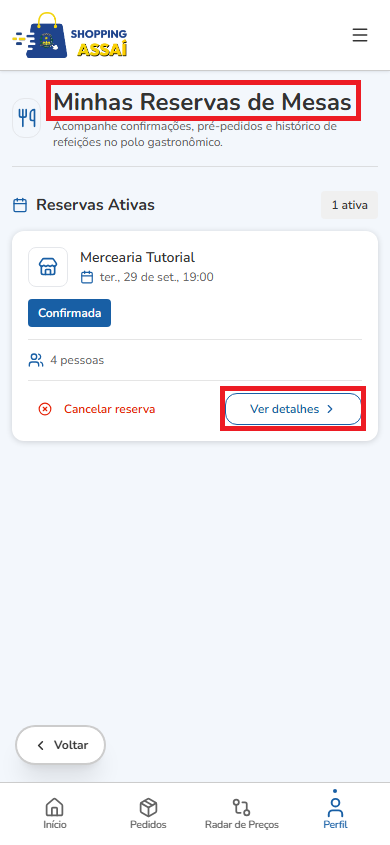
6. ##### Acompanhe o status da reserva em Minhas Reservas de Mesa, na Área do Cliente.
[](https://ajuda.assai.pr.gov.br/uploads/images/gallery/2026-09/61os0B12mklRyD32-restaurante.png)
[](https://ajuda.assai.pr.gov.br/uploads/images/gallery/2026-09/UHe7Hdy7L13PSGNV-image.png)
*Formulário de criação de reserva de mesa*
[](https://ajuda.assai.pr.gov.br/uploads/images/gallery/2026-09/8Ck5QFFGRFiNdjQF-rererer.png)
[](https://ajuda.assai.pr.gov.br/uploads/images/gallery/2026-09/bo1FkWTETVUbelzn-reservas.png)
*Lista de reservas feitas.*
[](https://ajuda.assai.pr.gov.br/uploads/images/gallery/2026-09/4l0dZAVpwmaJPfZ0-msdf.png)
[](https://ajuda.assai.pr.gov.br/uploads/images/gallery/2026-09/FszkXVEeMTr5oq1i-lsssssssssaaaaa.png)
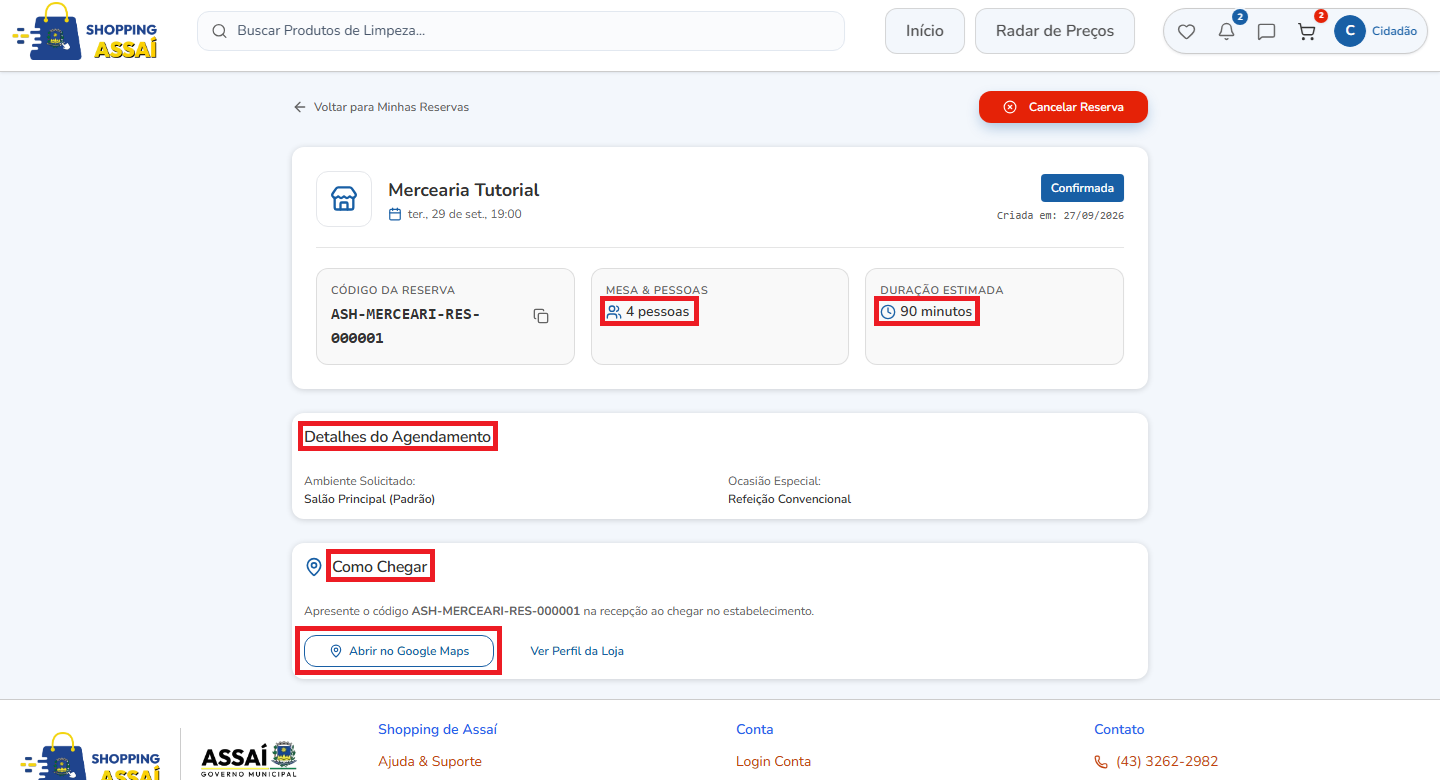
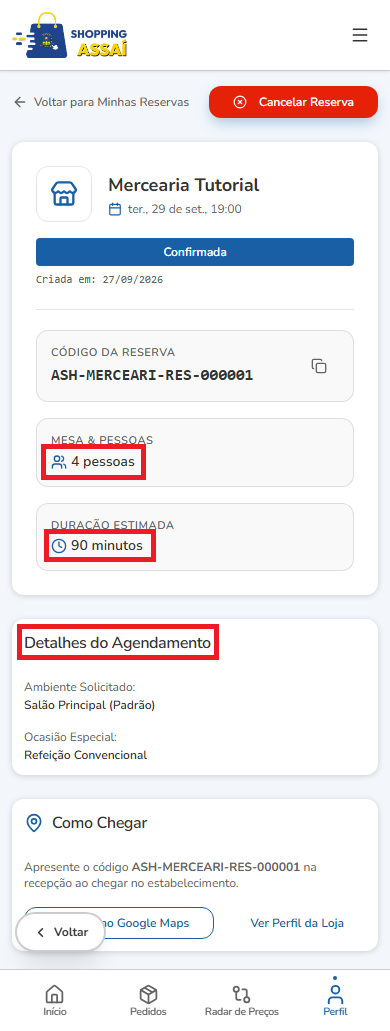
*Detalhe de uma reserva, incluindo pré-pedido de itens*
##### ***Resultado esperado***
##### A reserva aparece com status Pendente até o restaurante confirmar; depois passa para Confirmada, e no dia para Ocupada e Finalizada.
##### ***Problemas comuns***
- ##### Reserva marcada como "Não compareceu": confira sempre o horário e cancele com antecedência caso não possa comparecer, respeitando a política de cancelamento do restaurante.
##### ***Veja também***
##### Minha Linha do Tempo (dentro da seção 17).
# 11. Compra programada
##### ***Objetivo***
##### Configurar uma compra recorrente, processada automaticamente na data definida.
##### ***Para quem***
##### Cidadão com compras regulares (ex.: feira semanal, produtos de limpeza mensais).
##### ***Passo a passo***
1. ##### No checkout, em vez de comprar imediatamente, preencha os campos Data e Horário em Compra programada.
2. ##### Confirme o pedido e o pagamento padrão é feito na entrega ou retirada, e a loja confirma antes de preparar.
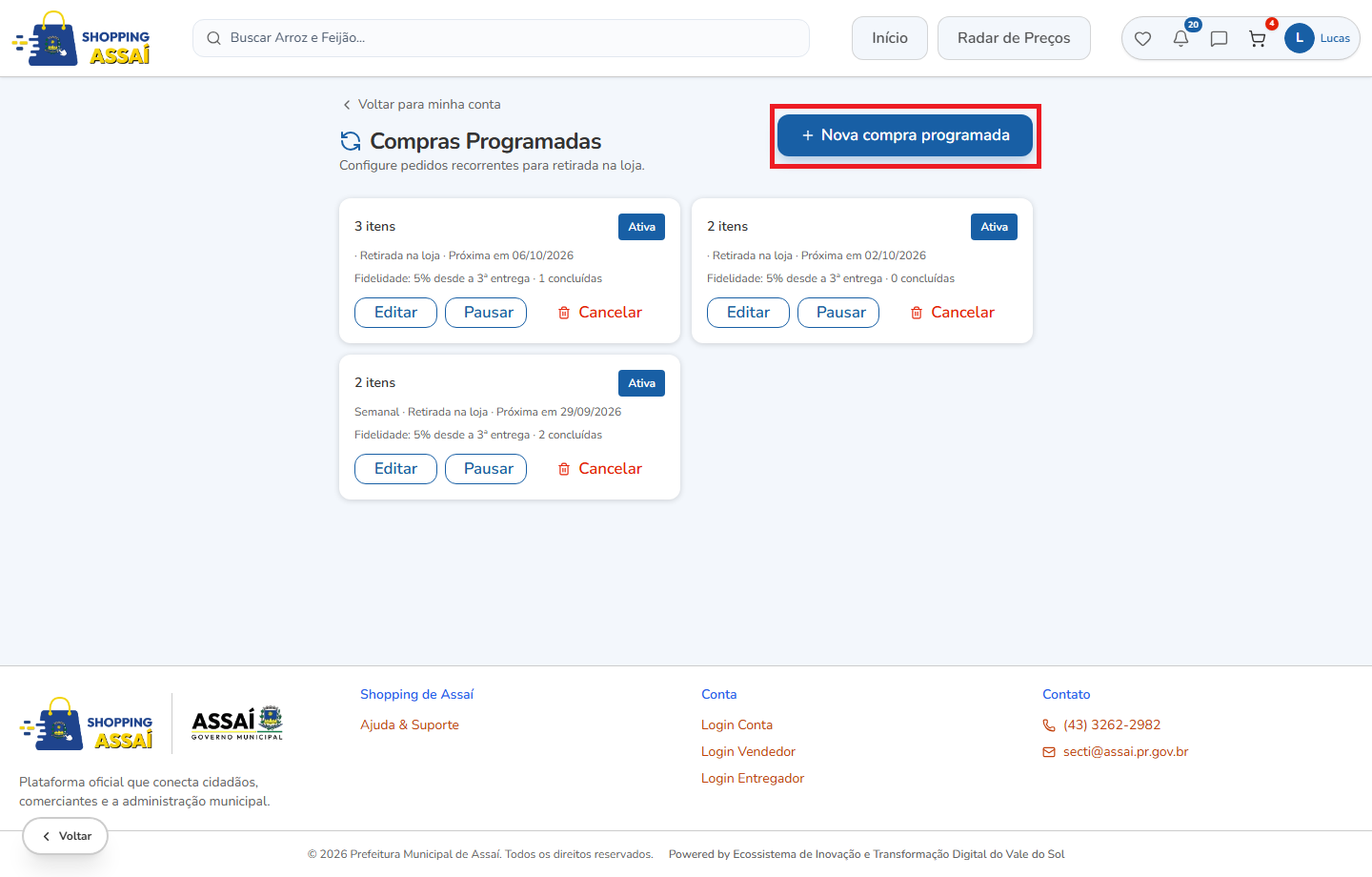
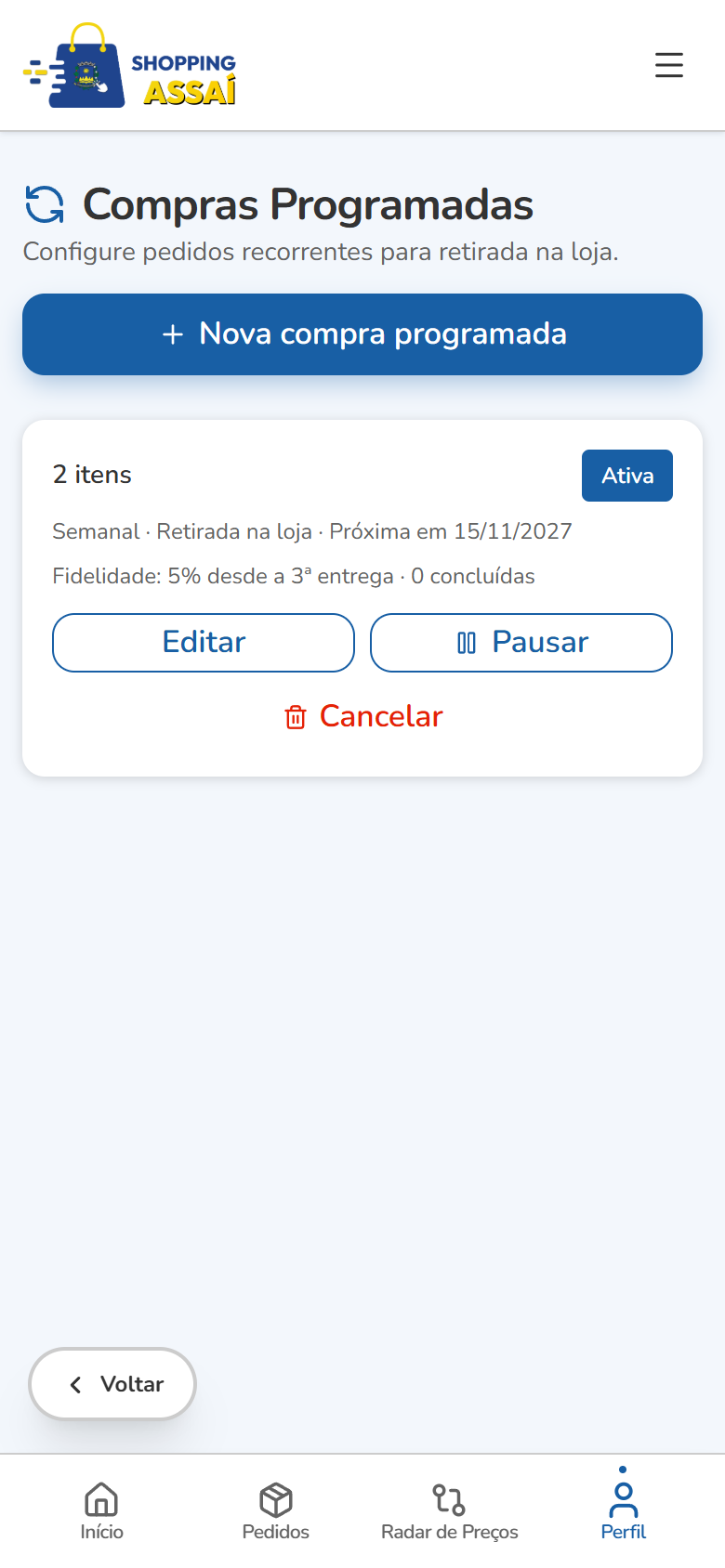
3. ##### Acompanhe e gerencie suas recorrências em Compras Programadas, na Área do Cliente.
[](https://ajuda.assai.pr.gov.br/uploads/images/gallery/2026-09/99mrS9ahBDShDMPz-roroororoor.png)
[](https://ajuda.assai.pr.gov.br/uploads/images/gallery/2026-09/3PLMCBrhlKXJ1VwY-compras-programadas.png)
*Gestão de compras programadas*
##### ***Resultado esperado***
##### O pedido é processado automaticamente na data definida, sem precisar refazer a compra manualmente.
##### ***Problemas comuns***
- ##### Quer mudar a data ou cancelar uma recorrência: acesse Compras Programadas, na Área do Cliente, antes da data de processamento.
##### ***Veja também***
##### Checkout (seção 5), Minha conta e privacidade (seção 17).
# 12. Solicitação de serviço
##### ***Objetivo***
##### Solicitar um serviço oferecido por uma loja (agendado ou por orçamento) e acompanhar o andamento.
##### ***Para quem***
##### Cidadão que precisa de um serviço prestado por lojas cadastradas nesse segmento (ex.: assistência técnica, beleza).
##### ***Passo a passo***
1. ##### Abra a página da loja que presta o serviço.
2. ##### Escolha o serviço desejado e clique em Solicitar.
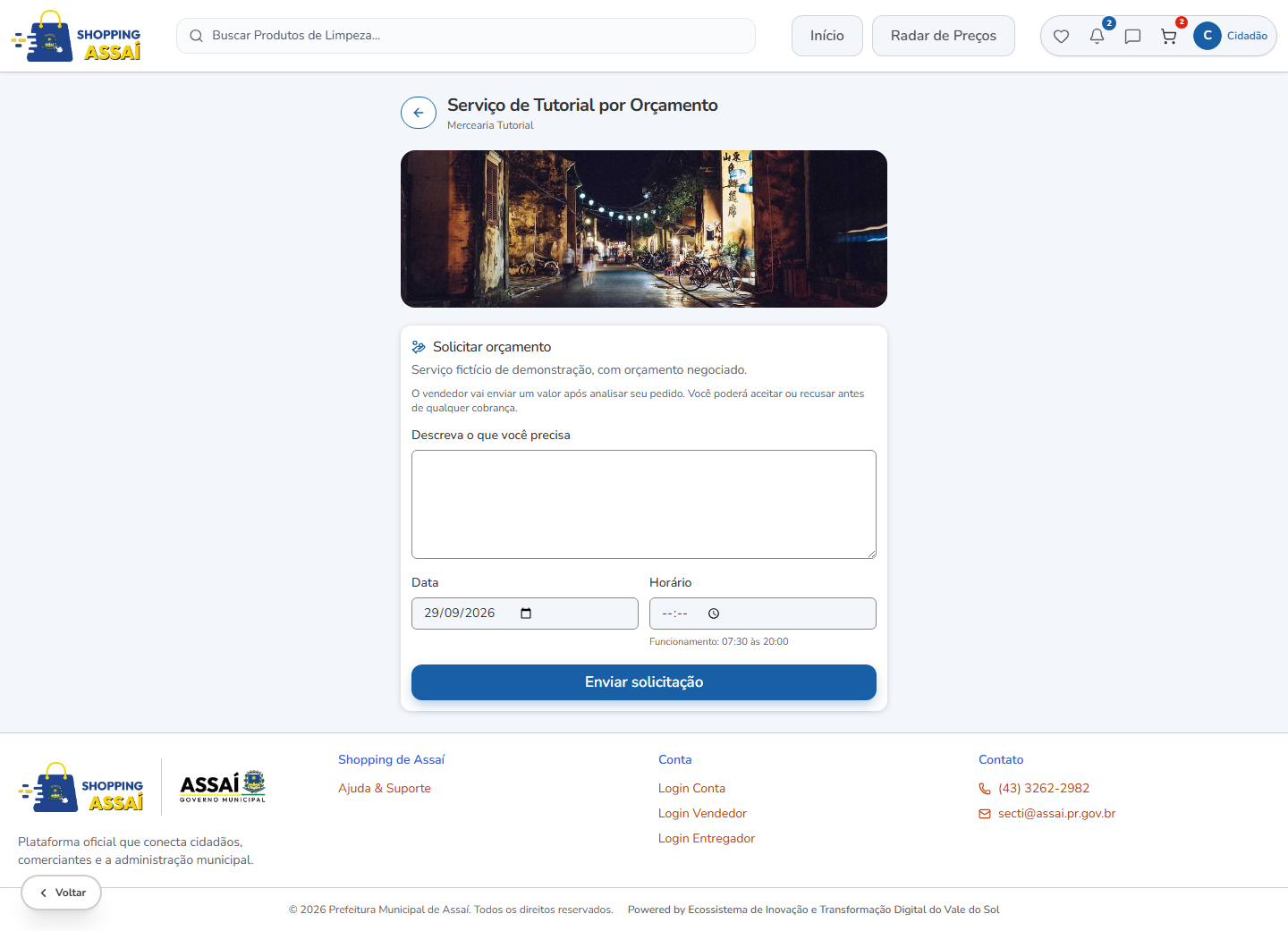
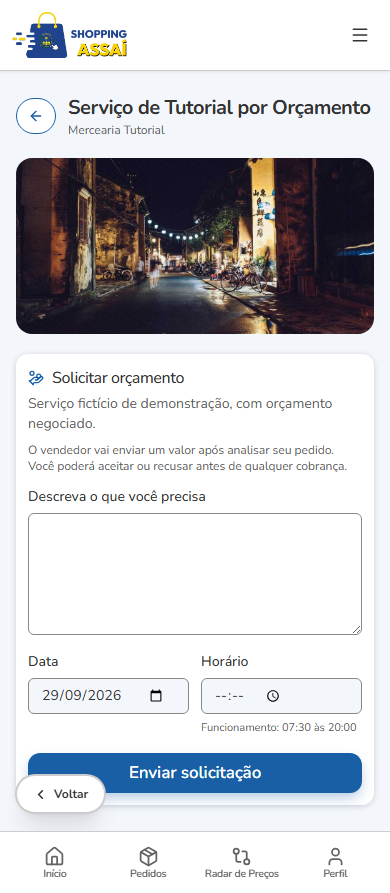
3. ##### Se o serviço tiver agenda, escolha data e horário disponíveis; se for por orçamento, descreva o que precisa.
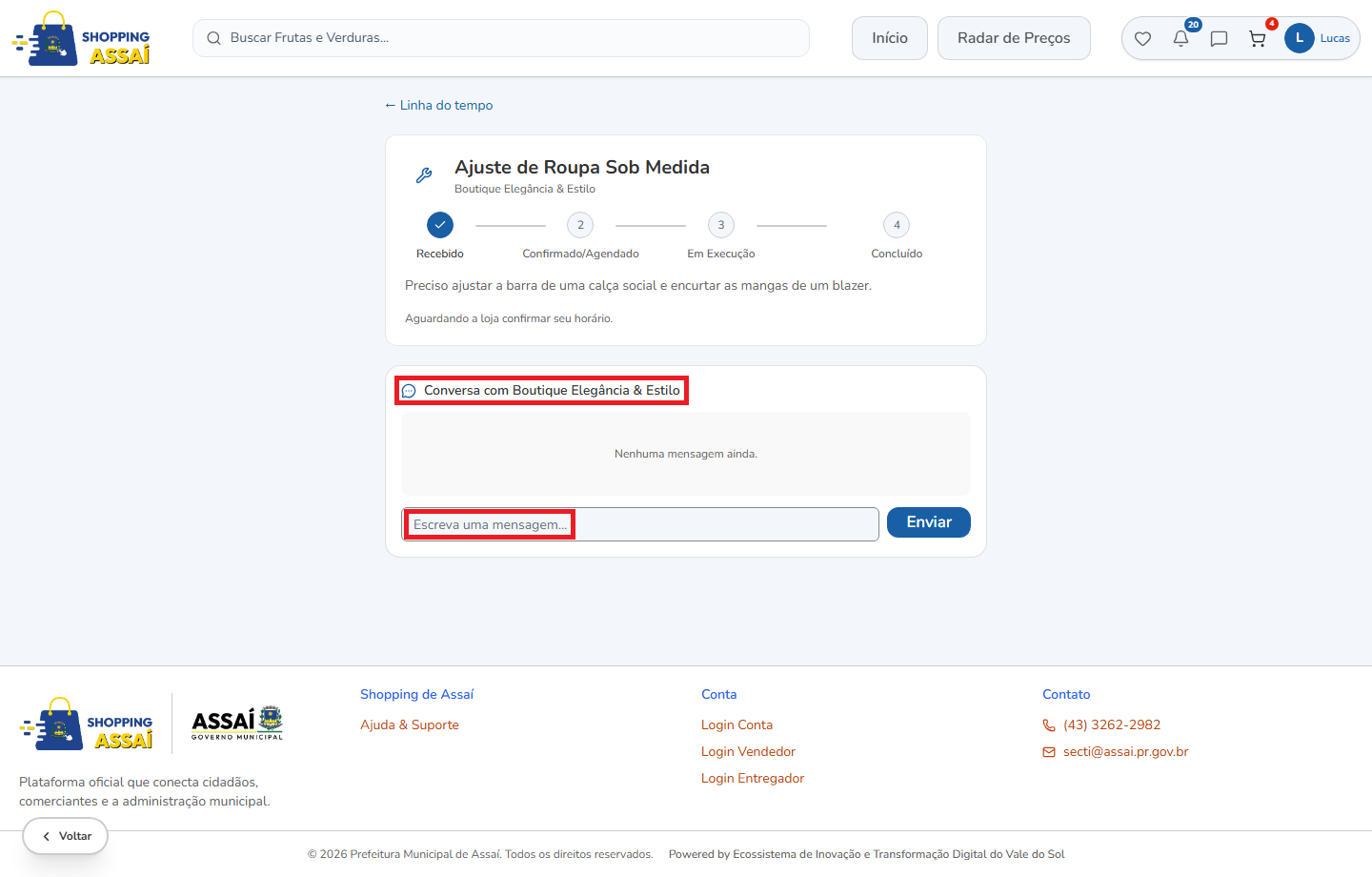
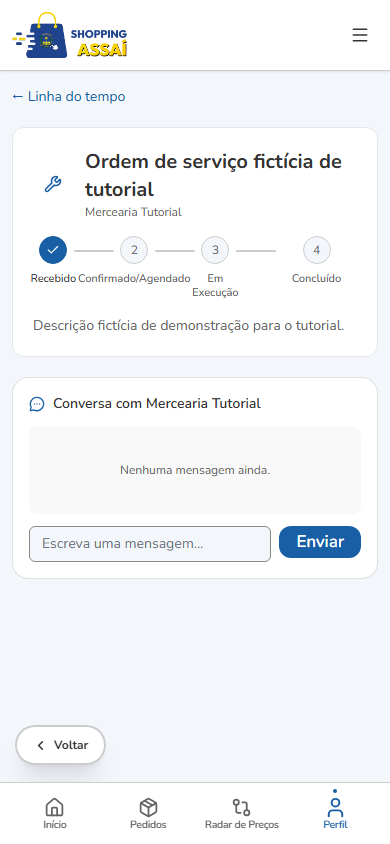
4. ##### Envie a solicitação e acompanhe o andamento pelo Chat com a loja (seção 7) e pela sua lista de pedidos.
[](https://ajuda.assai.pr.gov.br/uploads/images/gallery/2026-09/1B19N9ATzyt1Y3Sy-image.png)
[](https://ajuda.assai.pr.gov.br/uploads/images/gallery/2026-09/6HIM9D4sKsPKv56C-image.png)
*Formulário de solicitação de serviço*
[](https://ajuda.assai.pr.gov.br/uploads/images/gallery/2026-09/ZdVZdj1roVA4IIVR-1122.png)
[](https://ajuda.assai.pr.gov.br/uploads/images/gallery/2026-09/PWV94X1ejPtNUi24-image.png)
*Detalhe de um serviço solicitado*
##### ***Resultado esperado***
##### A loja recebe a solicitação e você acompanha o status até a conclusão do serviço.
##### ***Problemas comuns***
- ##### Loja não confirma horário: use o chat vinculado ao pedido para combinar diretamente.
##### ***Veja também***
##### Chat com a loja (seção 7).
# 13. Cotação de materiais
##### ***Objetivo***
##### Pedir uma cotação de materiais a uma loja do segmento de construção, antes de fechar a compra.
##### ***Para quem***
##### Cidadão comprando materiais de construção em quantidade ou variedade que exigem orçamento prévio.
##### ***Antes de começar***
- ##### Disponível apenas para lojas do segmento de materiais de construção com a opção habilitada.
##### ***Passo a passo***
1. ##### Abra a página da loja de materiais de construção.
2. ##### Escolha a opção de Cotação de materiais.
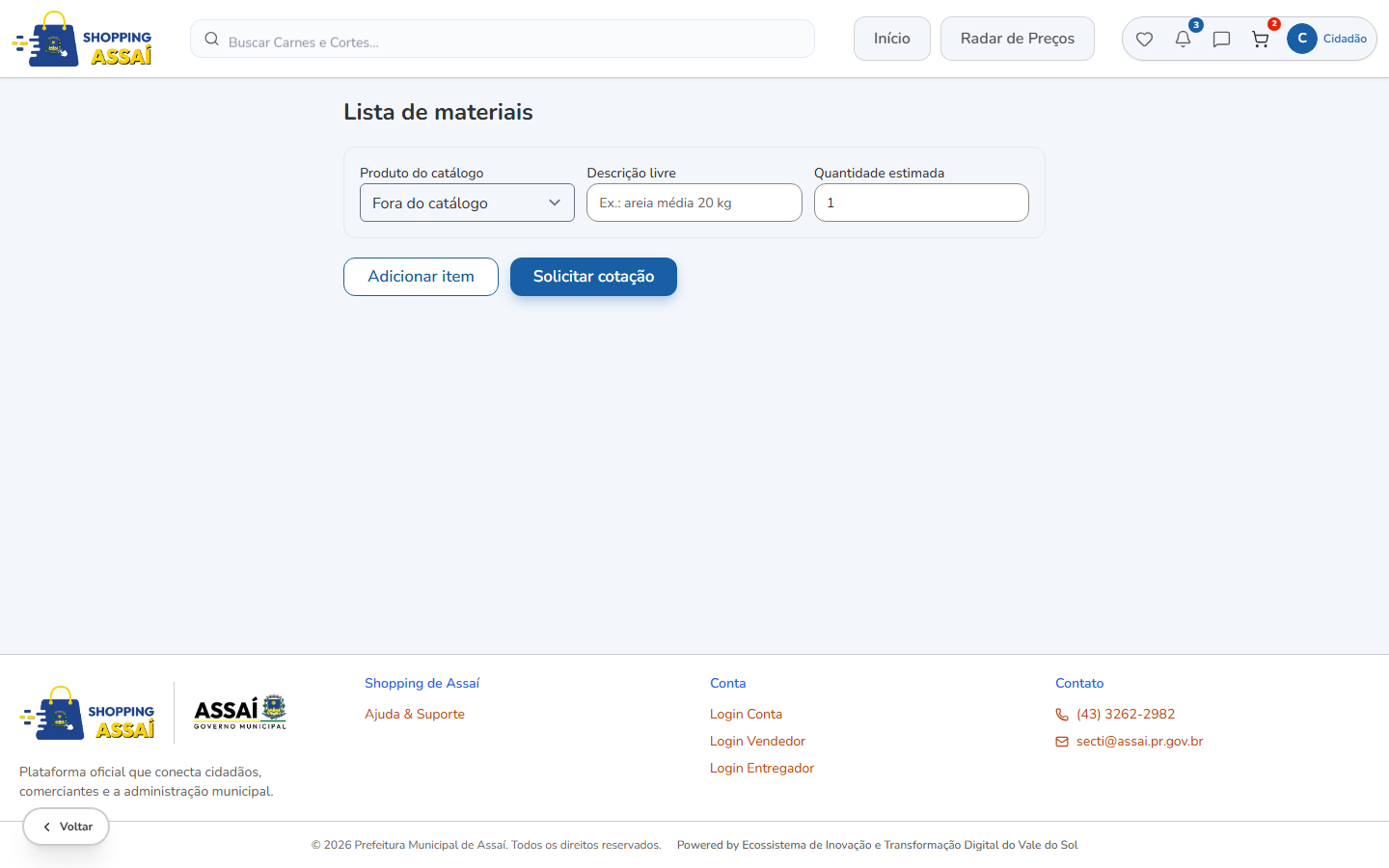
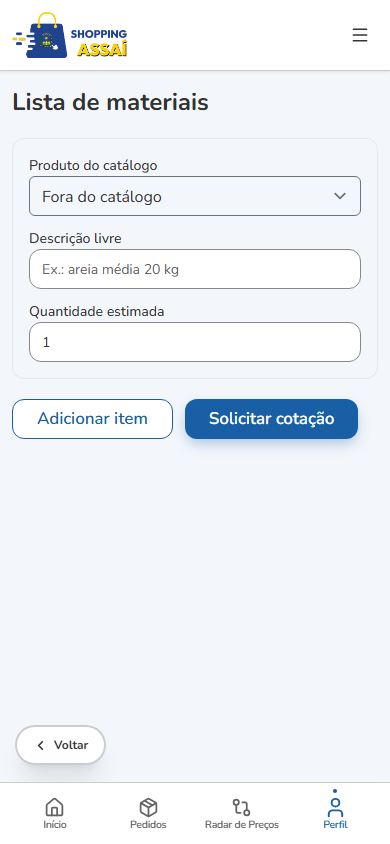
3. ##### Liste os materiais e quantidades desejadas.
4. ##### Envie a solicitação e aguarde a loja responder com preços e prazos.
5. ##### Ao receber a cotação, decida se aceita e segue para a compra.
Desktop
[](https://ajuda.assai.pr.gov.br/uploads/images/gallery/2026-09/YsdbV5LtgqIc0TnF-image.png)
Mobile
[](https://ajuda.assai.pr.gov.br/uploads/images/gallery/2026-09/XKbpVFRj7pWQdkL9-image.png)
*Formulário de pedido de cotação de materiais*
##### ***Resultado esperado***
##### Você recebe uma proposta de preços da loja antes de se comprometer com a compra.
##### ***Problemas comuns***
- ##### Não recebeu resposta da cotação: use o Chat com a loja (seção 7) para cobrar um retorno.
##### ***Veja também***
##### Chat com a loja (seção 7), Solicitação de serviço (seção 12).
# 14. Experimentações (prova em casa / degustação)
##### ***Objetivo***
##### Experimentar um produto antes de decidir pela compra definitiva, devolvendo o que não for aproveitado.
##### ***Para quem***
##### Cidadão comprando em lojas que oferecem experimentação (ex.: moda) -> prova de roupa em casa, por exemplo.
##### ***Antes de começar***
- ##### Disponível apenas quando a loja habilita a experimentação para o produto.
##### ***Passo a passo***
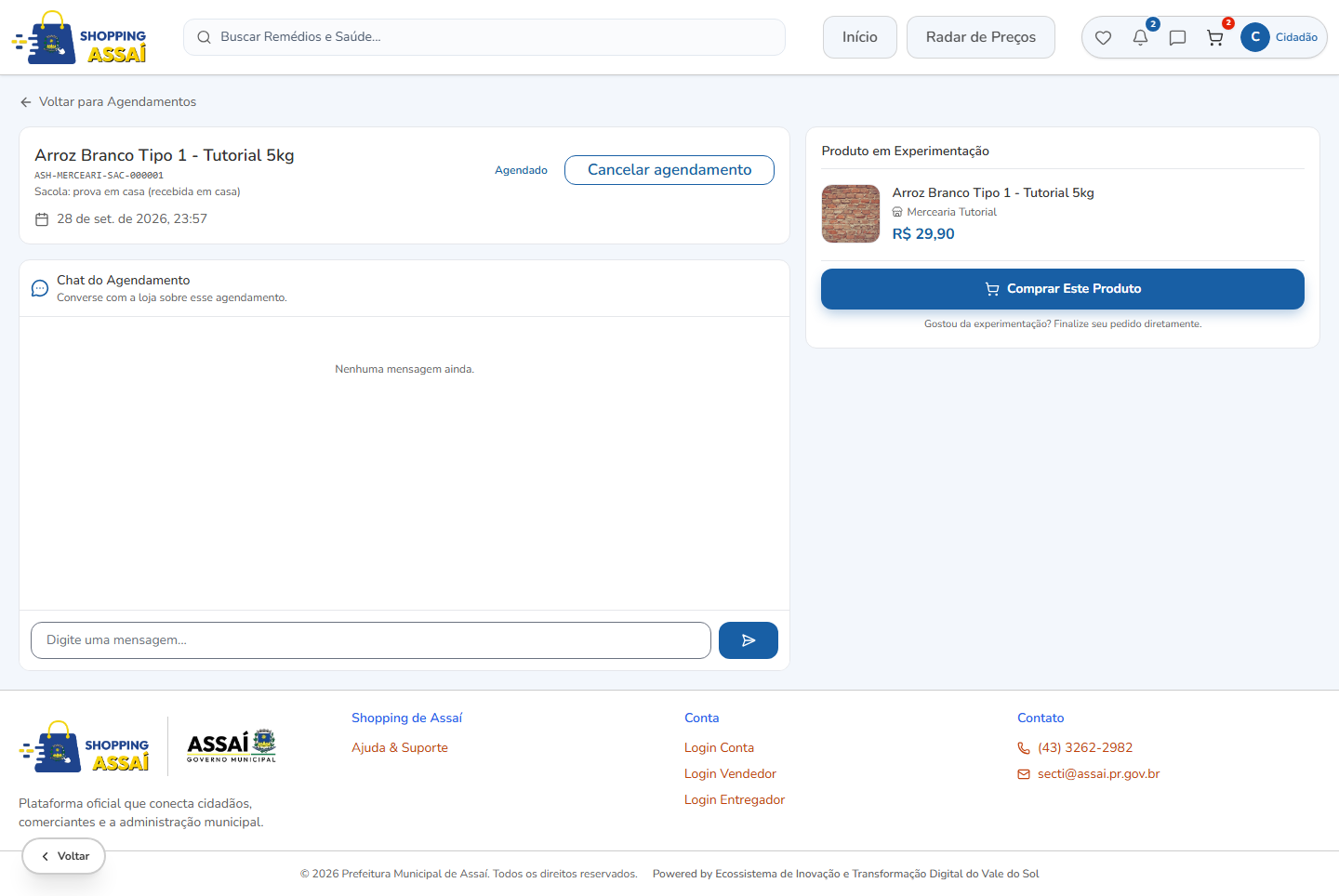
1. ##### Na página do produto, escolha a opção de experimentação (prova em casa ou degustação), quando disponível.
2. ##### Finalize o pedido normalmente pelo checkout.
3. ##### Ao receber, experimente o item dentro do prazo informado pela loja.
4. ##### Devolva o que não for aproveitado, seguindo o prazo e a forma indicados pela loja.
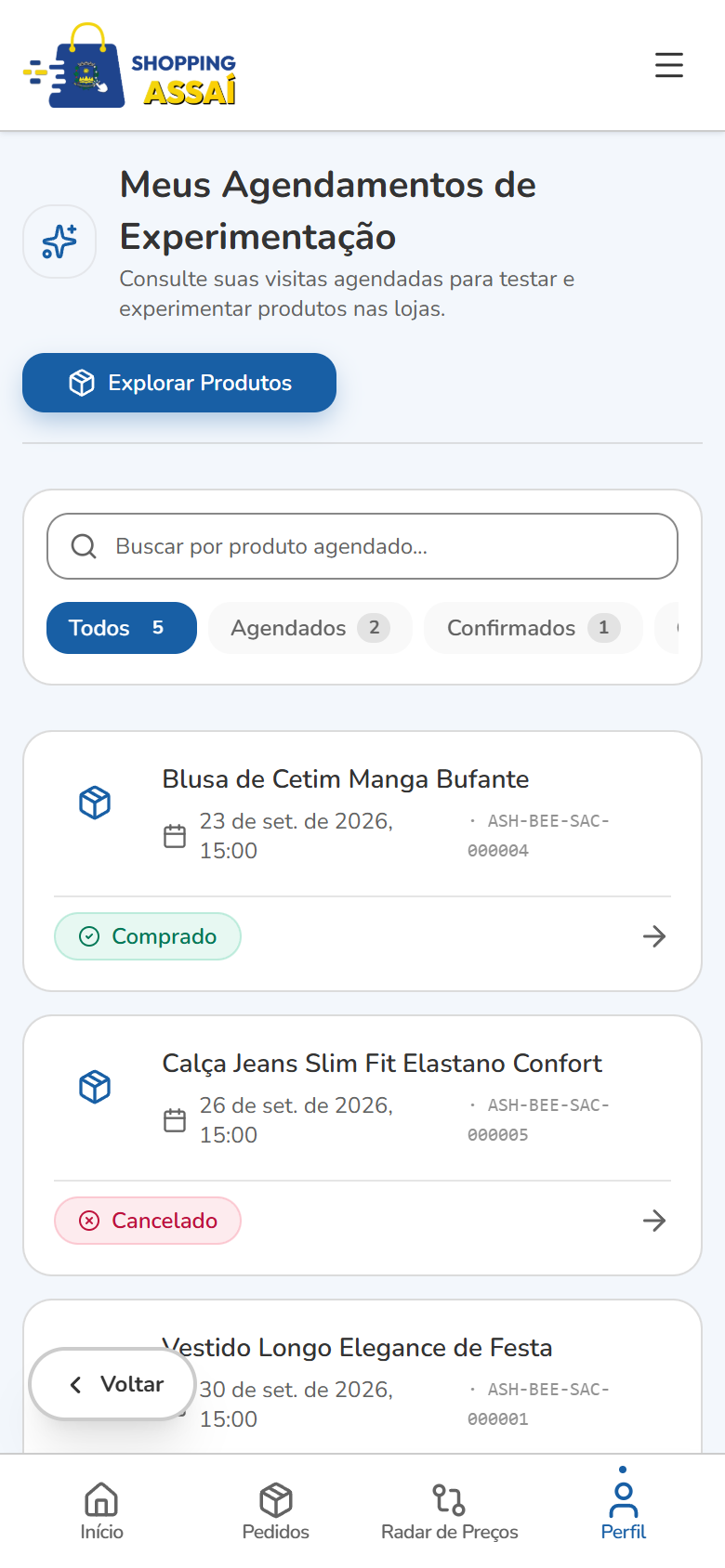
5. ##### Acompanhe suas experimentações em Minhas Experimentações, na Área do Cliente.
[](https://ajuda.assai.pr.gov.br/uploads/images/gallery/2026-09/d2X6szeF6KFk8DUB-image.png)
[](https://ajuda.assai.pr.gov.br/uploads/images/gallery/2026-09/pj5j1FloohZCEsLQ-experimentacoes.png)
##### *Produto com opção de experimentação (prova em casa).*
##### ***Resultado esperado***
##### Você paga apenas pelo que decidir ficar, dentro das regras de devolução definidas pela loja.
##### ***Problemas comuns***
- ##### Perdeu o prazo de devolução: confira a política de devolução da loja, exibida na página do produto ou no pedido.
##### ***Veja também***
##### Página da loja e do produto (seção 3), Minhas Experimentações (dentro da seção 17).
# 15. Farmácia de plantão
##### ***Objetivo***
##### Descobrir qual farmácia está de plantão no momento e o contato de emergência.
##### ***Para quem***
##### Cidadão em situação de urgência fora do horário comercial.
##### ***Passo a passo***
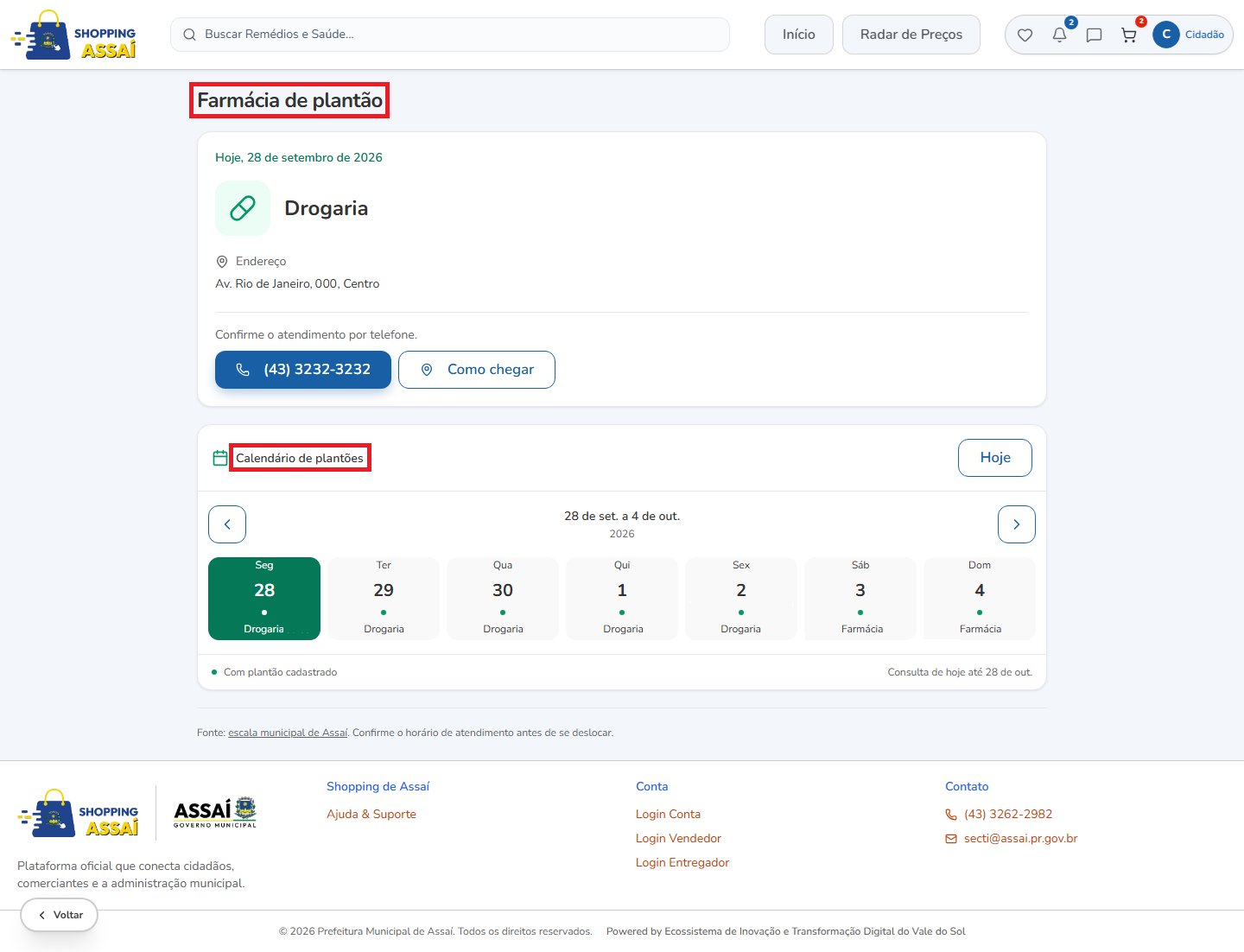
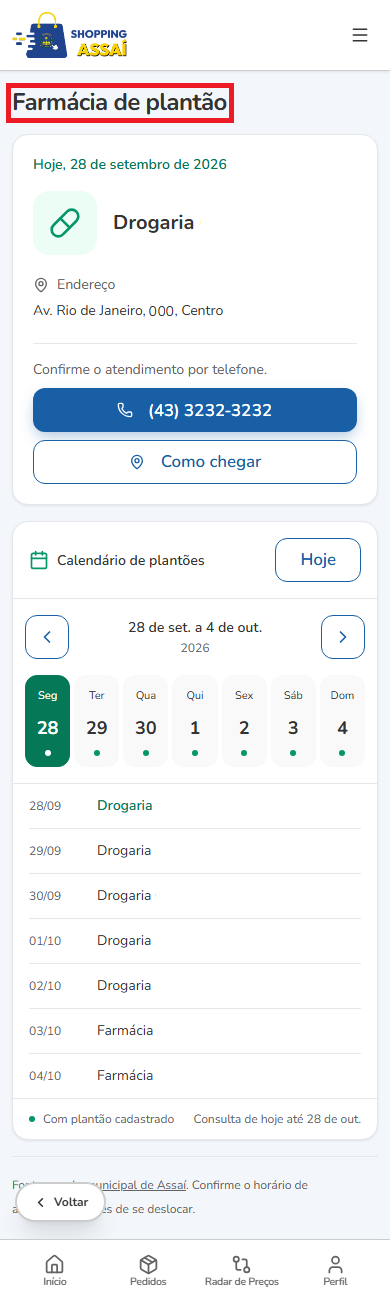
1. ##### Na página inicial, role até a seção Farmácias em destaque.
2. ##### Veja qual farmácia está marcada como "de plantão" no momento.
3. ##### Use o contato de emergência exibido, atualizado pelo farmacêutico responsável.
[](https://ajuda.assai.pr.gov.br/uploads/images/gallery/2026-09/I63nIqnLDXlz3CMw-plantao.png)
[](https://ajuda.assai.pr.gov.br/uploads/images/gallery/2026-09/X2gGOKO2oYHVwv3p-plantao-mob.png)
##### *Farmácia de plantão em destaque na home.*
##### ***Resultado esperado***
##### Você encontra rapidamente a farmácia de plantão e um contato direto em caso de urgência.
##### ***Problemas comuns***
- ##### Nenhuma farmácia aparece como plantonista: pode não haver farmácia com plantão cadastrado para o dia. Ligue para o telefone de contato geral do Shopping de Assaí, no rodapé da página.
##### ***Veja também***
##### Farmácia de plantão, configuração (Manual do Vendedor, seção 20).
# 16. Encartes da semana e comparador de preços
##### ***Objetivo***
##### Ver as ofertas e encartes promocionais das lojas participantes da semana, e comparar preços entre elas.
##### ***Para quem***
##### Todo cidadão em busca de promoções.
##### ***Passo a passo***
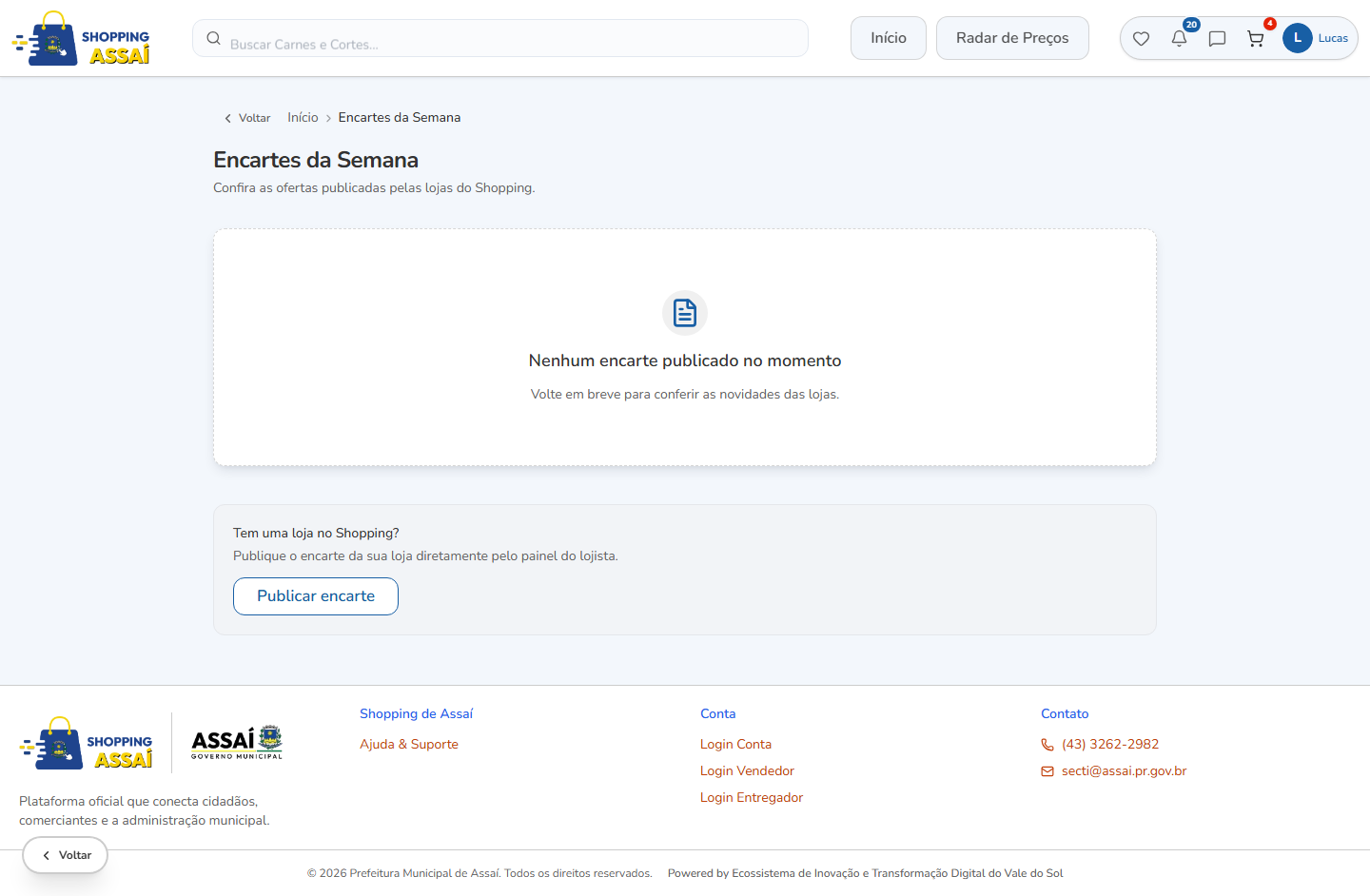
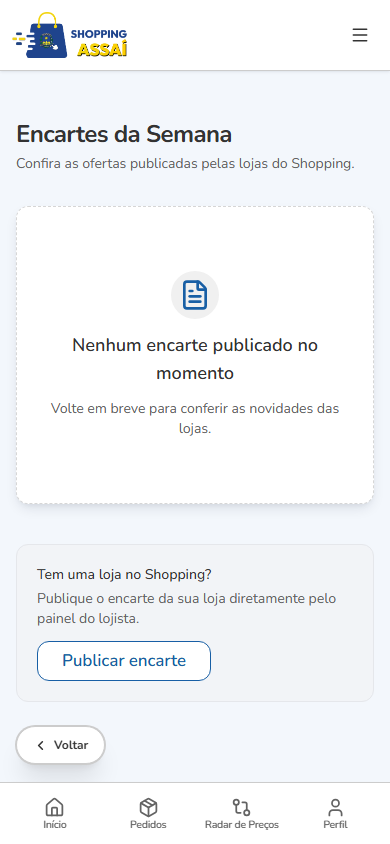
1. ##### Na página inicial, clique no banner ou seção de Encartes da Semana.
2. ##### Navegue pelos encartes publicados pelas lojas participantes.
3. ##### Para comparar um mesmo produto entre lojas, use o Radar de Preços no topo da página ou dentro da página do produto.
[](https://ajuda.assai.pr.gov.br/uploads/images/gallery/2026-09/TWbaptrIKtSGjOuw-encartes.png)
[](https://ajuda.assai.pr.gov.br/uploads/images/gallery/2026-09/jrhvUbG253IuS1hr-image.png)
##### *Encartes da semana das lojas participantes.*
##### ***Resultado esperado***
##### Você encontra as ofertas da semana e escolhe onde comprar com o melhor preço.
##### ***Problemas comuns***
- ##### Encarte de uma loja específica não aparece: nem toda loja publica encarte toda semana, verifique diretamente na vitrine da loja.
##### ***Veja também***
##### Página da loja e do produto (seção 3).
# 17. Minha conta e privacidade
##### ***Objetivo***
##### Acessar o painel central da sua conta: pedidos, pontos, atalhos e preferências de privacidade dos dados pessoais.
##### ***Para quem***
##### Todo cidadão cadastrado no Shopping de Assaí.
##### ***Passo a passo***
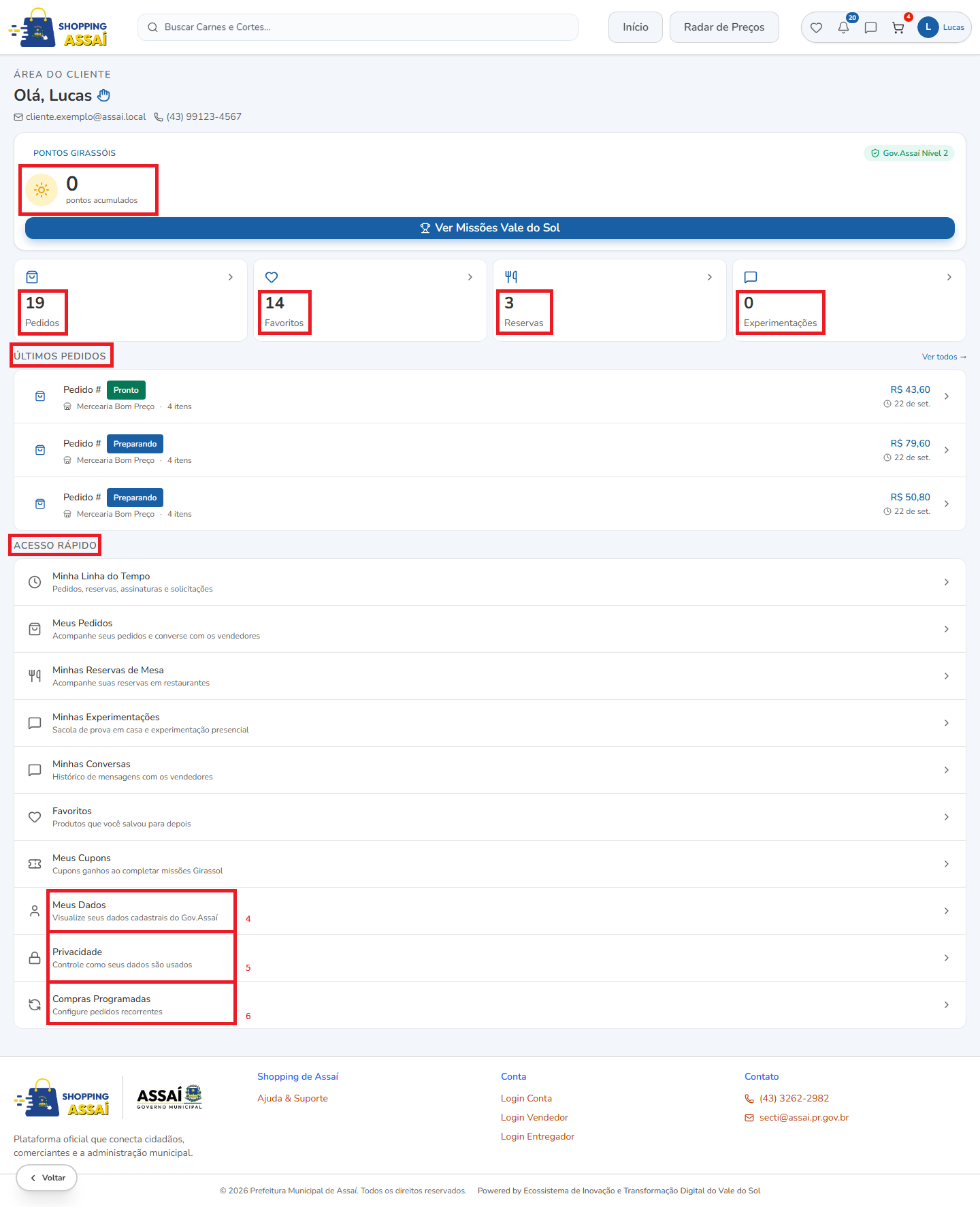
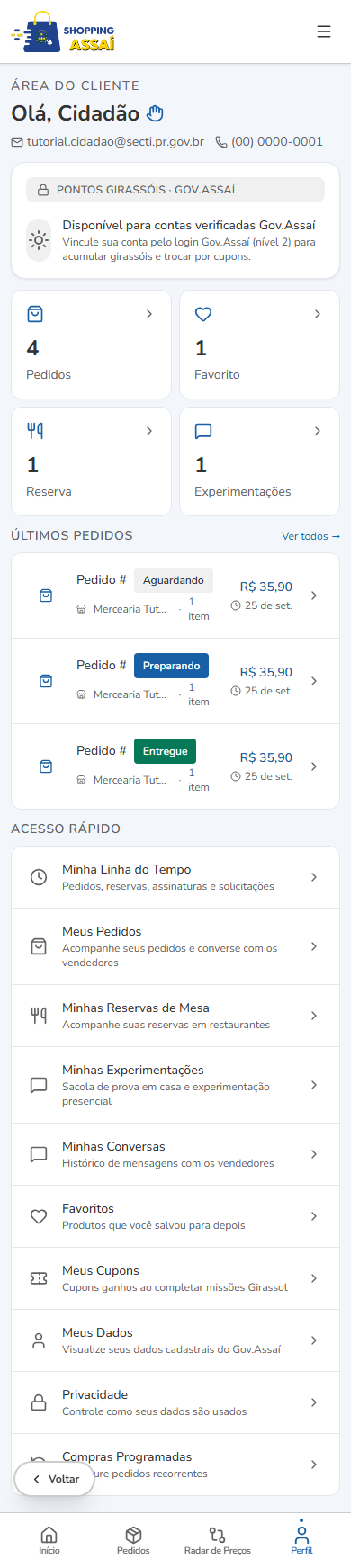
1. ##### Clique no seu nome/ícone no canto superior direito para abrir a Área do Cliente.
2. ##### Veja o resumo no topo: pontos Girassóis, nível Gov.Assaí, e os contadores de Pedidos, Favoritos, Reservas e Experimentações.
3. ##### Em Acesso Rápido, use Minha Linha do Tempo para ver pedidos, reservas, assinaturas e solicitações em um só lugar.
4. ##### Use Meus Dados para visualizar seus dados cadastrais do Gov.Assaí.
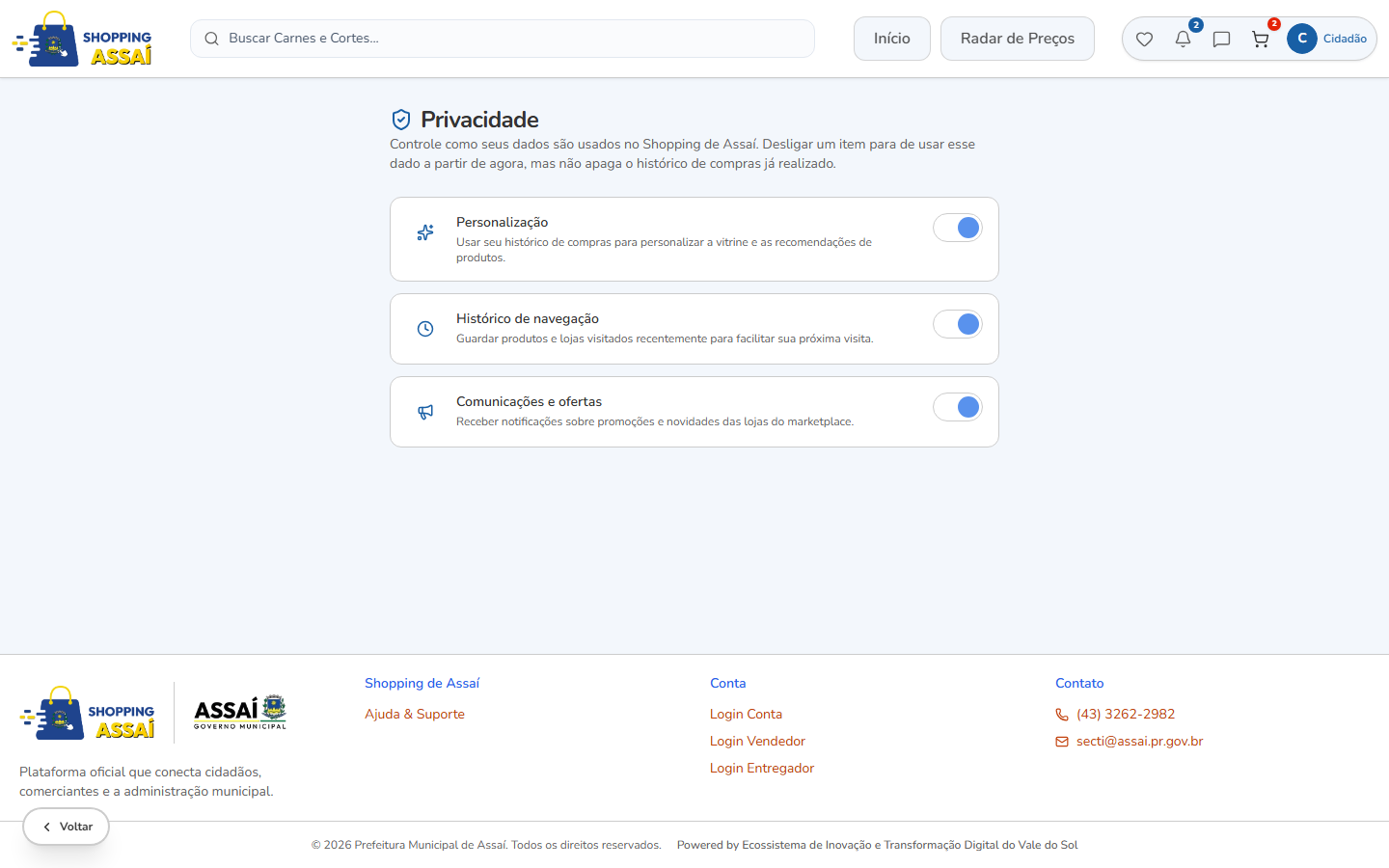
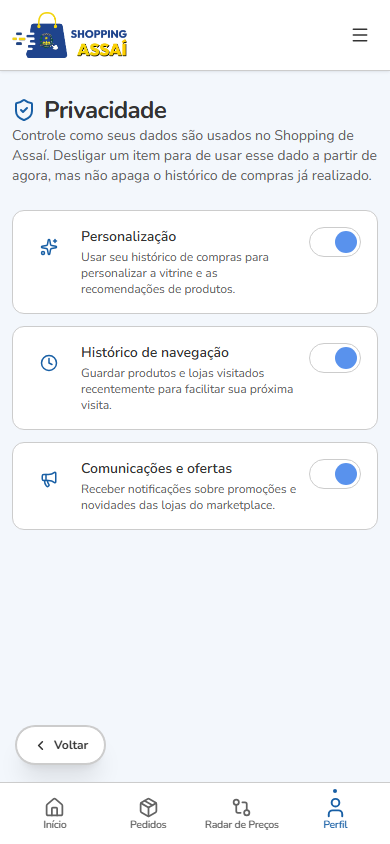
5. ##### Use Privacidade para controlar como seus dados são usados pela plataforma.
6. ##### Use Compras Programadas para gerenciar suas recorrências configuradas.
[](https://ajuda.assai.pr.gov.br/uploads/images/gallery/2026-09/FklJZcbMPtLBk6aq-pts.png)
[](https://ajuda.assai.pr.gov.br/uploads/images/gallery/2026-09/yrlnHIS3BKMXx1vp-image.png)
*Painel central da conta do cidadão*
[](https://ajuda.assai.pr.gov.br/uploads/images/gallery/2026-09/4AuQI5qqIyEPIXFP-image.png)
[](https://ajuda.assai.pr.gov.br/uploads/images/gallery/2026-09/4TkKtV4tHDOZVTeS-image.png)
*Preferências de privacidade da conta*
##### ***Resultado esperado***
##### Você tem, em uma única tela, acesso a tudo o que fez e configurou na plataforma, além do controle sobre seus dados pessoais.
##### ***Problemas comuns***
- ##### Dado cadastral incorreto: como o cadastro vem do Gov.Assaí, a correção deve ser feita por lá, o Shopping de Assaí reflete automaticamente a atualização.
##### ***Veja também***
##### Cadastro e login (seção 1), Cupons e pontos Girassol (seção 8).
# 18. Dúvidas frequentes e contato
##### **Como faço para entrar no Shopping de Assaí?**
Você deve acessar usando sua conta Gov.Assaí, com CPF e senha. Na primeira compra, complete os dados que estiverem faltando, como endereço e telefone.
##### **Como faço uma compra?**
Encontre a loja ou produto, escolha a opção desejada, adicione ao carrinho e siga para o checkout, onde você poderá escolher entrega ou retirada e a forma de pagamento.
##### **Como acompanho meu pedido?**
Acesse **Área do Cliente > Meus Pedidos**, escolha o pedido e consulte seu status e a linha do tempo.
##### **Posso falar diretamente com a loja?**
Sim. Pelo chat vinculado ao pedido, você pode enviar dúvidas, combinar detalhes da entrega ou tratar problemas relacionados à compra.
##### **Como uso um cupom de desconto?**
No checkout, informe o código no campo **Cupom de Desconto** e clique em **Aplicar**. O cupom precisa estar dentro da validade e atender às regras definidas pela loja.
##### **O que são os pontos Girassol?**
São pontos do programa municipal de fidelidade. O saldo pode ser consultado na Área do Cliente e os pontos podem ser utilizados como desconto ou trocados por cupom, conforme a opção disponível.
##### **Posso cancelar ou alterar uma compra programada?**
Sim. Acesse **Compras Programadas** na Área do Cliente antes da data de processamento para alterar ou cancelar uma recorrência.
##### **Como faço uma reserva em um restaurante?**
Abra a página do restaurante, escolha **Reserva de mesa**, informe data, horário e quantidade de pessoas e confirme a solicitação. A opção só aparece nos restaurantes que oferecem esse recurso.
##### **Como solicito um serviço?**
Acesse a página da loja, escolha o serviço e clique em **Solicitar**. Dependendo do serviço, você poderá escolher um horário ou enviar uma solicitação de orçamento.
##### **Onde vejo meus dados e configurações de privacidade?**
Na **Área do Cliente**, você pode acessar seus dados cadastrais e as opções de privacidade.
##### **NÃO ENCONTROU SUA DÚVIDA?**
Para dúvidas de uso, ajuda com o cadastro ou para avisar de um problema, procure a Secretaria de Ciência, Tecnologia e Inovação ou vá ao Polo de Atendimento do Vale do Sol, na Rua Edgar Bardal, em Assaí (PR).