# 4. Carrinho
##### ***Objetivo***
##### Revisar os itens escolhidos antes de fechar o pedido.
##### ***Para quem***
##### Todo cidadão que já adicionou pelo menos um produto à compra.
##### ***Passo a passo***
1. ##### Clique no ícone do carrinho, no topo da página.
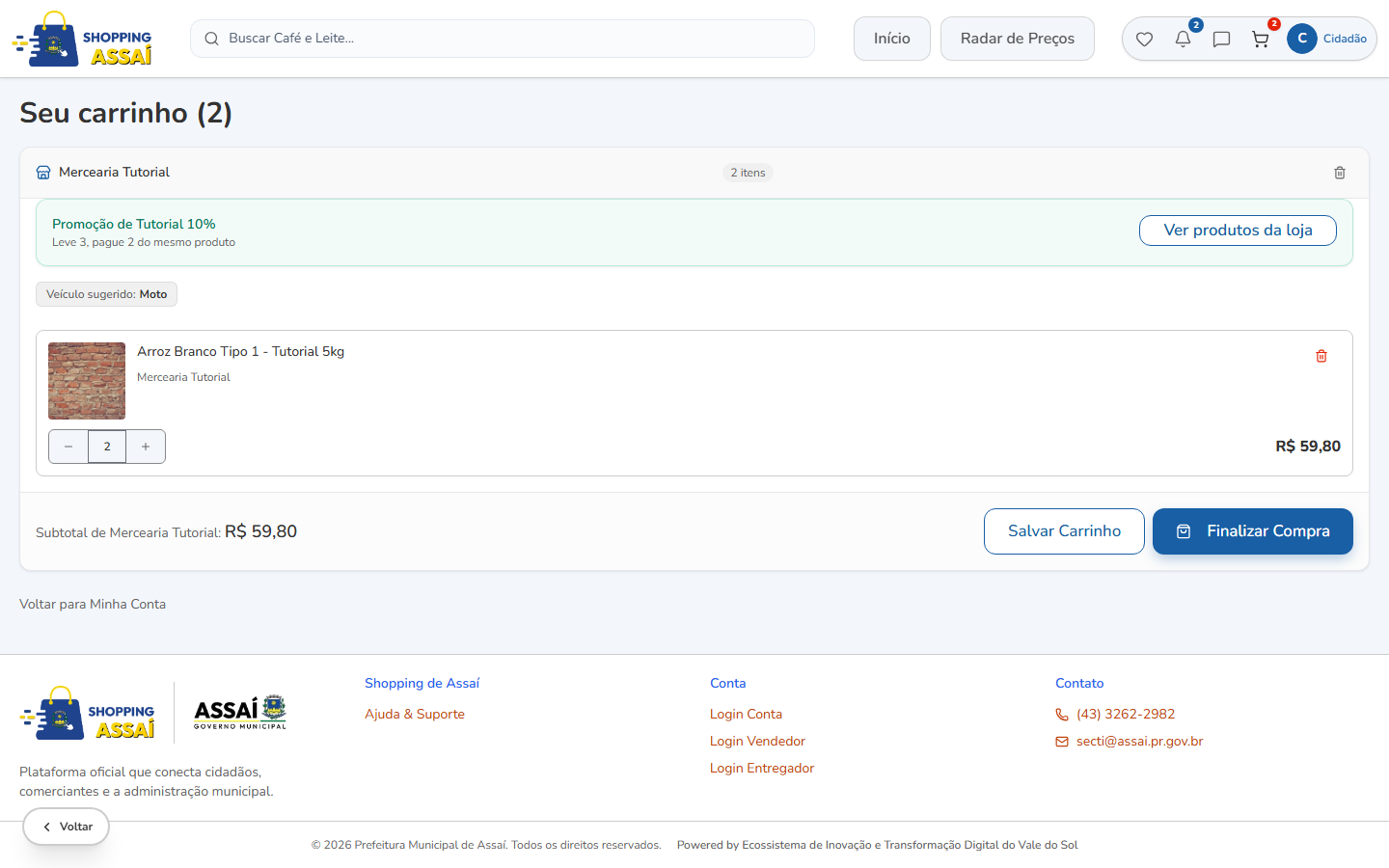
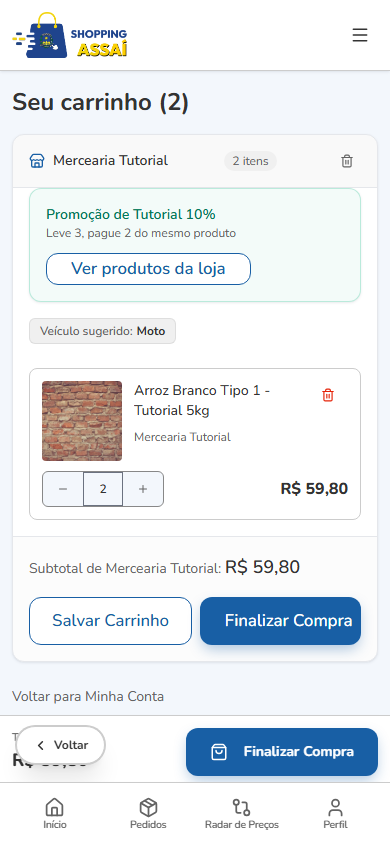
2. ##### Confira os itens adicionados, agrupados pela loja de origem.
3. ##### Ajuste a quantidade de cada item ou remova o que não quiser mais.
4. ##### Clique em Continuar (ou equivalente) para seguir ao checkout.
[](https://ajuda.assai.pr.gov.br/uploads/images/gallery/2026-09/R1pjWhTT5wAHnNcT-image.png)
[](https://ajuda.assai.pr.gov.br/uploads/images/gallery/2026-09/Ngmq4L0lAyvN0qUr-image.png)
##### *Carrinho com os itens escolhidos.*
##### ***Resultado esperado***
##### Os itens e quantidades ficam prontos para a etapa de checkout.
##### ***Problemas comuns***
- ##### Carrinho com itens de lojas diferentes: cada loja é processada como um pedido separado no checkout.
##### ***Veja também***
##### Checkout: entrega, retirada e pagamento (seção 5).