# 6. Acompanhamento do pedido
##### ***Objetivo***
##### Consultar o histórico de pedidos e acompanhar o andamento de cada um.
##### ***Para quem***
##### Todo cidadão com pelo menos um pedido realizado.
##### ***Passo a passo***
1. ##### Na Área do Cliente, abra Meus Pedidos (ou o contador "Pedidos", no topo da área do cliente).
2. ##### Localize o pedido pelo número, loja ou data.
3. ##### Abra o pedido para ver o detalhe de itens, valores e status atual.
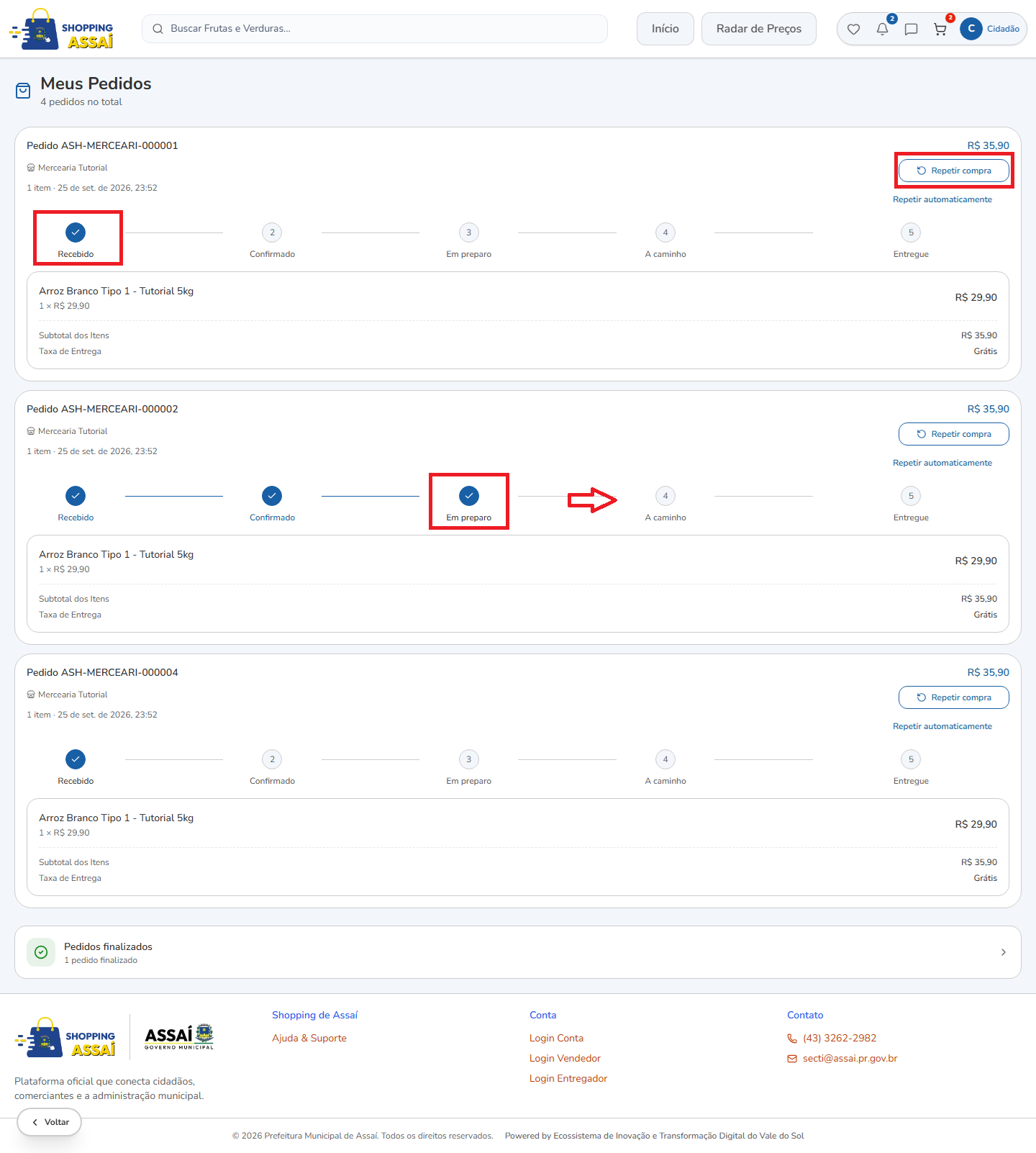
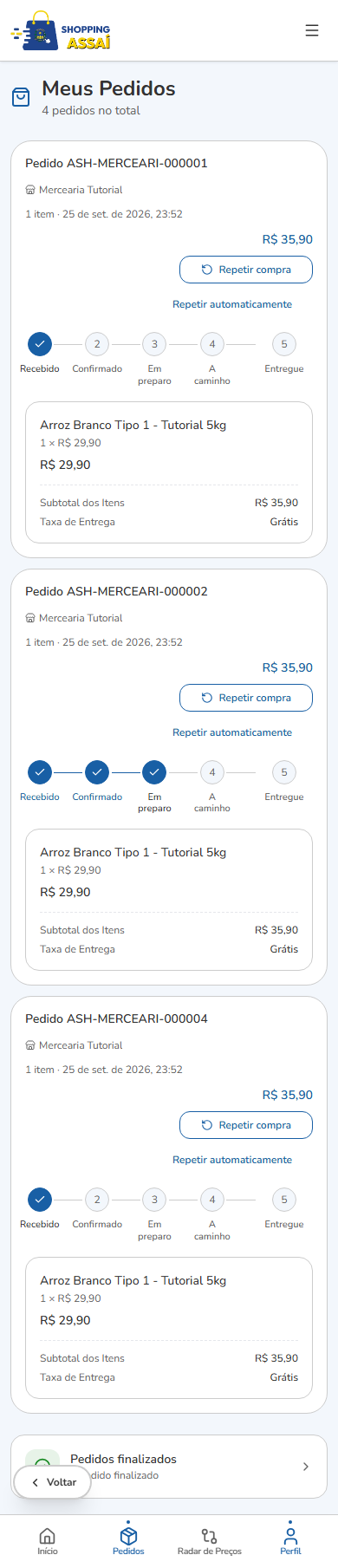
4. ##### Acompanhe a linha do tempo do pedido: confirmado, em preparo, saiu para entrega (ou pronto para retirada), entregue.
5. ##### Se quiser repetir uma compra, use a opção "Comprar de Novo" dentro do pedido.
[](https://ajuda.assai.pr.gov.br/uploads/images/gallery/2026-09/WIcVRKQpIUyPy5dE-sem-titulo.png)
[](https://ajuda.assai.pr.gov.br/uploads/images/gallery/2026-09/lhskgIkwhgUU404d-image.png)
##### *Histórico de pedidos, com status e opção de recompra.*
##### ***Resultado esperado***
##### Você sabe em qual etapa está cada pedido, sem precisar perguntar diretamente à loja.
##### ***Problemas comuns***
- ##### Status parado por muito tempo: use o Chat com a loja (seção 7) para perguntar diretamente sobre o pedido.
##### ***Veja também***
##### Chat com a loja (seção 7), Minha Linha do Tempo (dentro da seção 17).