Manual do Usuário
Este manual explica, em linguagem simples e passo a passo, como usar o Guia da Avenida. O portal que reúne lojas, serviços, turismo, eventos e outras informações úteis de Assaí.
1. Comece por aqui
O Guia da Avenida reúne serviços úteis para quem mora, trabalha ou visita Assaí: lojas, serviços, turismo, eventos, shows e plantões.
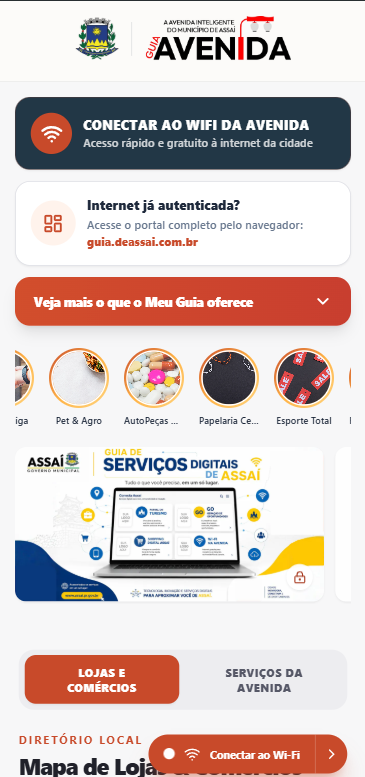
Como acessar: ao se conectar no Wi-Fi da Avenida, o portal aparece automaticamente na tela do seu celular.
Dica: o conteúdo mostrado pode mudar conforme novas lojas, eventos, promoções e plantões forem publicados.
2. Como entrar no Guia da Avenida
Passo 1: Abra o portal
-
Conecte-se à rede Wi-Fi da Avenida.
-
Aguarde a tela do portal abrir sozinha.
-
Toque em "Conectar ao Wi-Fi da Avenida" para escolher a forma de acesso.
Dica: mesmo sem fazer login, você já pode consultar lojas, serviços, turismo, eventos, shows e plantões. Se precisar abrir o portal depois, acesse guia.deassai.com.br.

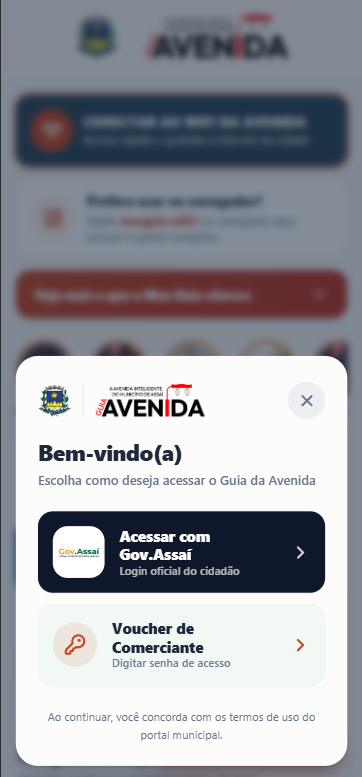
Passo 2: Escolha como entrar
-
Toque em "Acessar com Gov.Assaí" para usar sua conta de cidadão.
-
Ou toque em "Voucher de Comerciante" se você recebeu um código de uma empresa.
-
Depois da autorização, o acesso à internet é liberado conforme a rede disponível.
Dica: nunca compartilhe sua senha do Gov.Assaí. O comerciante deve fornecer apenas o voucher.

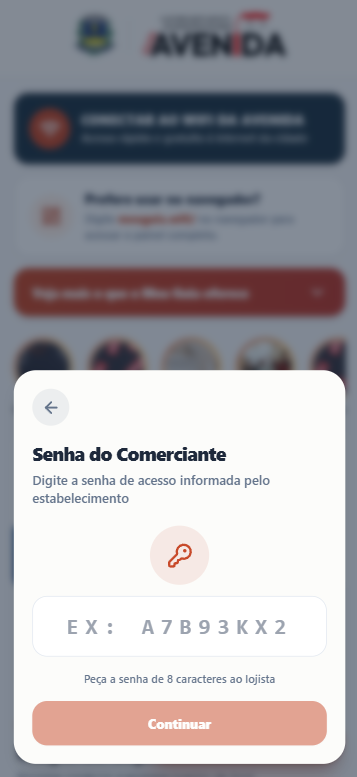
Passo 3: Se você tem um voucher
-
Toque em "Voucher de Comerciante".
-
Digite os oito caracteres exatamente como o estabelecimento informou.
-
Toque em Continuar e aguarde a liberação do Wi-Fi.
Dica: cada voucher só pode ser usado uma vez. Se o código for recusado, confira letras e números, ou peça um novo voucher ao estabelecimento.

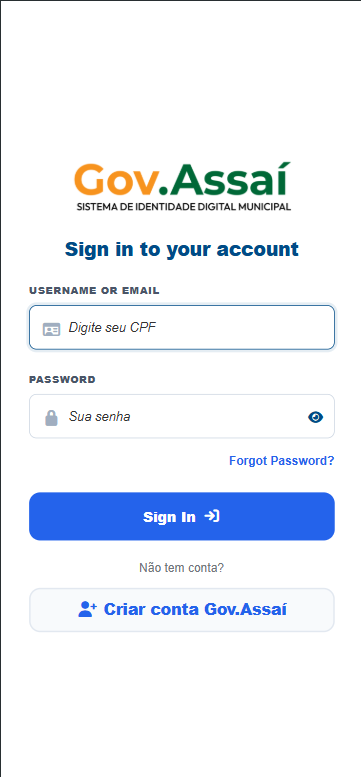
Passo 3 (alternativo): Se você vai entrar com Gov.Assaí
-
Toque em "Acessar com Gov.Assaí".
-
Na página oficial do SSO, informe seus dados de acesso.
-
Após a autenticação, aguarde a internet ser liberada e o retorno ao Guia da Avenida.
Dica: nunca compartilhe sua senha. O Guia da Avenida e os comerciantes nunca devem pedir seus dados de acesso ao Gov.Assaí.

3. Sua página depois do login
-
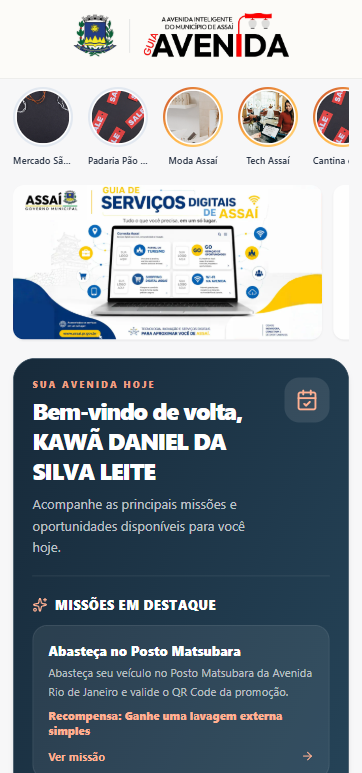
Confira a mensagem de boas-vindas com o nome definido no voucher.
-
Veja os stories e banners disponíveis no início da página.
-
Role a tela para encontrar lojas, Serviços da Avenida e outras informações da cidade.
Dica: algumas funcionalidades são exclusivas para cidadãos autenticados pelo SSO do Gov.Assaí.

-
Veja os stories e banners no início da página.
-
Confira o painel "Bem-vindo de volta", com oportunidades e missões do dia.
-
Role a tela para encontrar lojas e Serviços da Avenida.
Dica: os conteúdos dessa tela são atualizados conforme novas oportunidades são publicadas.

4. Página inicial: stories, banners e recursos
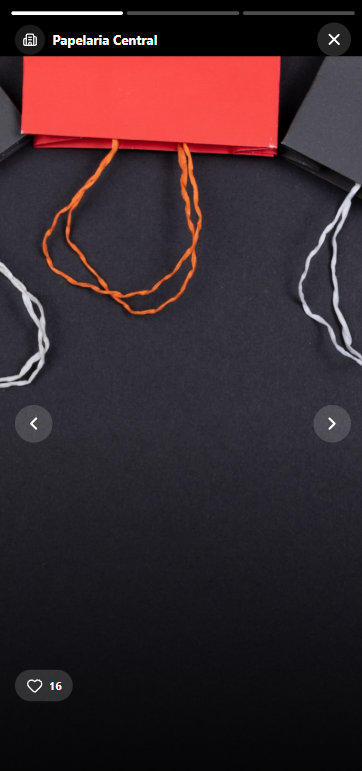
Stories: mostram novidades rápidas de lojas, produtos e oportunidades, na faixa de círculos no início da página.
-
Toque na foto circular de uma loja.
-
Toque no lado direito da imagem para avançar, e no lado esquerdo para voltar.
-
Use o coração para curtir, quando essa opção estiver disponível.
-
Toque no X para fechar o story.
Dica: a lista é renovada automaticamente — stories antigos somem quando expiram.

Banners: ficam logo abaixo dos stories e levam a serviços, oportunidades e páginas do Shopping Digital.
-
Deslize a faixa de banners para os lados.
-
Observe a imagem para identificar o serviço divulgado.
-
Toque no banner para abrir a página correspondente no navegador.
Dica: alguns links externos só abrem depois que a internet já estiver liberada.

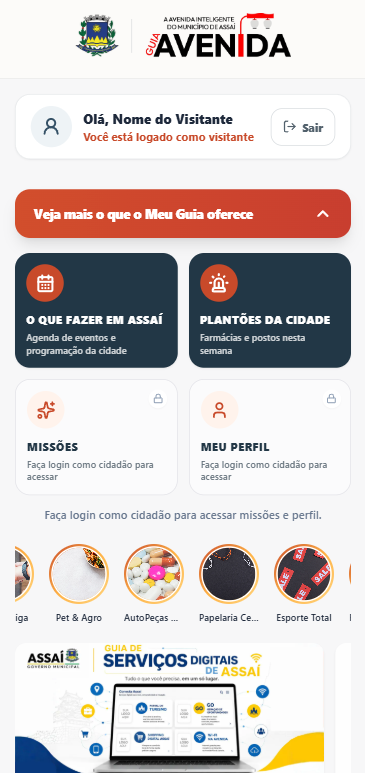
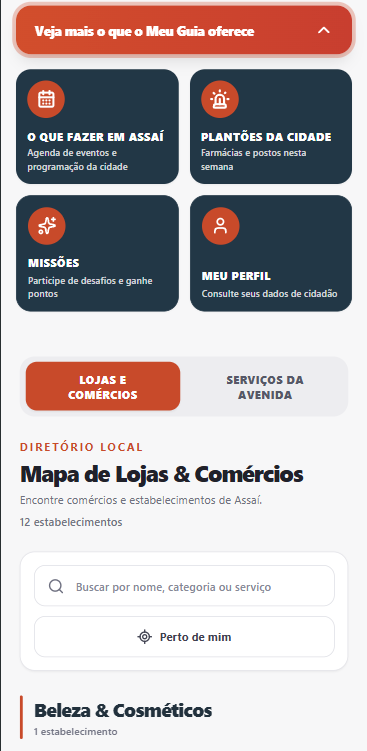
Recursos do Guia: o botão "Veja mais o que o Meu Guia oferece" reúne os atalhos para turismo, eventos, plantões, missões e perfil.
-
Toque no botão vermelho para abrir os atalhos.
-
Escolha a opção desejada.
-
Use a seta de voltar do aplicativo para retornar à página inicial.
Dica: sem login, as opções pessoais aparecem com um cadeado. Depois de entrar com Gov.Assaí, elas ficam disponíveis.

5. Lojas e promoções
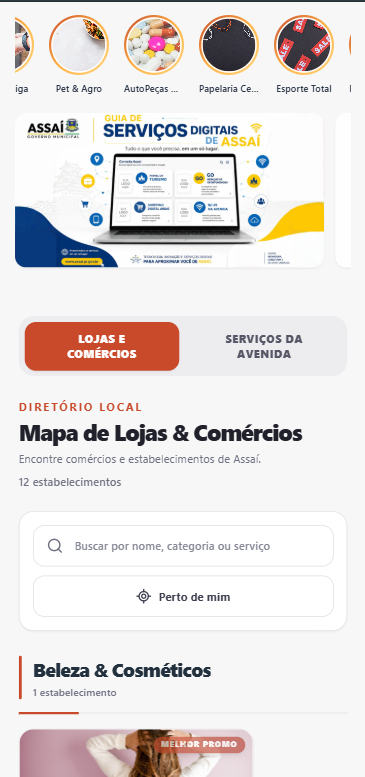
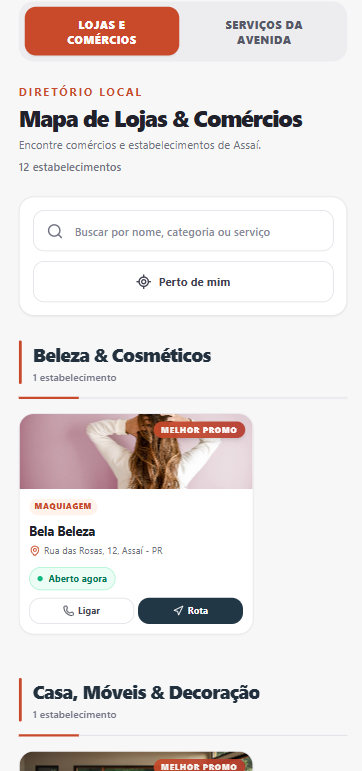
As lojas são organizadas por categoria, e você pode pesquisar pelo nome, categoria ou serviço.
-
Use o campo de busca para localizar uma loja.
-
Deslize os cards da categoria para ver outras opções.
-
Toque no card para abrir os detalhes.
-
Depois de entrar, use "Perto de mim" para ordenar pela sua localização.
Dica: a marca "Melhor promoção" destaca a melhor oferta disponível dentro da categoria.

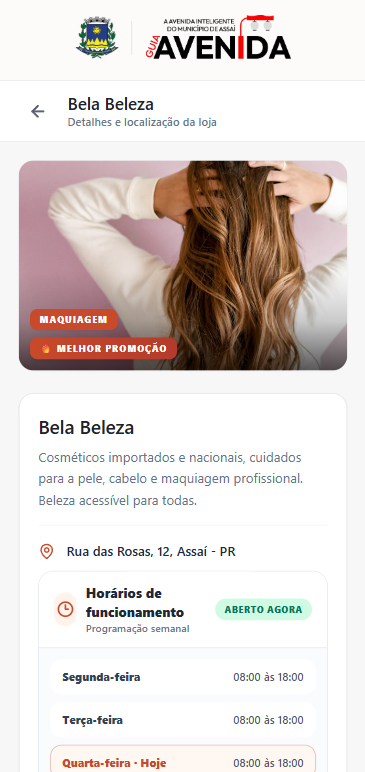
Detalhes da loja: você encontra descrição, endereço, horários, contato, promoções e opções de rota.
-
Confira se a loja está aberta e veja a programação semanal.
-
-
Use o telefone ou "Traçar rota" quando estiver logado.
Dica: a disponibilidade, os preços e a validade das promoções são informados pelo próprio estabelecimento.

6. Serviços da Avenida
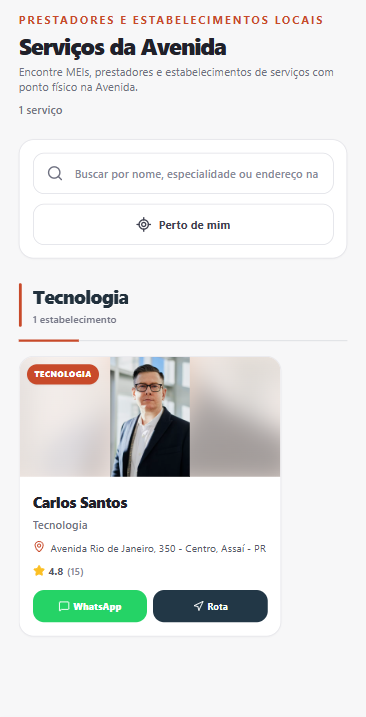
A aba "Serviços da Avenida" reúne prestadores e estabelecimentos de serviço com ponto físico na Avenida.
-
Na página inicial, toque em "Serviços da Avenida".
-
Pesquise pelo serviço que você tem interesse.
-
Toque no card para abrir todos os detalhes.
-
Use os atalhos de WhatsApp ou rota, quando disponíveis.
Dica: as categorias e os serviços são atualizados automaticamente conforme novos cadastros são publicados.

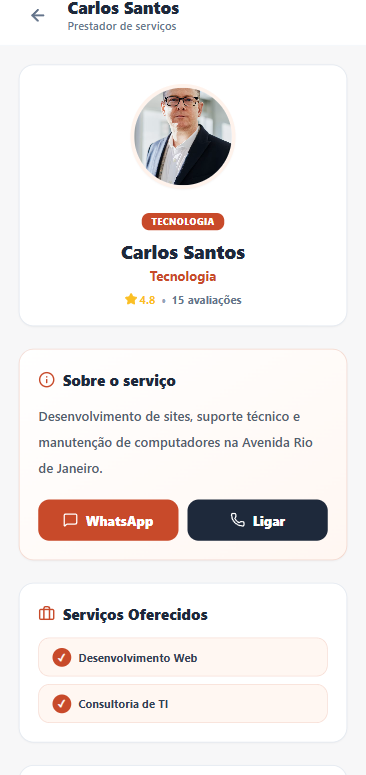
Detalhes do serviço: você vê o que o profissional oferece, avaliação, endereço, contatos e um mapa dinâmico.
-
Leia a descrição e a lista de serviços oferecidos.
-
Confira os contatos disponíveis.
-
Use o mapa e toque em "Traçar rota" para chegar ao local.
Dica: para abrir o WhatsApp, fazer uma ligação ou abrir o aplicativo de mapas, talvez seja preciso sair do navegador interno do portal.

7. Turismo, eventos e shows
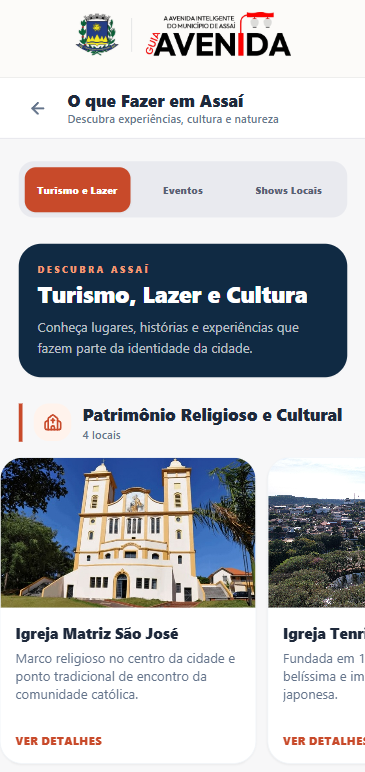
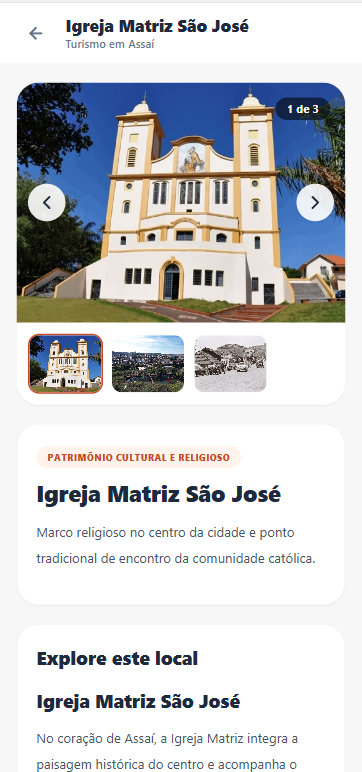
Pontos turísticos: separados em Patrimônio Religioso e Cultural, Natureza e Lazer, e Turismo Rural e Experiência.
-
Abra "O que fazer em Assaí".
-
Mantenha selecionada a aba "Turismo e Lazer".
-
Deslize os cards de cada categoria.
-
Toque em um local para abrir descrição, galeria e mapa.
Dica: novos pontos aparecem automaticamente quando são publicados pelo portal de turismo.

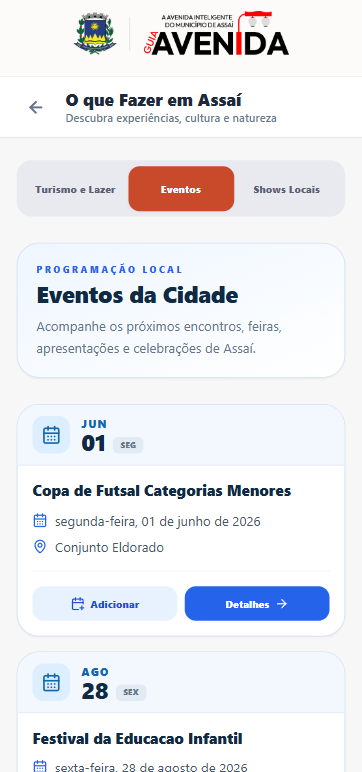
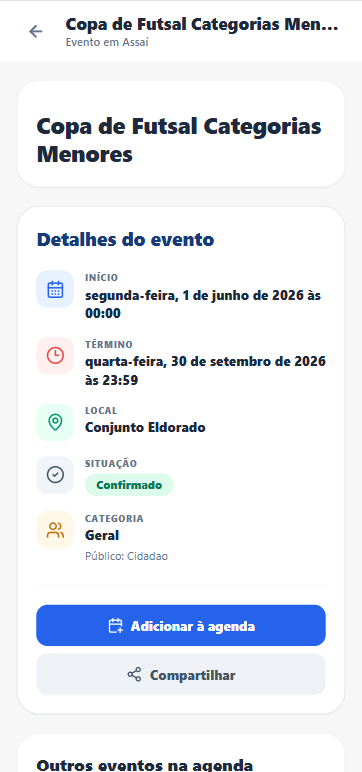
Agenda de eventos: mostra data, local e acesso aos detalhes de cada programação da cidade.
-
Selecione a aba "Eventos".
-
Observe o dia, o mês e o local de cada evento.
-
Toque em "Adicionar" para incluir na sua agenda.
-
Toque em "Detalhes" para ver todas as informações.
Dica: datas e locais podem ser atualizados pela organização do evento — consulte novamente perto da data.

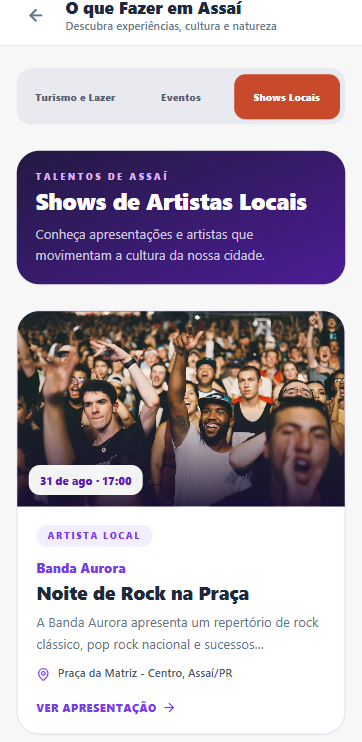
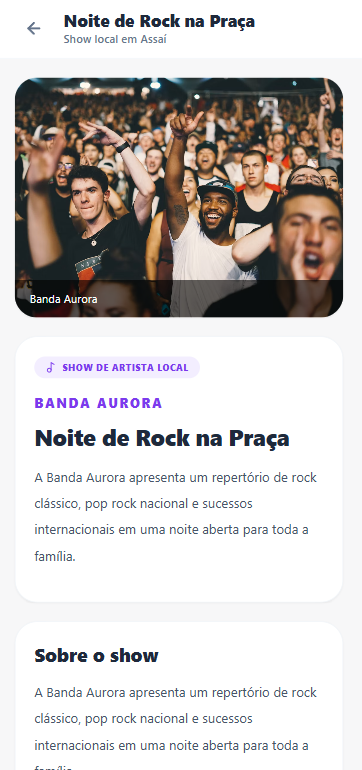
Shows locais: apresenta artistas, datas, locais e descrições das apresentações de Assaí.
-
Selecione "Shows Locais".
-
Deslize ou role para conhecer as apresentações.
-
Toque em um card para ver os detalhes do artista e do show.
Dica: os shows só aparecem enquanto estiverem publicados e disponíveis no portal de turismo.

O que aparece ao abrir um item: turismo, eventos e shows têm páginas próprias com informações completas, imagens e ações úteis.
-
Local turístico: descrição, galeria, informações úteis e mapa.

-
Evento: início, término, local, status, agenda e compartilhamento.

-
Show local: artista, data, horário, local e imagens.

Dica: use os botões da página de detalhes para abrir mapa, calendário ou compartilhamento, quando disponíveis.
8. Plantões da semana
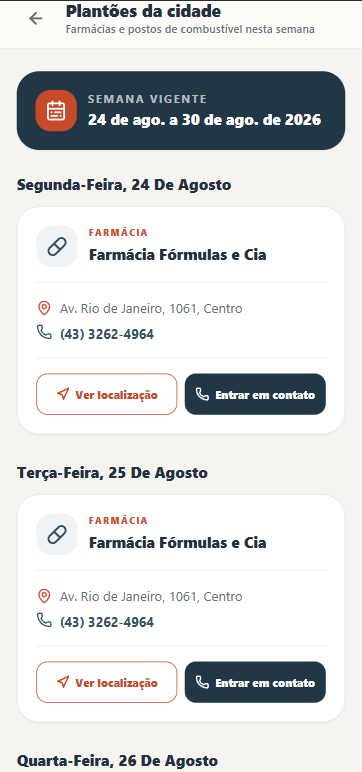
A área de plantões informa farmácias e postos de combustível que estão atendendo naquela semana.
-
Abra "Plantões da cidade" no menu de atalhos.
-
Confira o estabelecimento, o período e o contato.
-
Use localização ou contato, quando essas opções estiverem disponíveis.
Dica: os plantões são atualizados semanalmente. Se a fonte estiver temporariamente indisponível, use o botão "Atualizar" mais tarde.

9. Missões e perfil
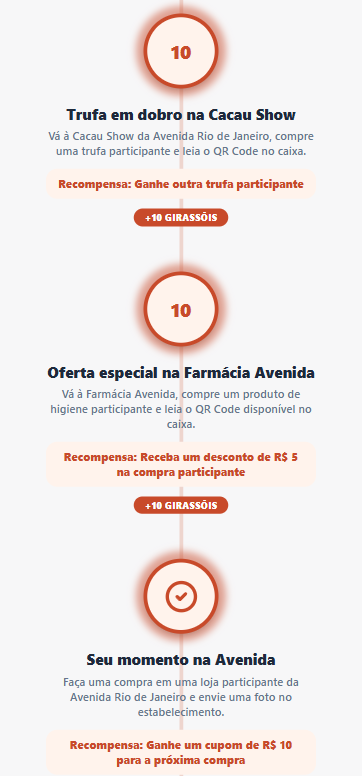
Missões: cidadãos autenticados podem participar de missões municipais e acumular pontos Girassóis.
-
-
Abra "Missões" no menu de recursos.
-
Toque em uma missão para ler a instrução e a pontuação.
-
Dica: cada missão informa quantos pontos vale e se pode ser repetida.

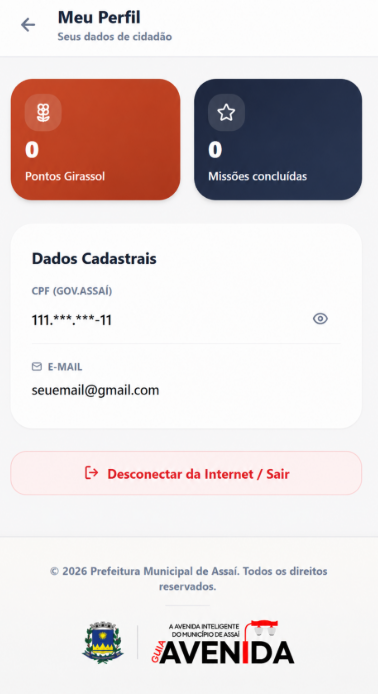
Perfil: mostra os dados básicos recebidos pelo Gov.Assaí, seus pontos Girassóis e os principais atalhos pessoais.
-
Abra "Meu Perfil".
-
Use o ícone de olho para mostrar ou ocultar o CPF.
-
Consulte seus pontos Girassóis e o acesso às missões.
-
Toque em "Sair" quando terminar, principalmente em aparelho compartilhado.
Dica: se algum dado pessoal estiver incorreto, atualize-o nos canais oficiais do Gov.Assaí.

10. Dúvidas rápidas e Contato
Problema
|
O que fazer
|
Quero abrir o Guia depois do login
|
Abra o navegador e acesse guia.deassai.com.br.
|
A localização não funciona
|
|
O WhatsApp, mapa ou outro site não abriu
|
O navegador interno do portal pode bloquear aplicativos externos. Termine a conexão e abra o Guia no navegador principal.
|
Não aparecem stories, banners, eventos ou plantões
|
Pode não haver conteúdo publicado, ou o serviço responsável pode estar temporariamente indisponível. Tente atualizar mais tarde.
|
O voucher foi recusado
|
Confira os oito caracteres. Como o voucher é de uso único, peça outro código à empresa se ele já foi utilizado.
|
Quero encerrar minha conta no aparelho
|
Abra "Meu Perfil" e toque em "Sair". No próximo acesso com Gov.Assaí, será pedido um novo login.
|
Dica: o conteúdo do Guia da Avenida é atualizado continuamente. Por isso, nomes, imagens, promoções, eventos e botões podem mudar sem alterar o modo geral de uso.
NÃO ENCONTROU SUA DÚVIDA?
Para dúvidas de uso, ajuda com o cadastro ou para avisar de um problema, procure a Secretaria de Ciência, Tecnologia e Inovação ou vá ao Polo de Atendimento do Vale do Sol, na Rua Edgar Bardal, em Assaí (PR).