Manual do Usuário
Este manual explica, em linguagem simples e passo a passo, como usar o Go.Assaí a plataforma gratuita que conecta moradores de Assaí a oportunidades de trabalho.
- 1. O que é o Go.Assaí?
- 2. Como entrar na plataforma
- 3. Como publicar algo no Go.Assaí
- 4. Como enviar mensagem e pedir um serviço a um autônomo
- 5. Como completar seu perfil
- 6. Como procurar e se candidatar a uma vaga
- 7. Seguir pessoas e empresas, e notificações
- 8. Área do autônomo
- 9. Área do aluno
- 10. Área da empresa
- 11. Dúvidas frequentes e contato
1. O que é o Go.Assaí?
O Go.Assaí é um site gratuito que ajuda as pessoas de Assaí a encontrar trabalho e ajuda as empresas a encontrar profissionais. Funciona como uma rede social: você cria um perfil, publica coisas e conversa com outras pessoas por mensagem.
Quem pode usar?
-
Moradores, estudantes e trabalhadores que estão procurando emprego ou querem divulgar seus serviços.
-
Empresas que querem anunciar vagas e encontrar profissionais.
Quanto custa?
Nada! O Go.Assaí é totalmente gratuito para todo mundo.
O Go.Assaí conversa com outros serviços da prefeitura?
Sim. Ele está conectado a três sistemas da cidade:
-
Gov.Assaí: serviços e informações para os cidadãos.
-
Gov.Assaí Empresas: serviços para as empresas.
-
Meu Guia de Assaí: outras informações e serviços do município.
Isso significa que, em alguns casos, você usa o login de um desses sistemas para entrar no Go.Assaí, como você vai ver a seguir.
Desktop
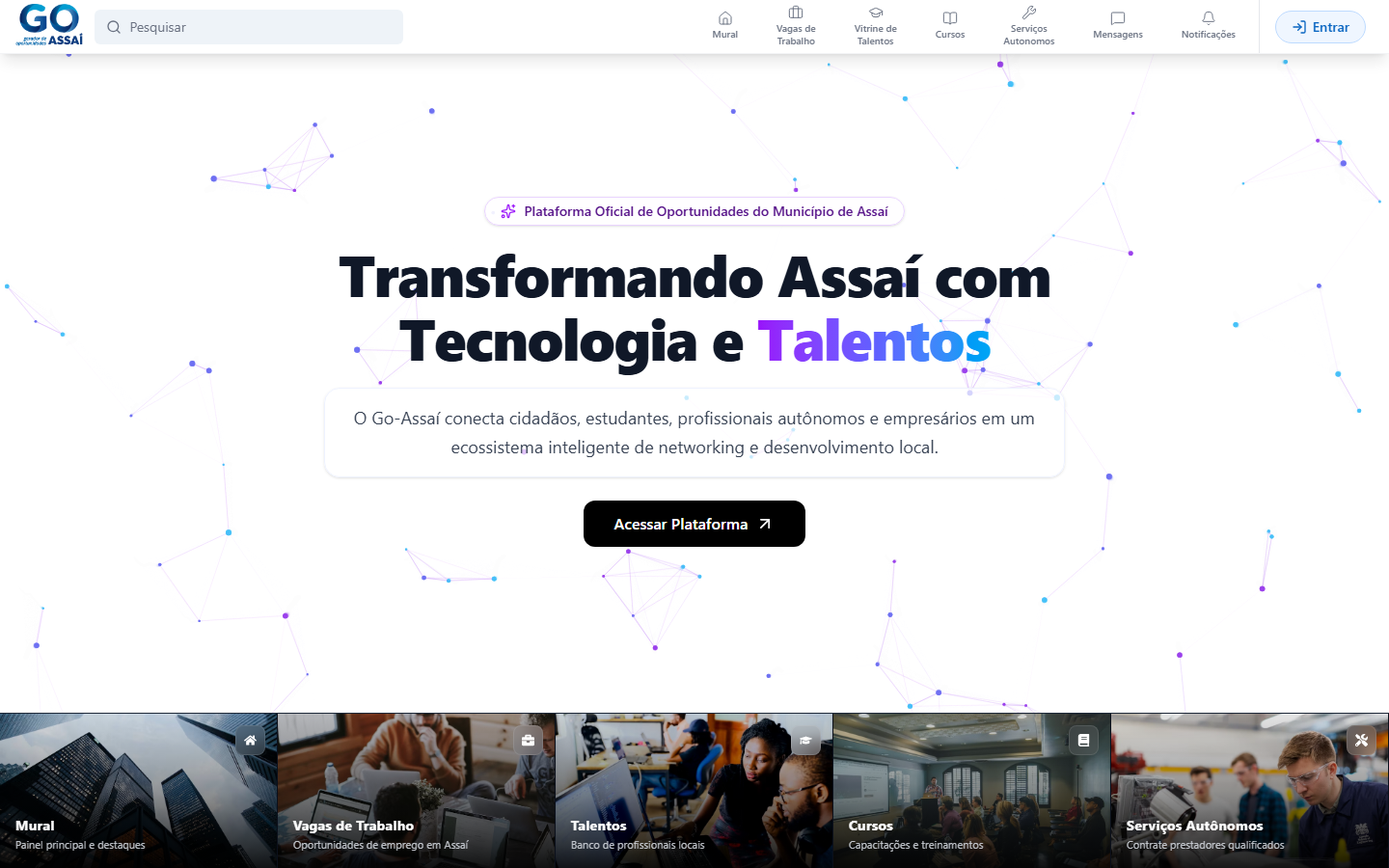
Página inicial do Go.Assaí
Mobile
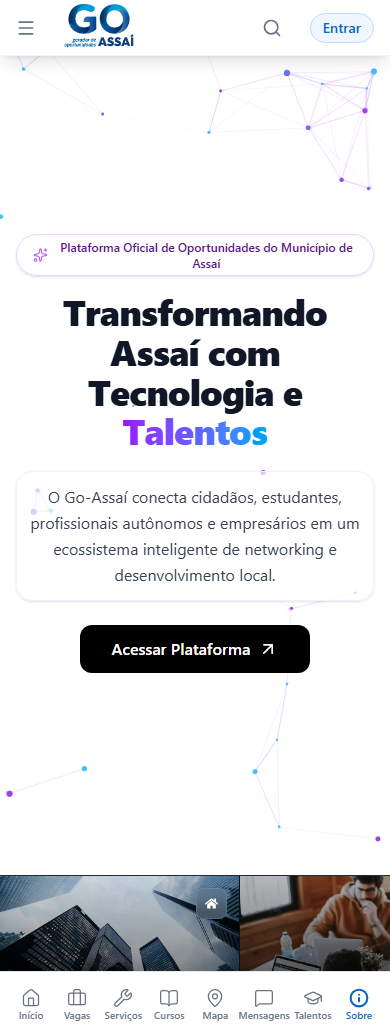
Página inicial do Go.Assaí (mobile)
2. Como entrar na plataforma
Para entrar, clique em Acessar Plataforma e faça login com a sua conta Gov.Assaí (CPF e senha).
Desktop

Tela de login com a conta Gov.Assaí
Se você é uma empresa, antes de acessar o Painel do Empresário é preciso liberar sua conta pelo Gov.Assaí Empresas. Siga estes passos:
-
Acesse o Portal do Empresário.
-
Clique no botão “Entrar com Gov.Assaí Empresas”.
-
Digite seu usuário e senha de acesso.
No primeiro acesso, o Go.Assaí pede para você completar o cadastro: confira o nome (que já vem preenchido), escolha como você se identifica (Usuário, Aluno, Trabalhador, Autônomo ou Empresário), preencha os dados pedidos e aceite os termos. Veja como fica essa tela no computador e no celular:
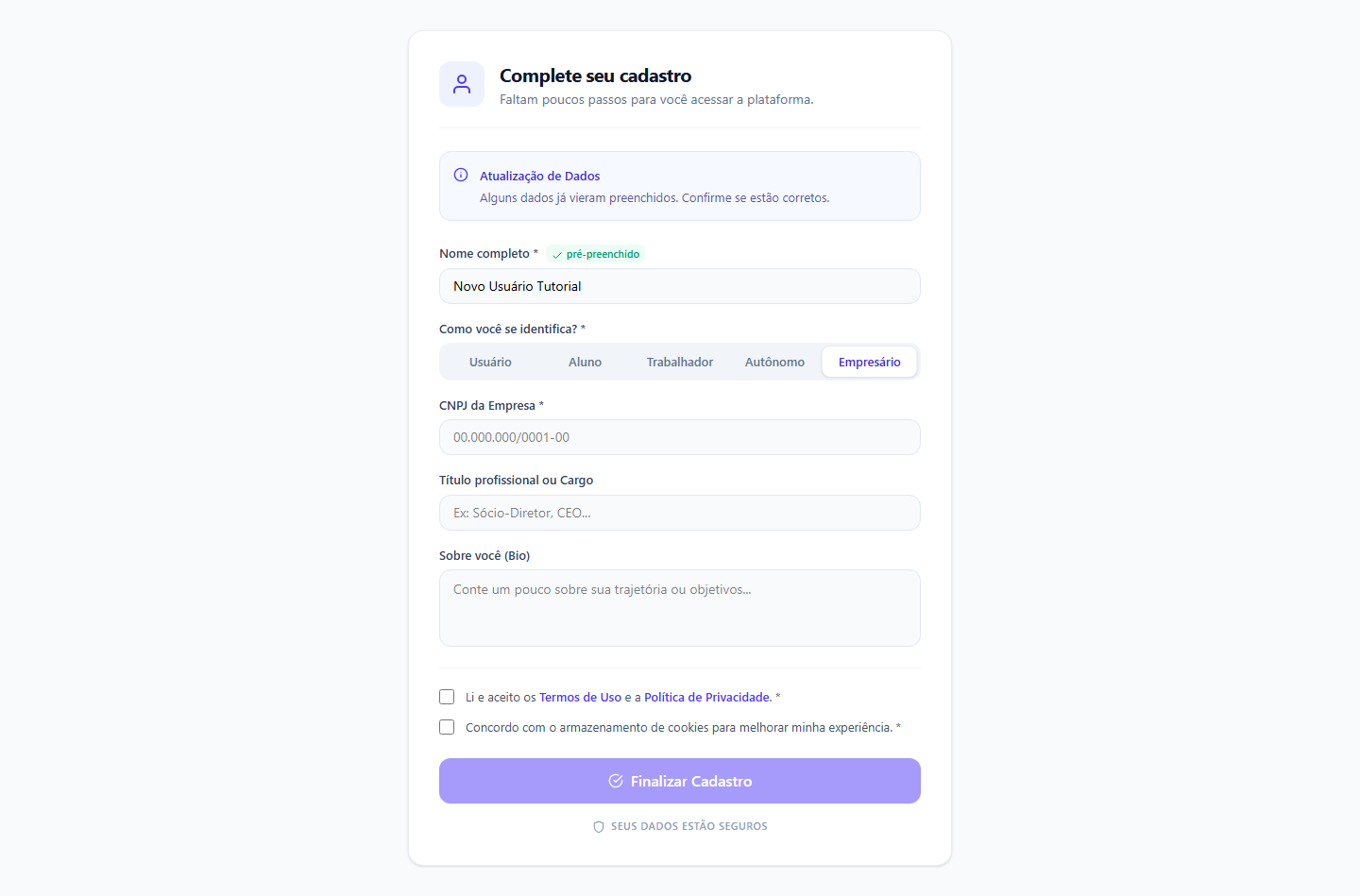
Tela Complete seu cadastro com a opção Empresário
3. Como publicar algo no Go.Assaí
Quer divulgar um serviço, uma vaga ou uma novidade? Siga estes passos:
-
Clique no botão Publicar ou na barra que diz "No que você está pensando?".
-
Escreva a descrição da sua publicação.
-
Se for só texto, clique em Publicar e pronto.
-
Se quiser adicionar foto ou vídeo, escolha a opção certa, selecione os arquivos e depois clique em Publicar.
Veja como fica essa tela no computador e no celular:
Desktop
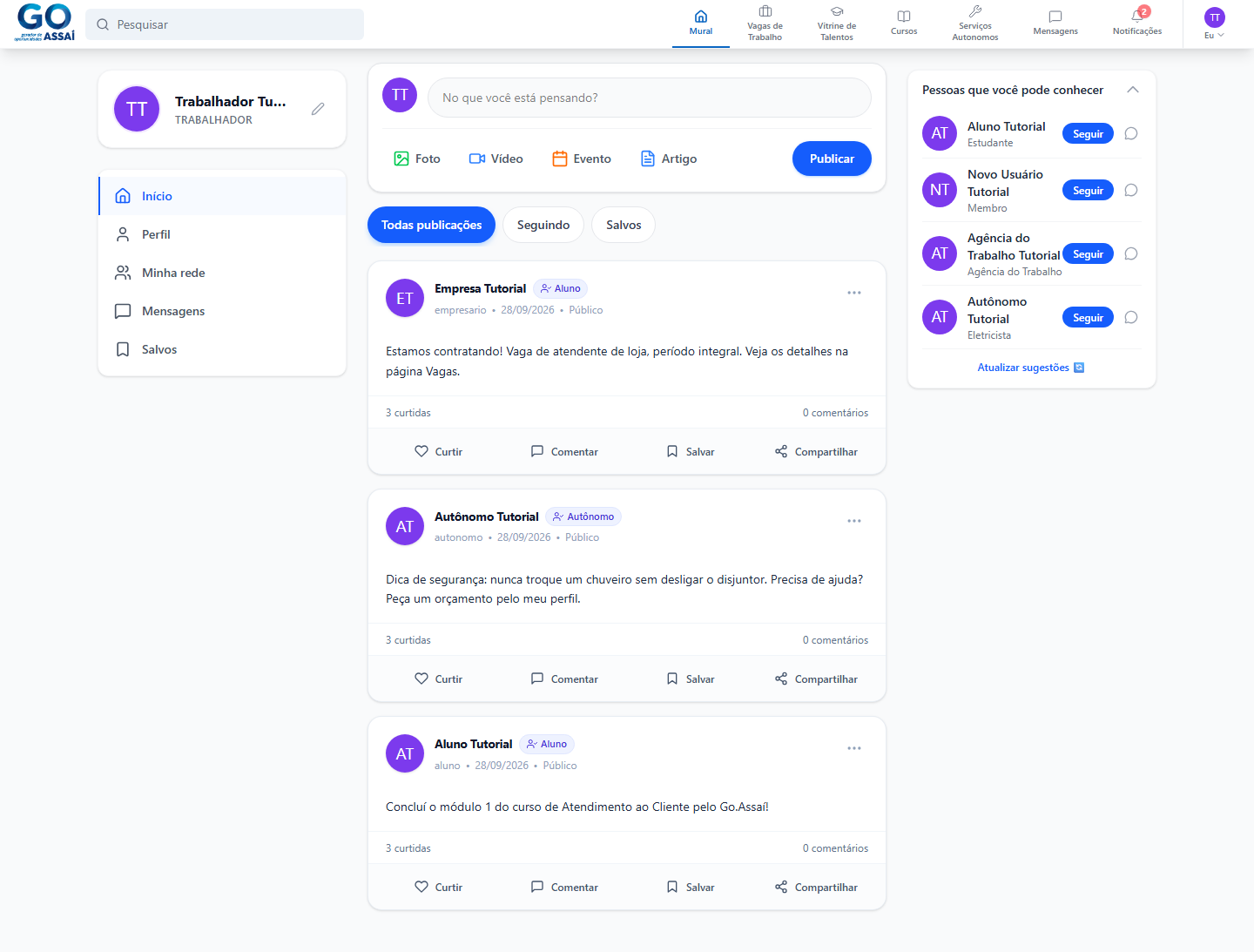
Mural com as publicações
Mobile
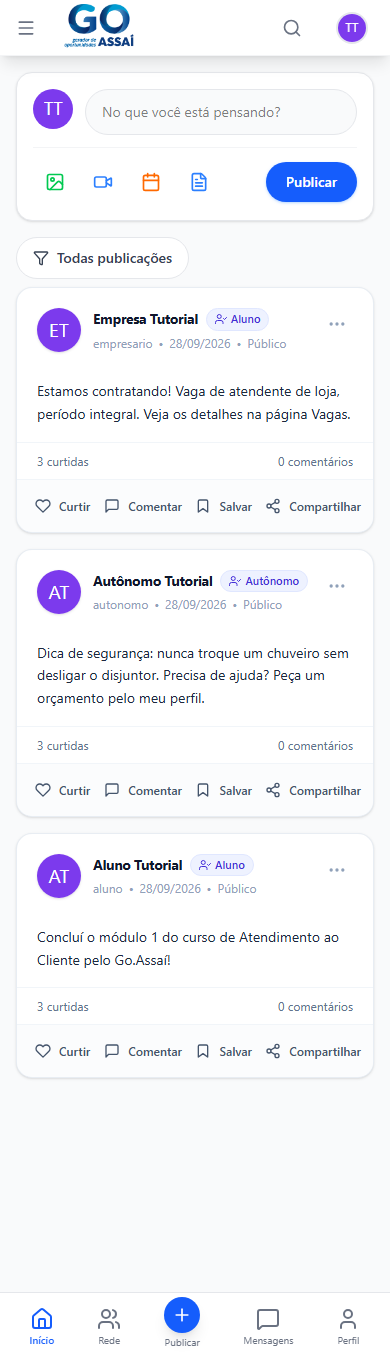
Mural com as publicações (mobile)
Desktop
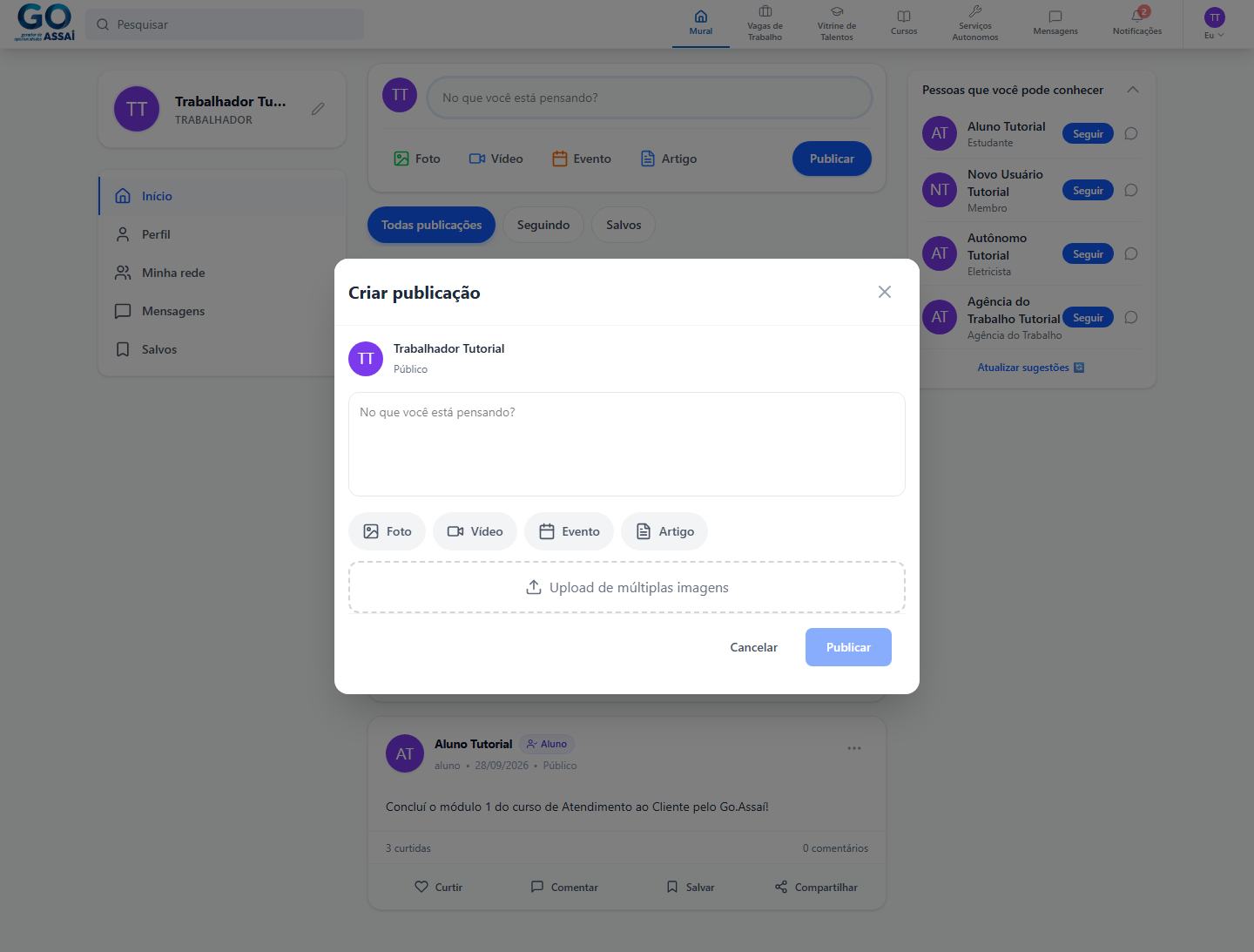
Janela Criar publicação
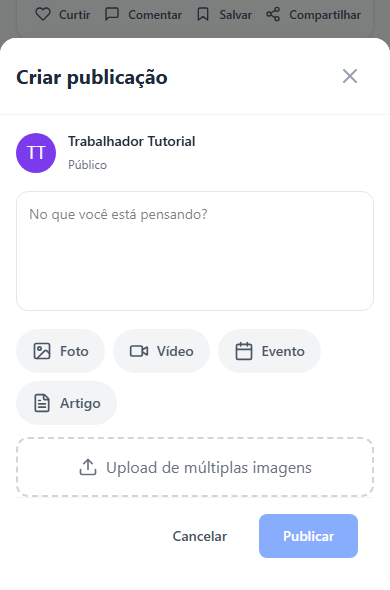
Janela Criar publicação (mobile)
4. Como enviar mensagem e pedir um serviço a um autônomo
Para conversar com um autônomo, abra o perfil dele e clique em Mensagem.
Desktop
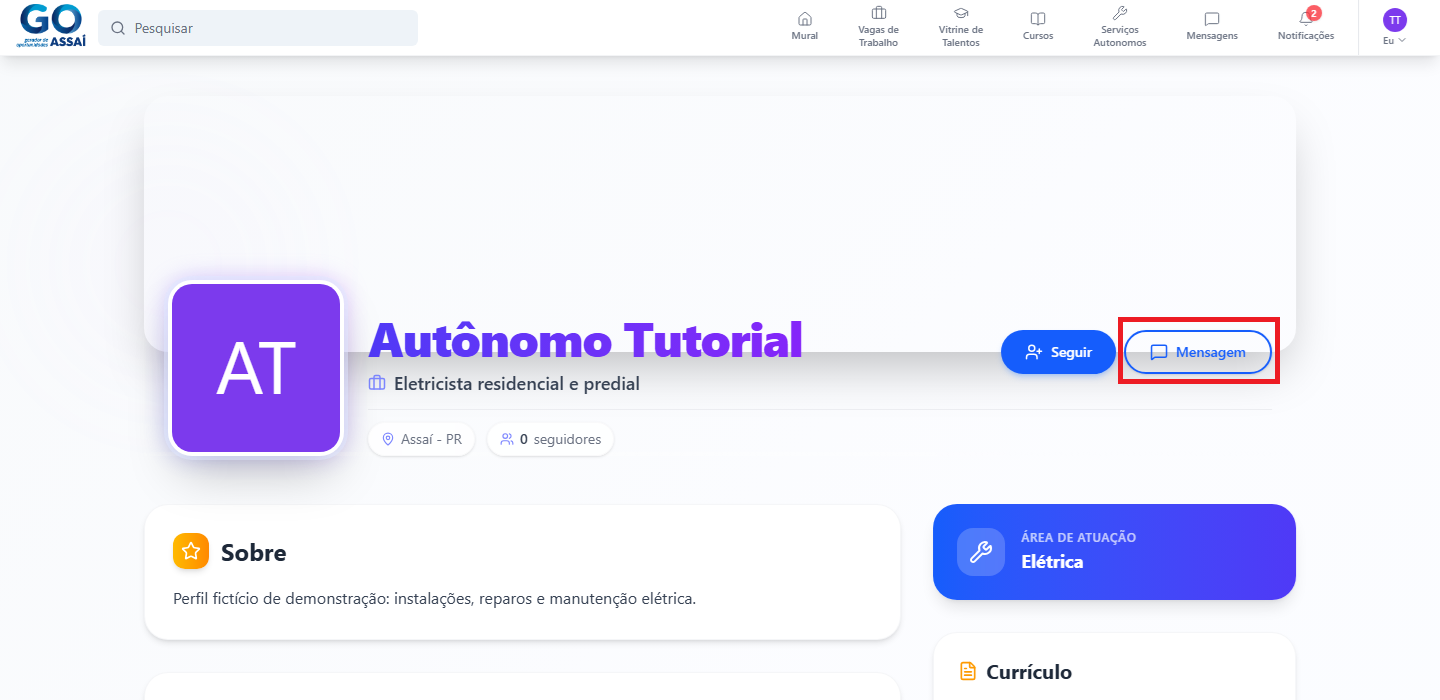
Perfil de um autônomo com o botão Mensagem
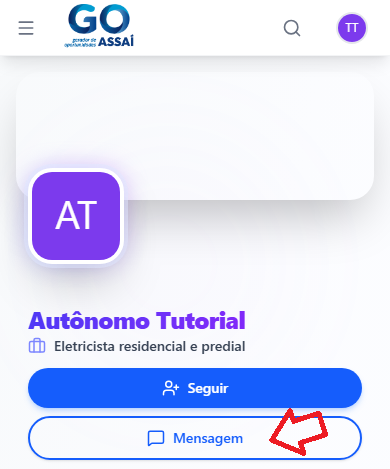
Perfil de um autônomo com o botão Mensagem (mobile)
Se você acabou de pedir um orçamento, não precisa fazer nada: você já é levado direto para a conversa com o autônomo.
Desktop
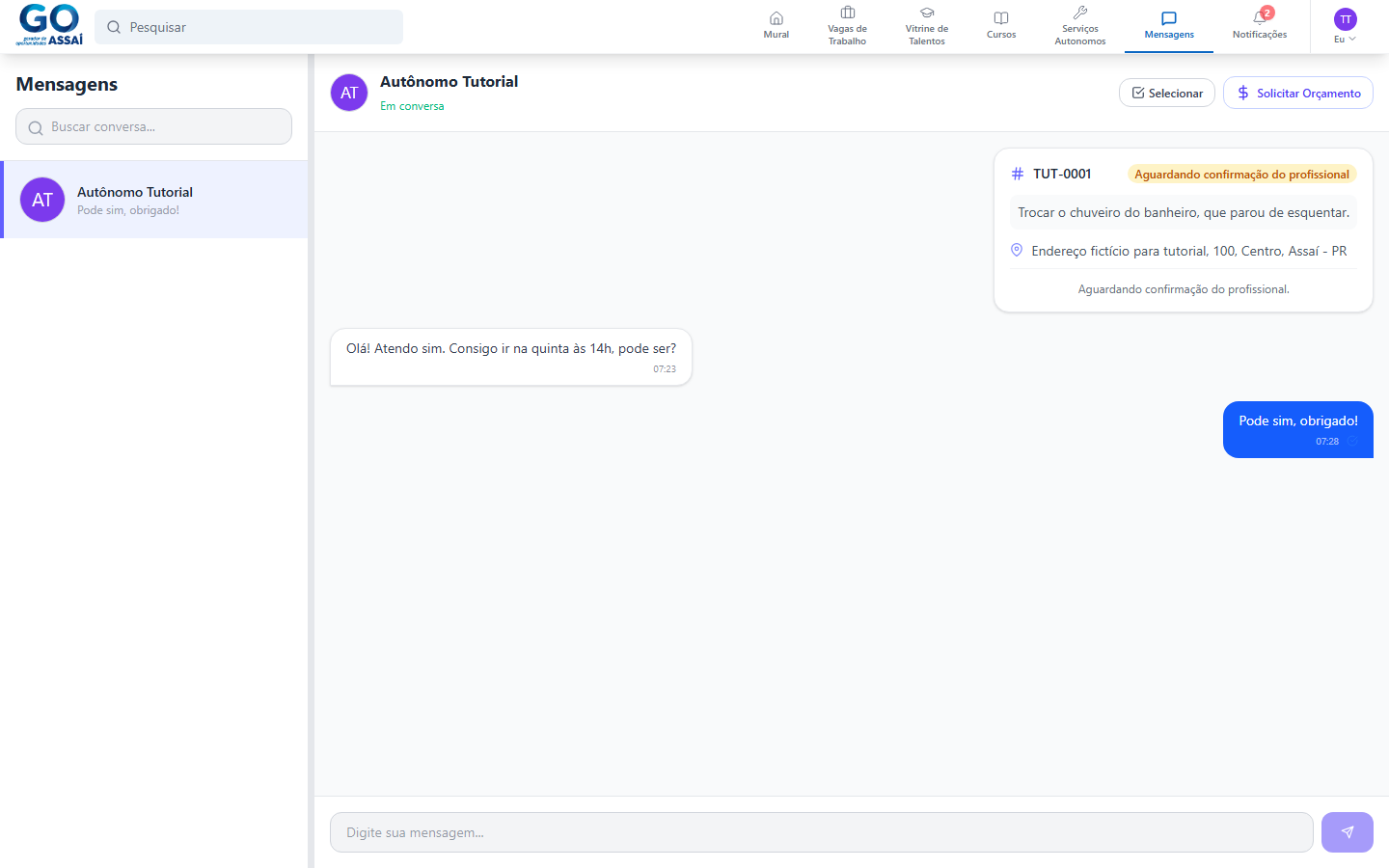
Conversa com o autônomo em Mensagens
Se você quer pedir um orçamento do zero, siga estes passos:
-
No topo da conversa com o autônomo, clique no botão Solicitar Orçamento.
-
Descreva o serviço que você precisa e clique em Confirmar.
-
O autônomo recebe seu pedido e decide:
-
Se ele recusar, o pedido é cancelado.
-
Se ele aceitar, o pedido segue para a próxima etapa.
-
-
Combine um horário com o autônomo (confirme, cancele ou marque outro horário, se precisar).
-
Informe o endereço onde o serviço será feito.
Veja como fica essa tela no computador e no celular:
Desktop
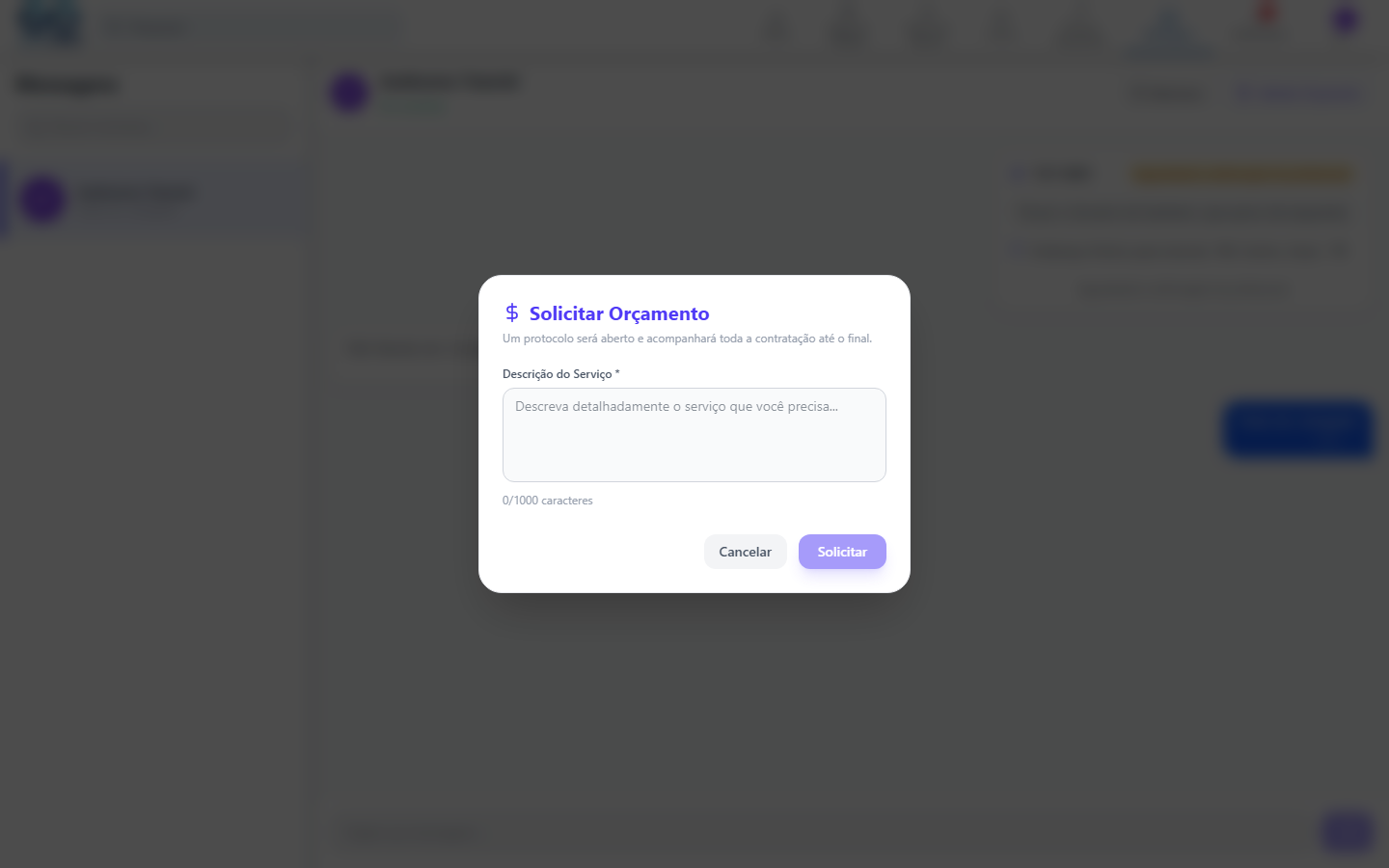
Janela de solicitar orçamento
Mobile
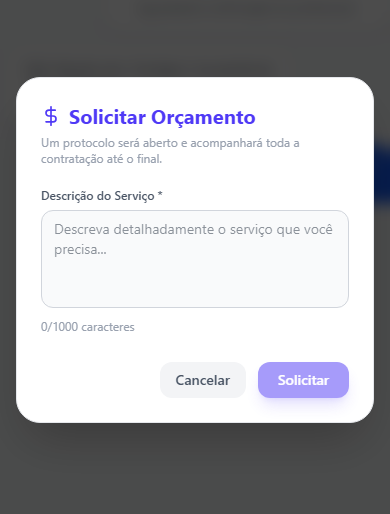
Janela de solicitar orçamento (mobile)
5. Como completar seu perfil
Um perfil completo aumenta suas chances de ser encontrado por empresas. Na sua página de perfil você pode:
-
Trocar a foto de perfil (avatar).
-
Enviar seu currículo em PDF ou Word.
-
Adicionar experiências profissionais: cargo, empresa e período em que trabalhou.
-
Adicionar formação: escola/instituição, curso e período.
-
Adicionar habilidades: as competências que você domina.
-
Adicionar certificações: cursos e certificados que você já tem.
Para adicionar qualquer um desses itens, procure o botão "+ Adicionar" na seção correspondente do seu perfil, preencha os dados e clique em Salvar. Você pode editar ou remover qualquer item depois, usando os botões de editar (lápis) e excluir (lixeira).
Se você é um profissional autônomo, também é nessa área que você escolhe a categoria de serviço que oferece (por exemplo: eletricista, diarista, pedreiro).
Desktop
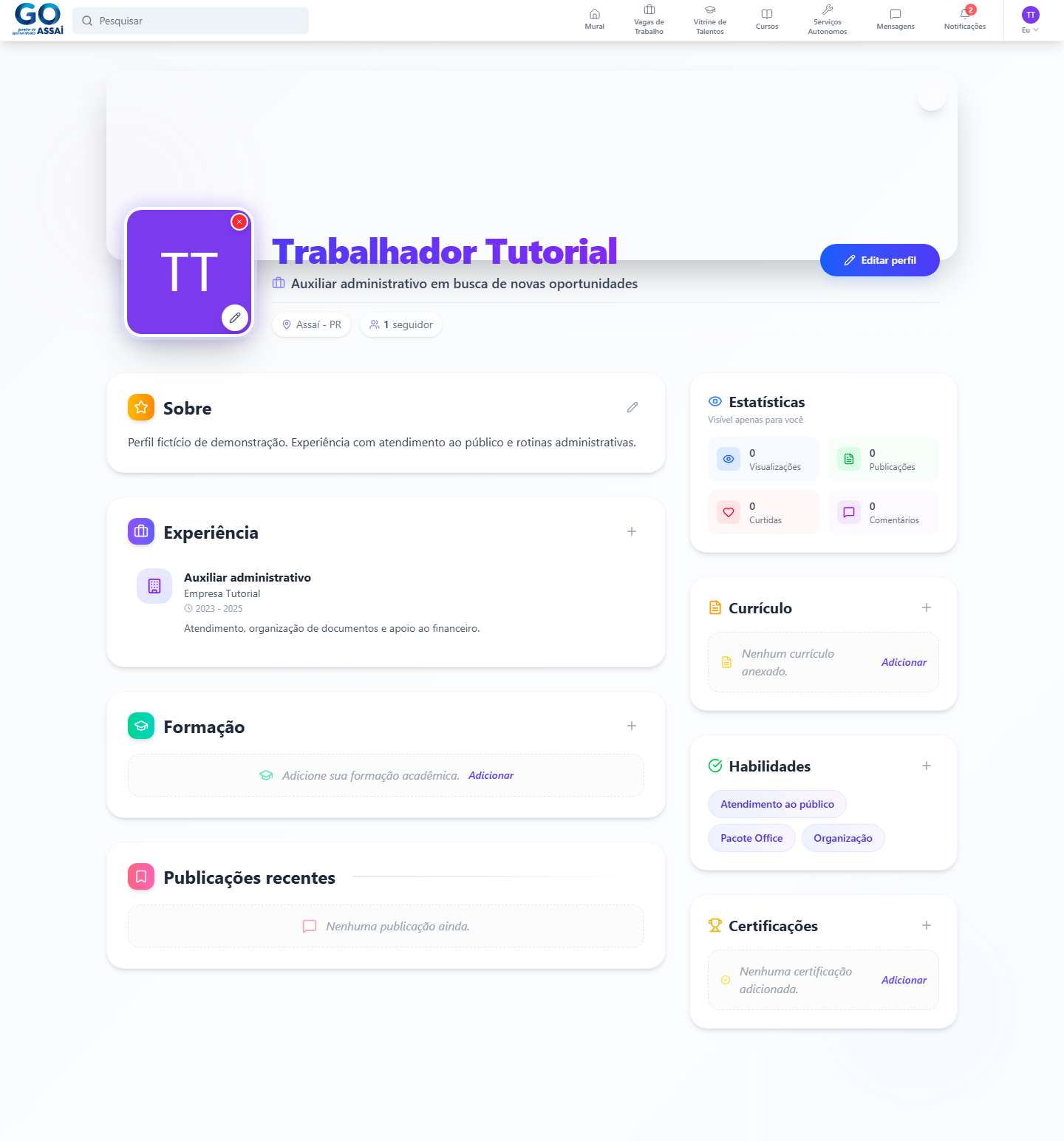
Página de perfil do usuário
6. Como procurar e se candidatar a uma vaga
-
Acesse a página Vagas.
-
Você verá a lista de vagas abertas, com informações como empresa, local, horário, salário e tipo de contrato.
-
Clique na vaga que te interessa para ver todos os detalhes.
-
Clique em Candidatar-se.
-
Se pedirem, envie o seu currículo (PDF ou Word) para concluir a candidatura.
Você só pode se candidatar uma vez para cada vaga. Se tentar de novo, o sistema avisa que você já se candidatou.
Essa função é para quem tem o perfil de trabalhador. Empresas usam outra área para cadastrar vagas —> veja o capítulo 10.
Desktop
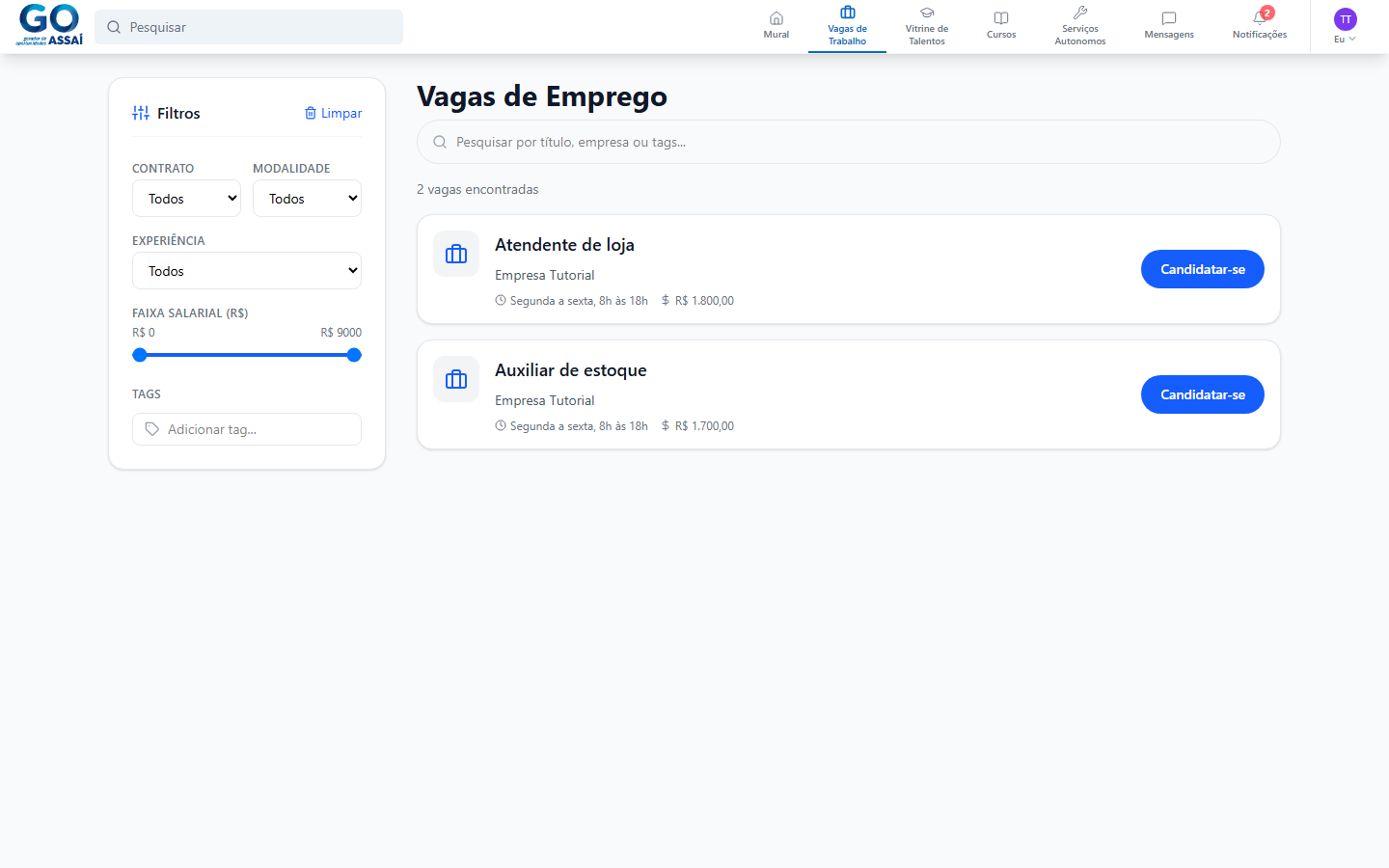
Página de vagas de trabalho
Mobile
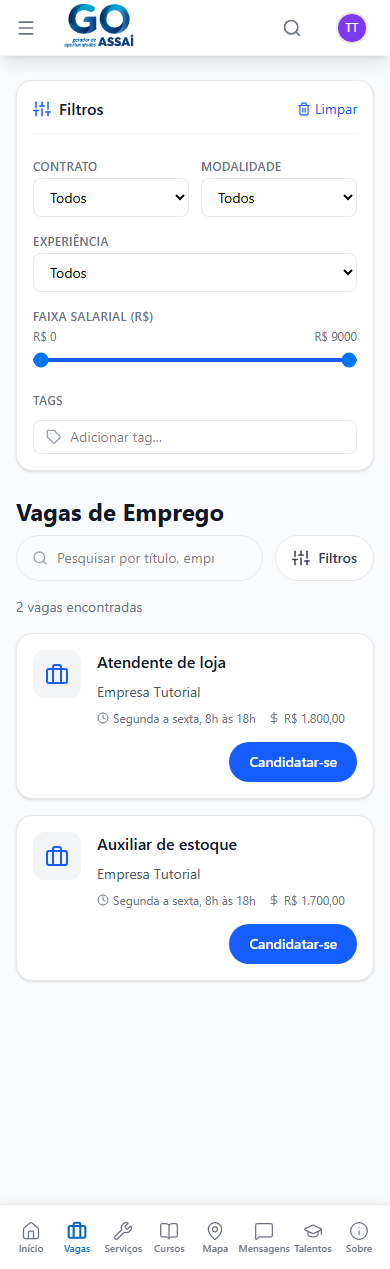
Página de vagas de trabalho (mobile)
7. Seguir pessoas e empresas, e notificações
Seguir alguém:
-
Vá até o perfil da pessoa ou empresa que você quer acompanhar.
-
Clique em Seguir.
-
Para deixar de seguir, clique no mesmo botão (agora com o texto Deixar de seguir).
Seguir uma empresa é útil para acompanhar as vagas e novidades que ela publica.
Sugestões:
Na página Sugestões, o Go.Assaí mostra pessoas e empresas que você talvez queira seguir, com base no seu perfil.
Desktop
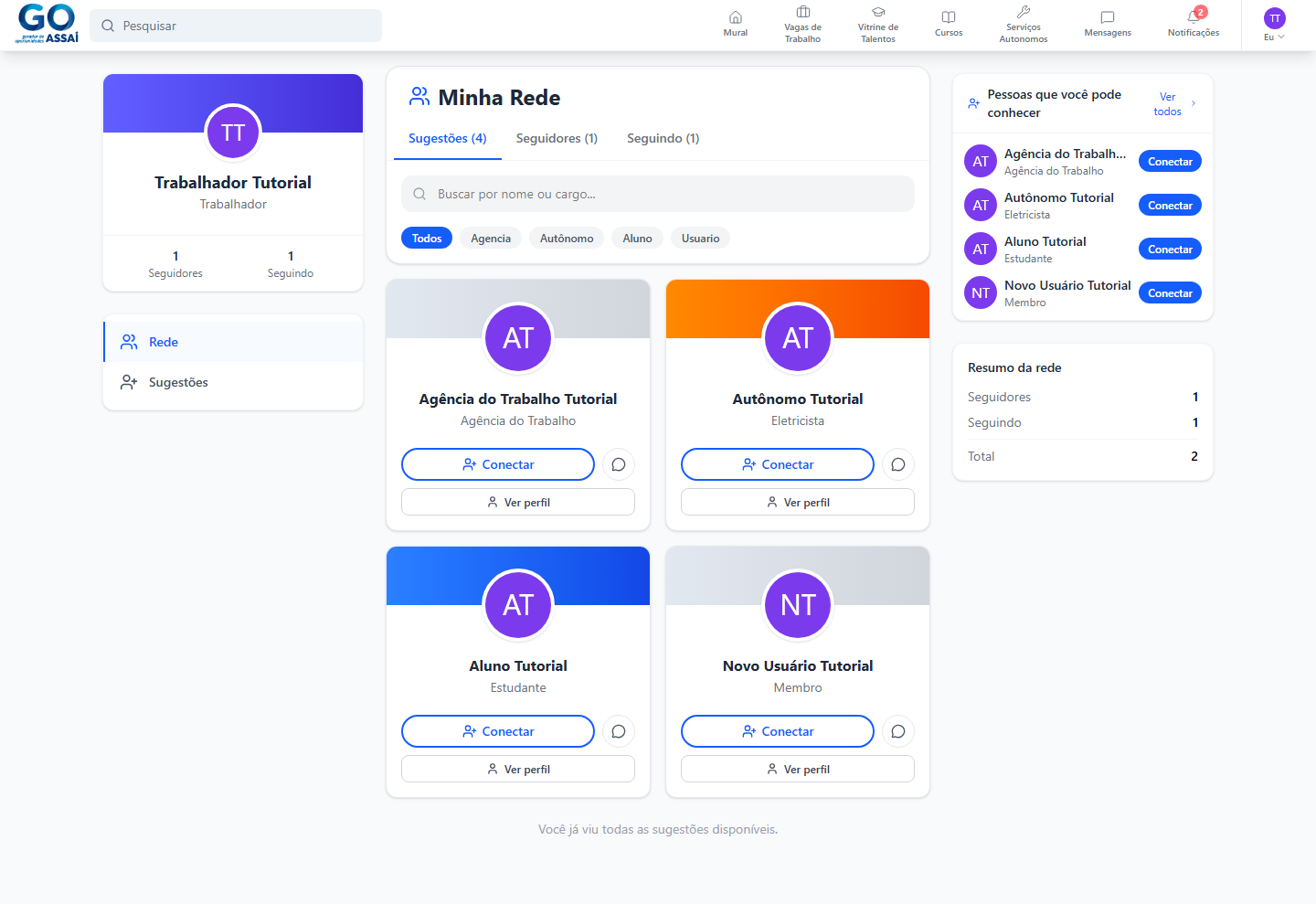
Página Minha rede com sugestões de pessoas
Mobile
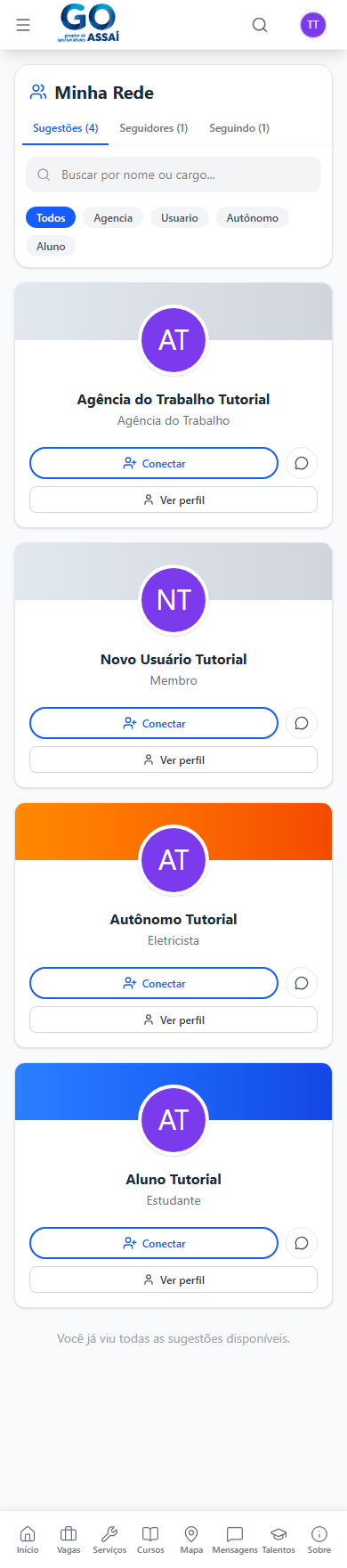
Página Minha rede com sugestões de pessoas (mobile)
Notificações:
O sininho de Notificações avisa quando alguém curte, comenta ou responde suas publicações, quando você ganha um novo seguidor, ou quando há novidades em um pedido de serviço.
Desktop
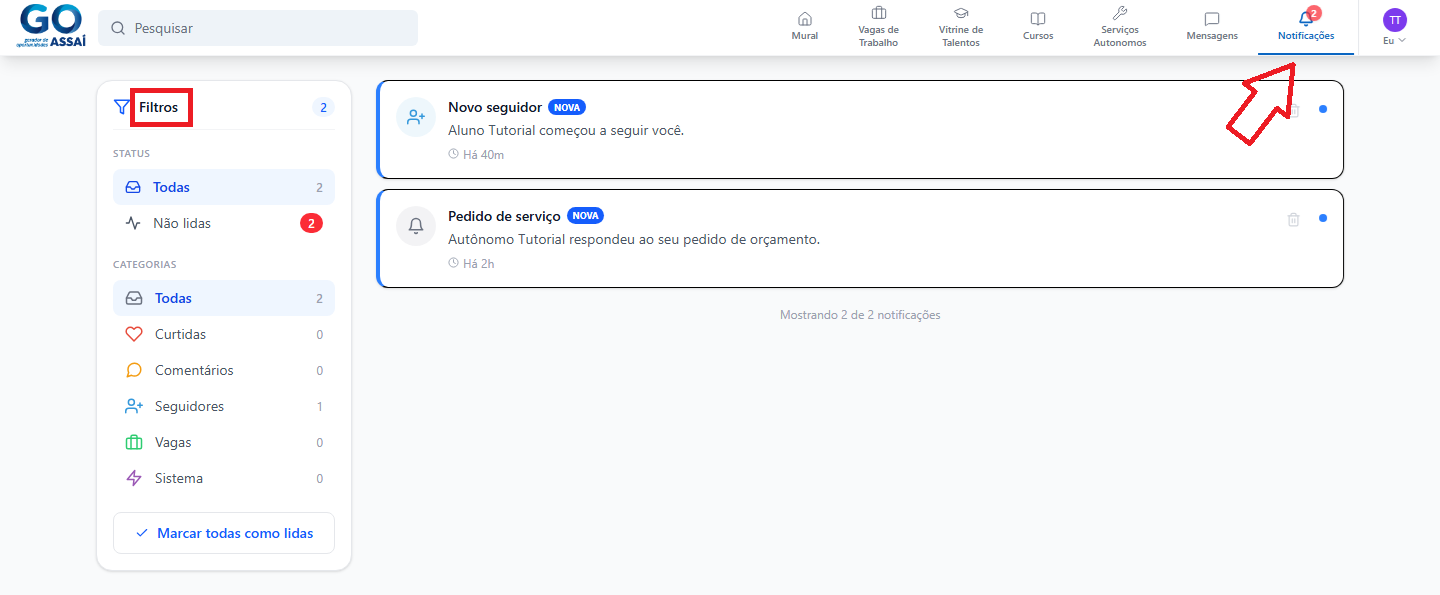
Página de notificações
Mobile
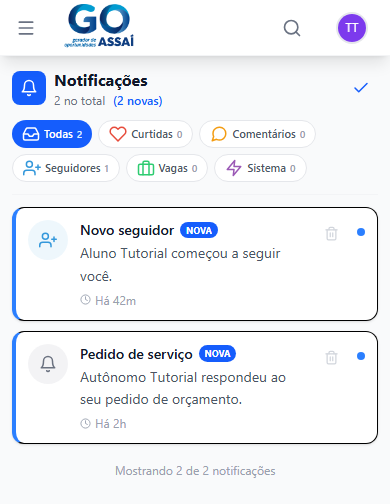
Página de notificações (mobile)
8. Área do autônomo
Se você presta serviços (eletricista, diarista, pedreiro, etc.), essa área é o seu painel de trabalho.
Cadastrar um serviço:
-
No seu painel do autônomo, clique em Adicionar serviço.
-
Preencha as informações do serviço que você oferece.
-
Clique em Salvar.
Você pode editar ou remover um serviço a qualquer momento. Os serviços publicados aparecem para os moradores na página Serviços Autônomos:
Desktop
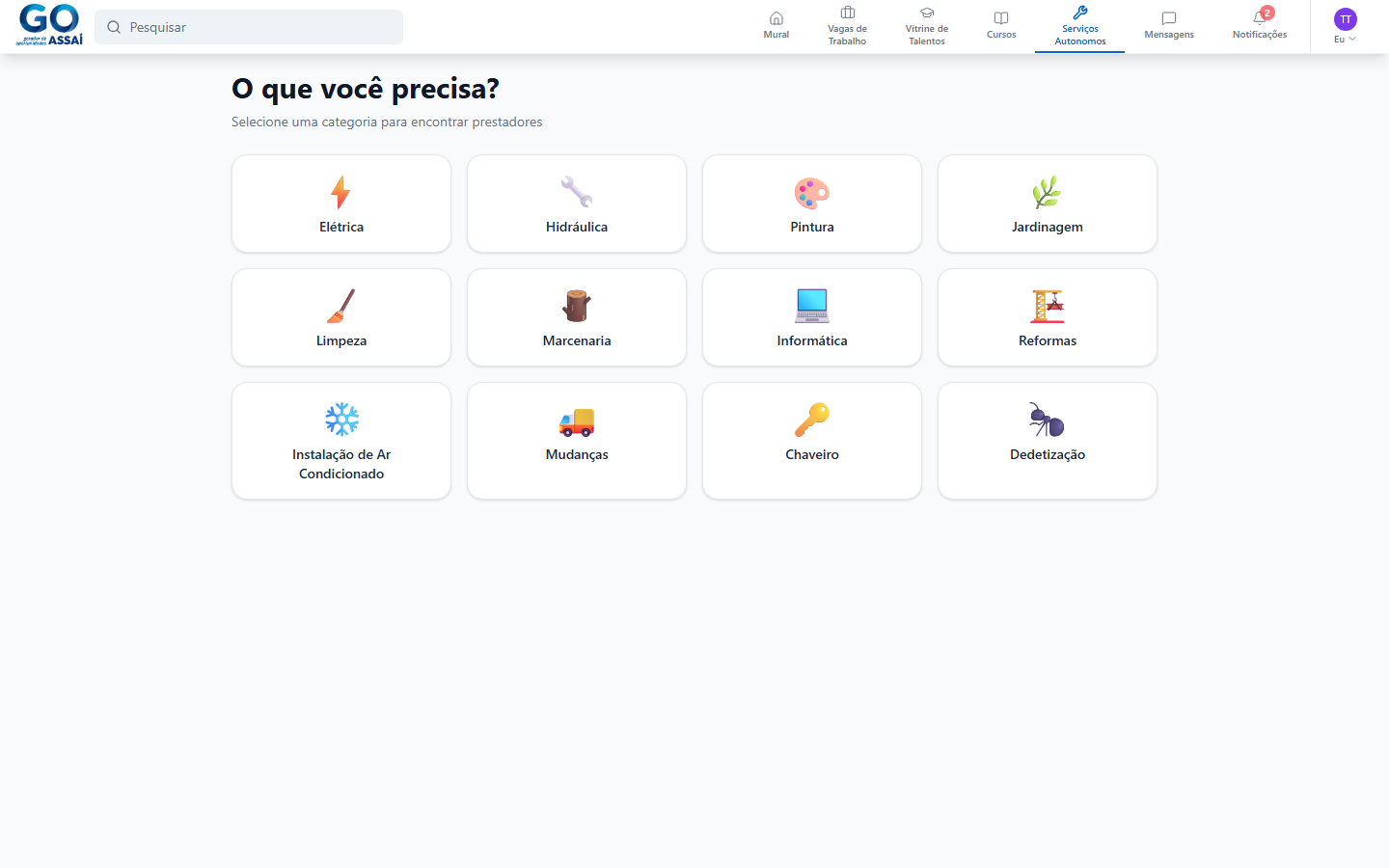
Página de serviços autônomos
Mobile
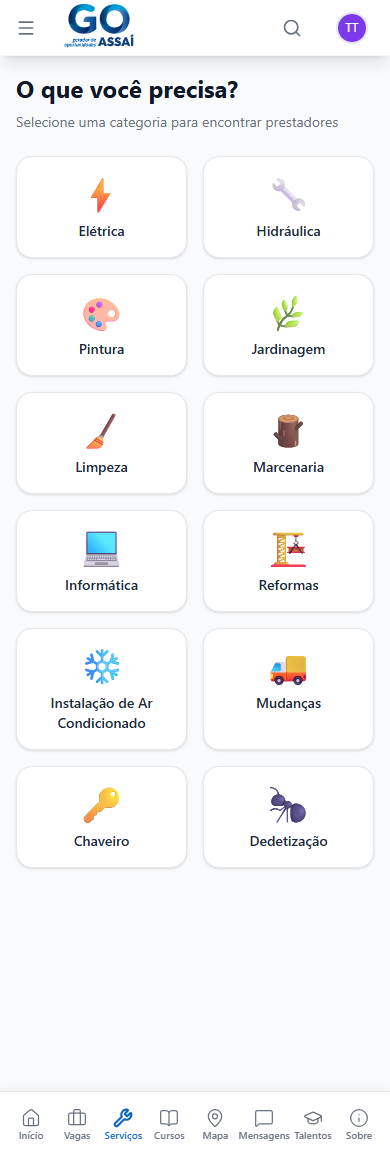
Página de serviços autônomos (mobile)
Responder a um pedido de orçamento:
Quando alguém pede um orçamento (veja o capítulo 4), o pedido aparece no seu painel como pendente. Você pode:
-
Aceitar o pedido.
-
Recusar o pedido.
-
Propor outro horário, se a data ou o horário sugerido não funcionar para você, o cliente recebe a proposta e decide se aceita.
Depois de aceitar:
-
Confirme o comparecimento no dia combinado.
-
Depois que o serviço for concluído, você e o cliente podem se avaliar um ao outro, isso ajuda a construir sua reputação na plataforma.
Todo o histórico de cada pedido (quem pediu, quando foi aceito, se mudou de horário) fica registrado, então você sempre pode conferir o que foi combinado.
9. Área do aluno
Se você está em um curso de capacitação pelo Go.Assaí, essa área reúne tudo sobre seus estudos.
-
Painel do aluno: mostra os módulos em que você está matriculado e seu progresso.
-
Publicações: veja e acompanhe as publicações relacionadas ao seu curso.
-
Vitrine de talentos: se você se destacar no curso, seu perfil pode aparecer na página Talentos, que empresas visitam para encontrar novos profissionais.
Desktop
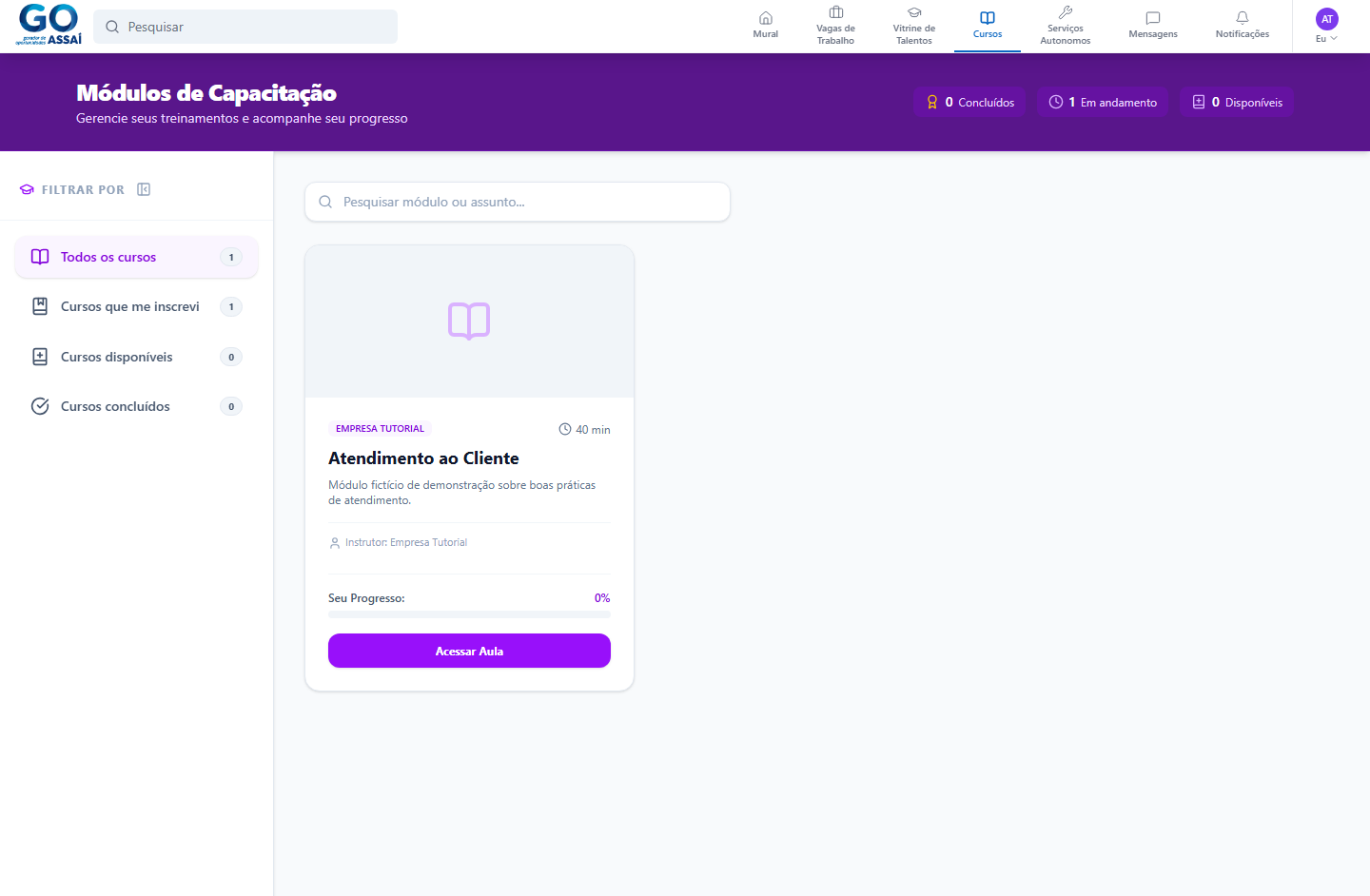
Página de cursos
Mobile
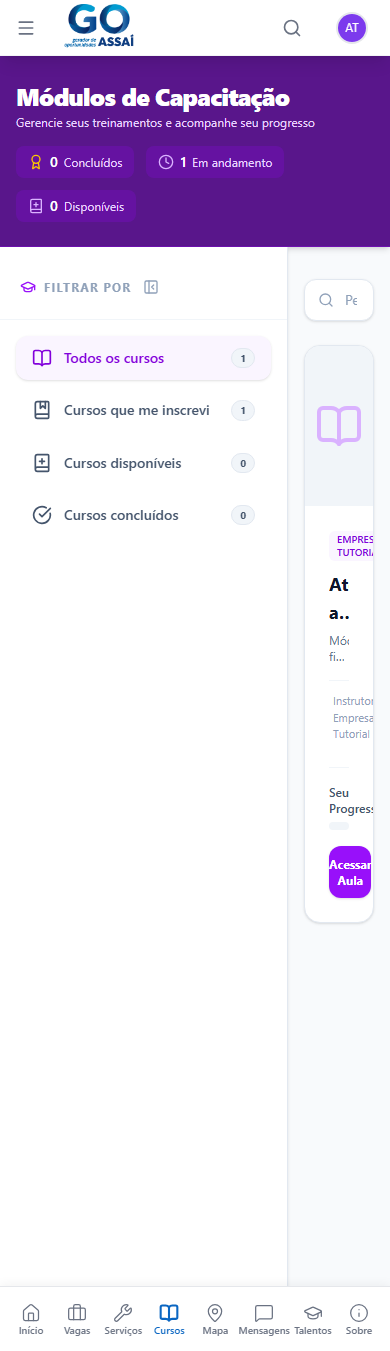
Página de cursos (mobile)
Desktop
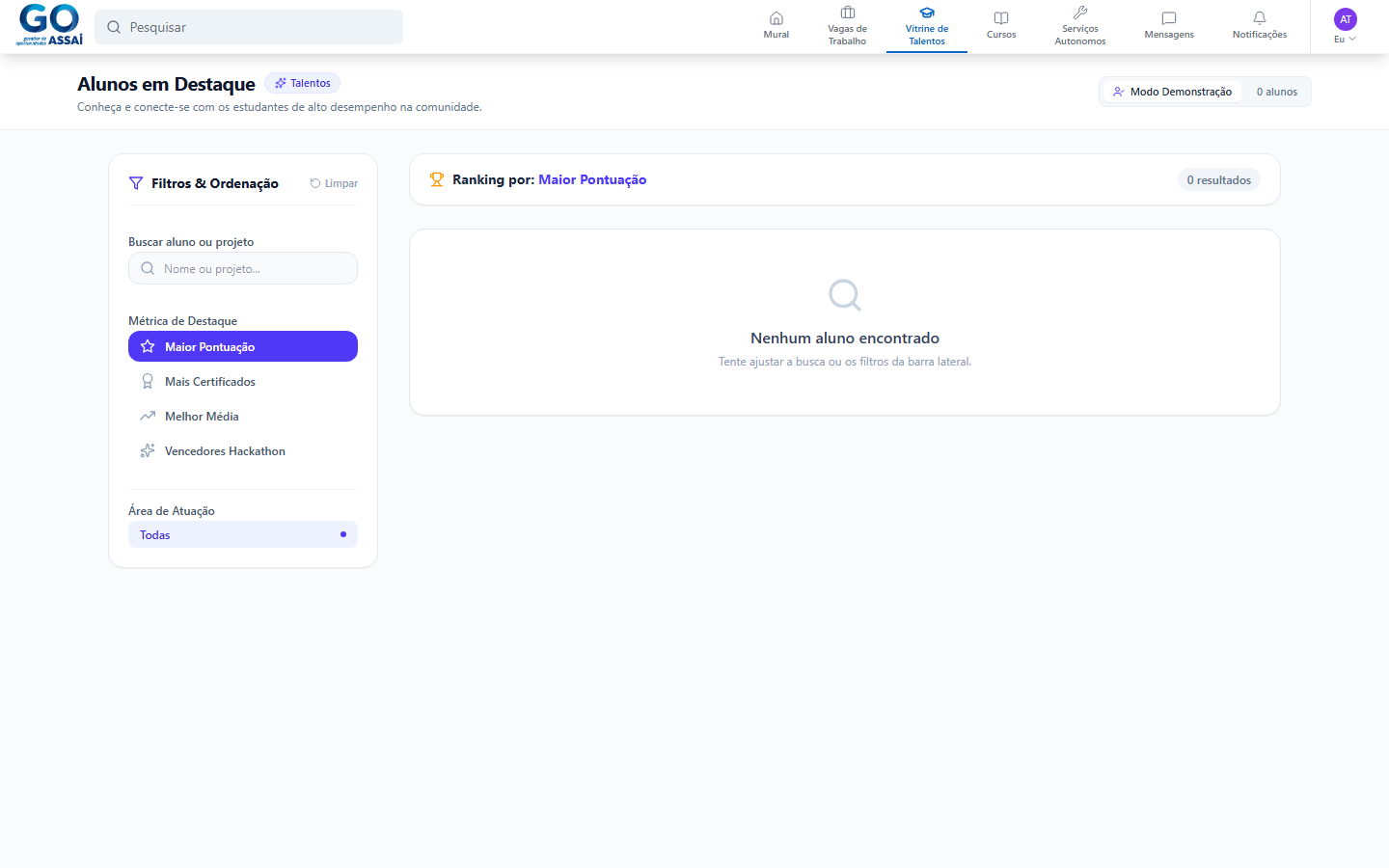
Página Vitrine de talentos
Mobile
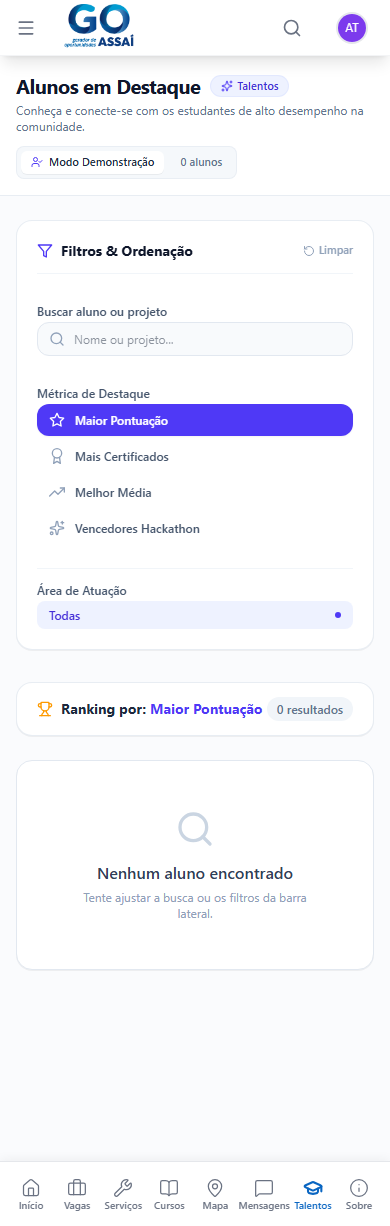
Página Vitrine de talentos (mobile)
Certificado:
Ao concluir um módulo, você pode baixar o seu certificado em PDF direto pela plataforma, clicando no botão de download do certificado. Ele já vem com um número e um código de verificação, para comprovar que é autêntico.
10. Área da empresa
Empresas cadastradas (via Gov.Assaí Empresas —> veja o capítulo 2) têm um painel próprio com estas funções:
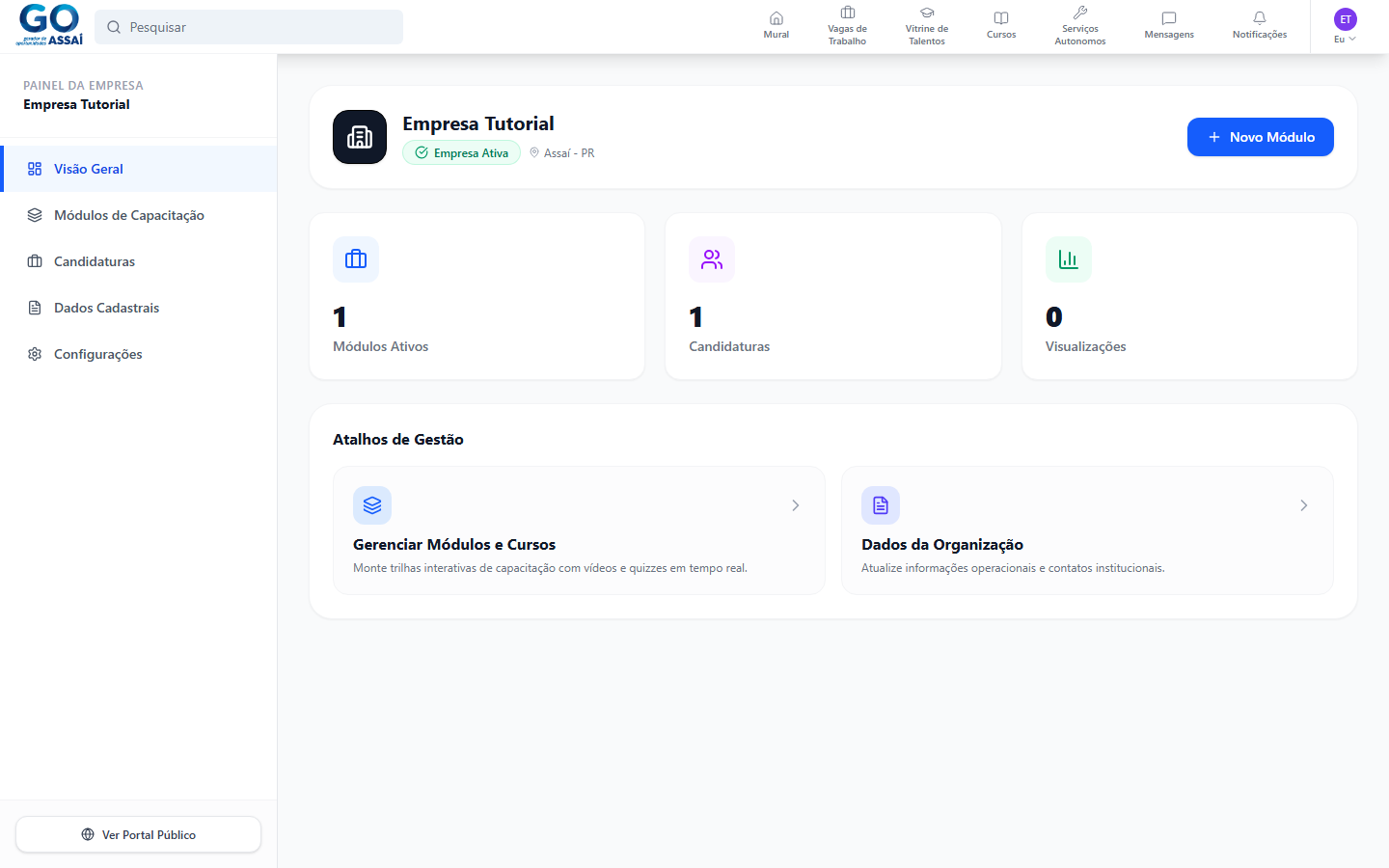
Painel da empresa
Publicar vagas:
Use a área de publicações (capítulo 3) para divulgar suas vagas. Elas aparecem tanto no feed quanto na página Vagas, onde os trabalhadores se candidatam.
Módulos de capacitação:
Se a sua empresa oferece cursos, você pode criar módulos em vídeo para capacitar alunos:
-
No seu painel, acesse Módulos.
-
Envie o vídeo do módulo.
-
Preencha o título, a duração e as demais informações.
-
Clique em Salvar.
Você pode remover um módulo a qualquer momento.
Editar o perfil da empresa:
Em Editar perfil, você atualiza o nome, a descrição e demais dados públicos da sua empresa, as mesmas informações que aparecem para quem visita sua página ou decide te seguir.
Uso somente leitura: agências do trabalho
Agentes de agências do trabalho (login pelo Gov.Assaí) têm um painel próprio, somente para consulta: eles acompanham as vagas publicadas e a lista de candidatos de cada vaga, mas não fazem alterações, essa parte não é usada pelo cidadão comum nem pela empresa no dia a dia.
Desktop
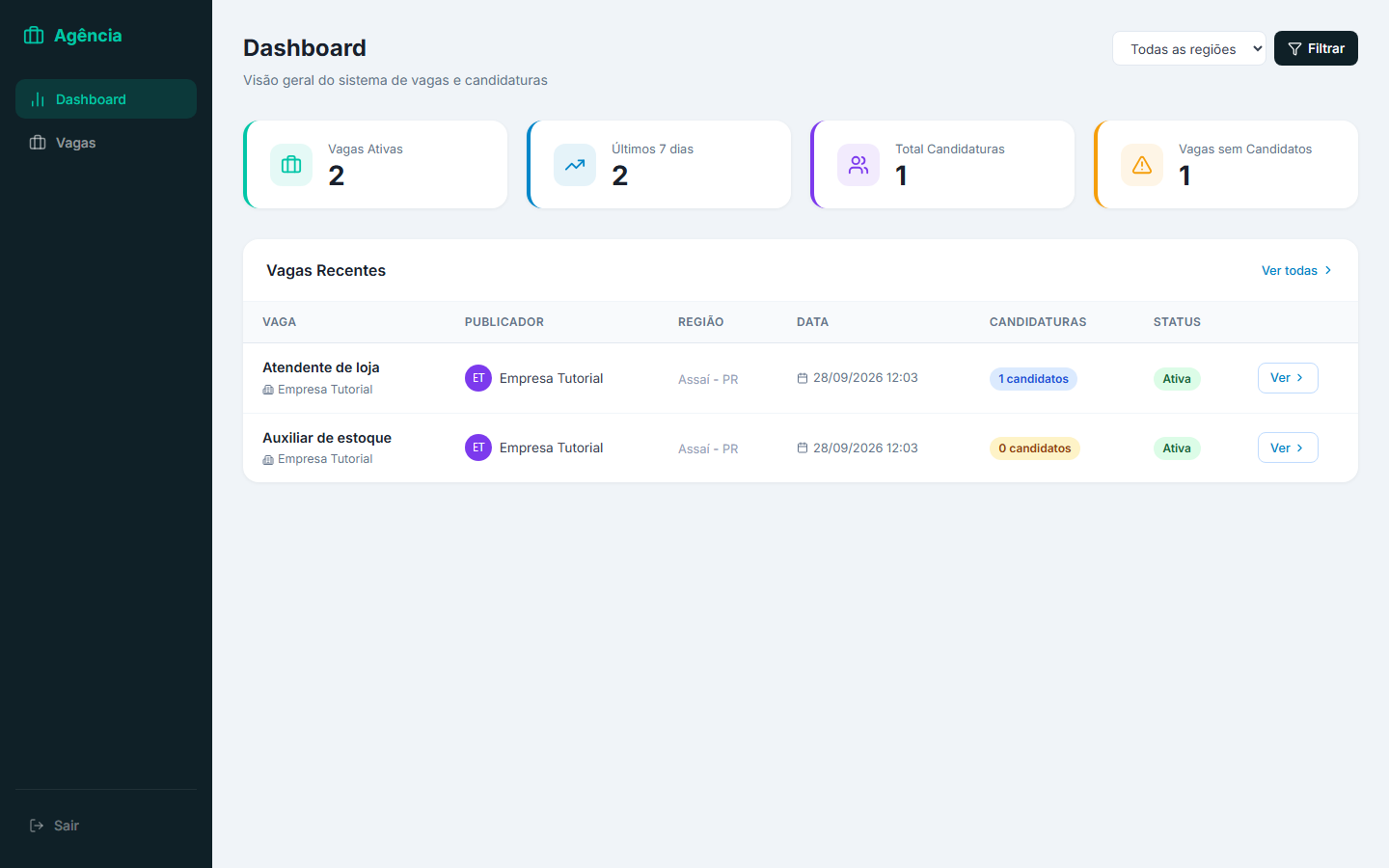
Painel da Agência do Trabalho
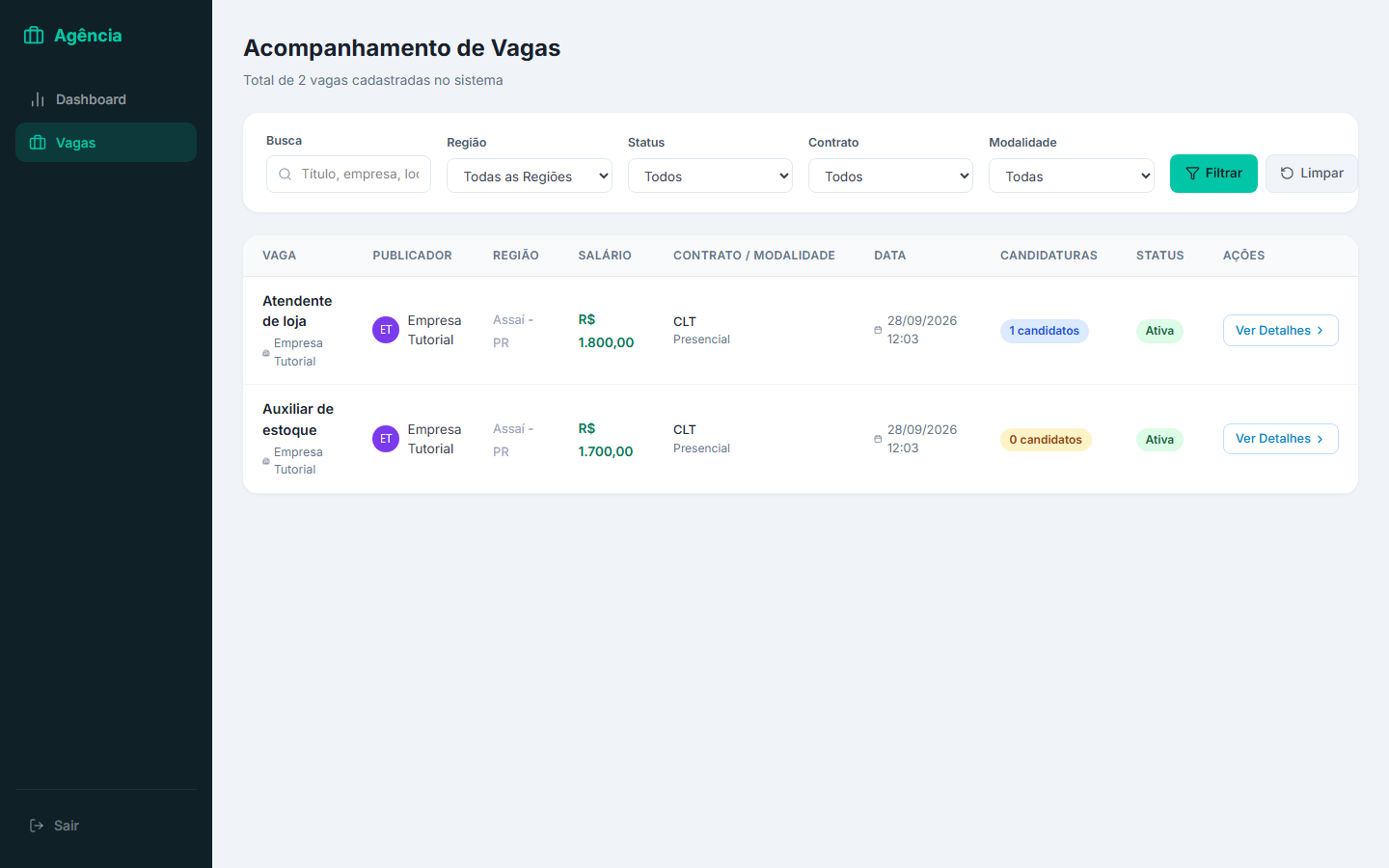
Vagas acompanhadas pela Agência do Trabalho