Entrada
Primeiros passos
- Entre com a conta empresarial e acompanhe as etapas de aprovação.
- Revise o perfil e envie capa e logotipo.
- Configure dias de atendimento, horários e pausas.
- Defina retirada, entrega, frete e formas de pagamento.
- Cadastre os primeiros produtos e confira preço, estoque e disponibilidade.
- Leia as pendências da Visão geral e revise a apresentação pública da loja.
- Após a liberação das compras, acompanhe pedidos e mensagens diariamente.
Acesso ao painel: https://shopping.deassai.com.br/login/vendedor
Como usar: Os caminhos indicam a sequência dos menus. Depois de alterar uma configuração, confira a confirmação de salvamento antes de sair da tela.
- Login do vendedor
- Cadastro da loja
- Solicitação aguardando aprovação
- Solicitação reprovada
- Solicitação aprovada
- Loja pausada ou bloqueada
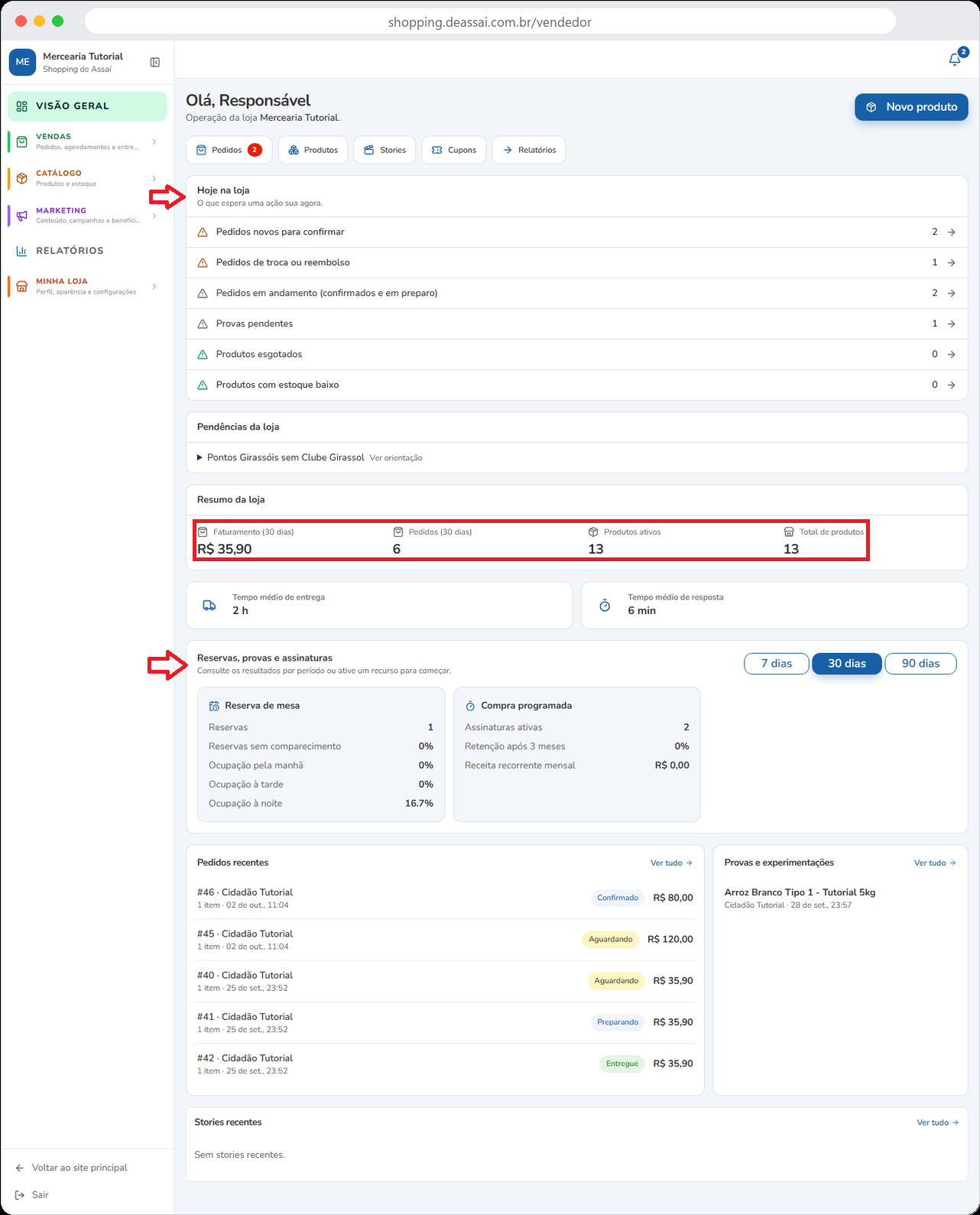
- Visão geral
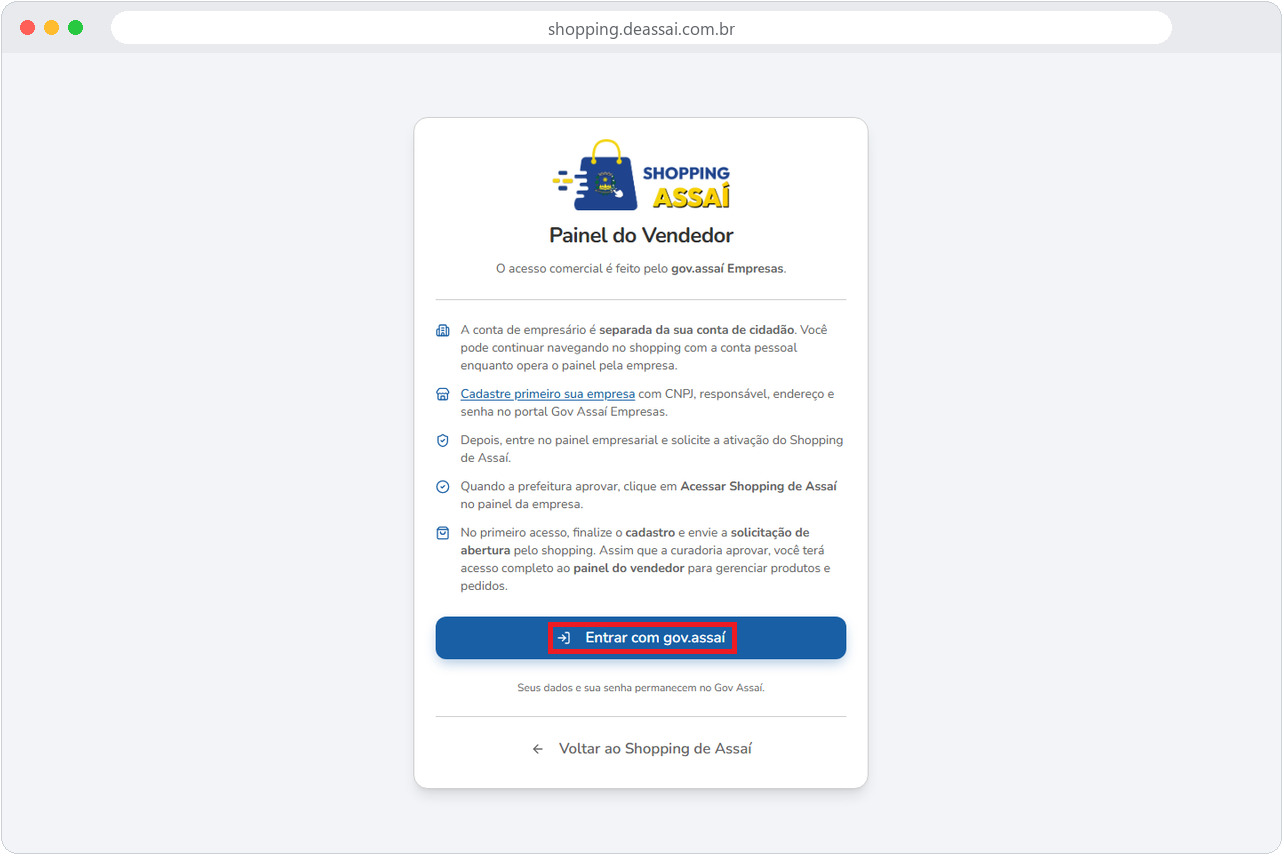
Login do vendedor
-
Onde fica: shopping.deassai.com.br
/login/vendedor, botão "Sou lojista" no site. -
Para que serve: entrar no painel com a conta gov.assaí da empresa.
-
Como usar: clique em entrar, faça o login no gov.assaí e você volta para o painel da loja. Quem ainda não tem loja vai para o cadastro.
Cadastro da loja
-
Onde fica:
/vendedor/cadastro, aberto automaticamente para quem entra sem loja. -
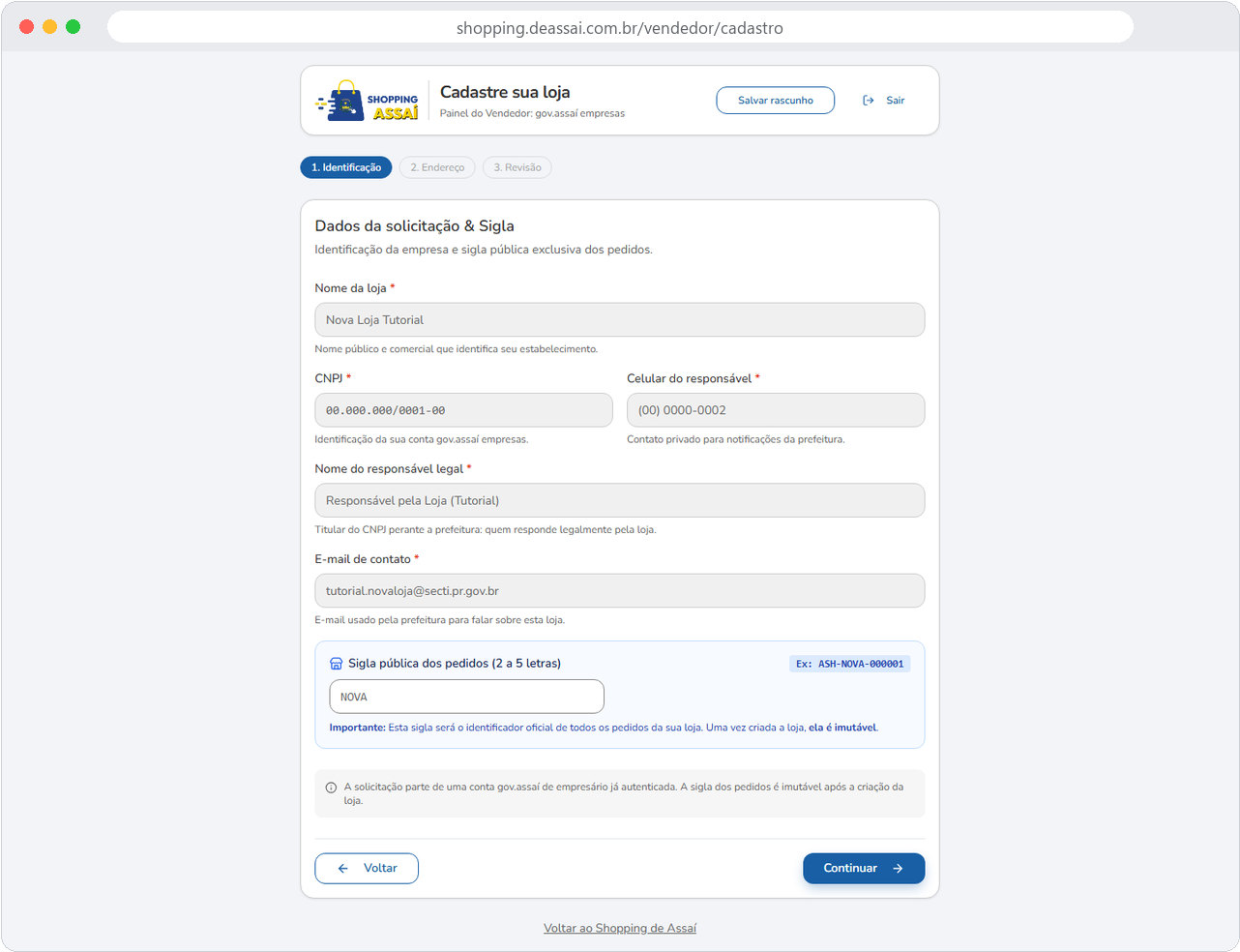
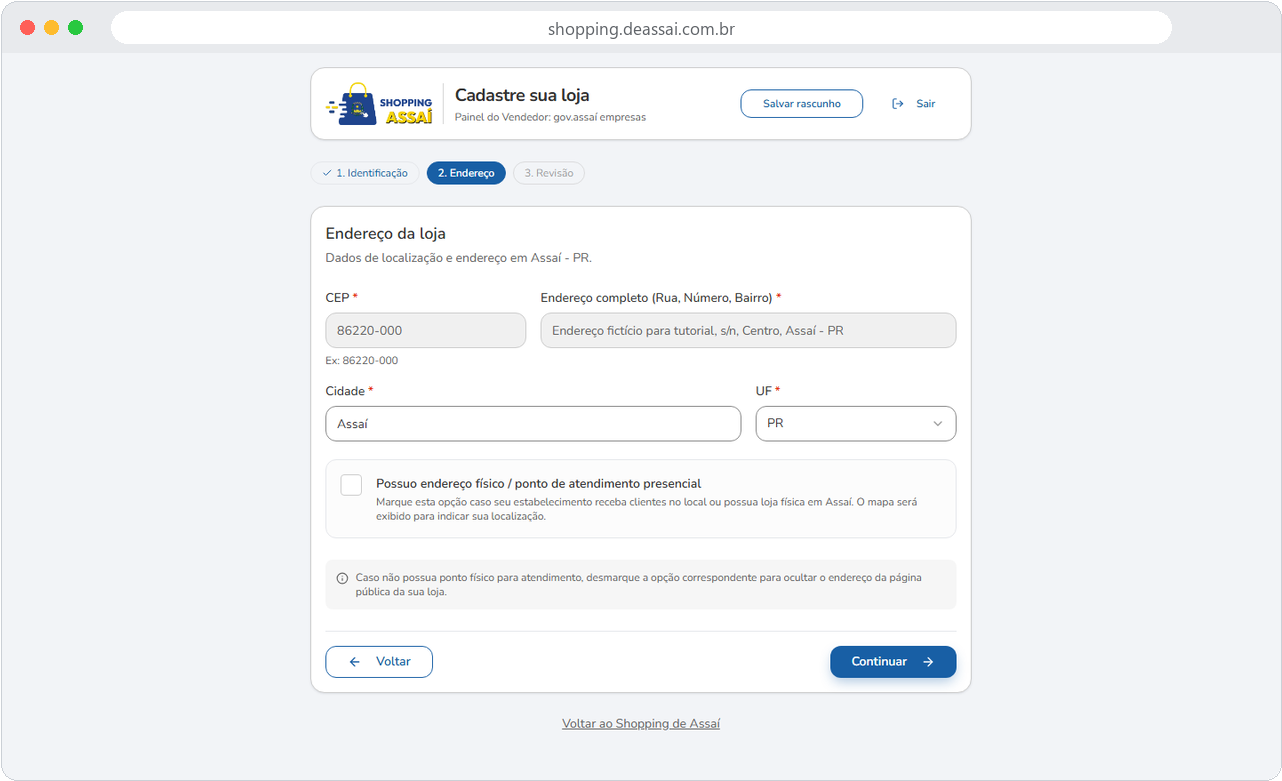
Para que serve: pedir a abertura da loja no Shopping (dados da empresa, segmentos, endereço, horário inicial e contato).
-
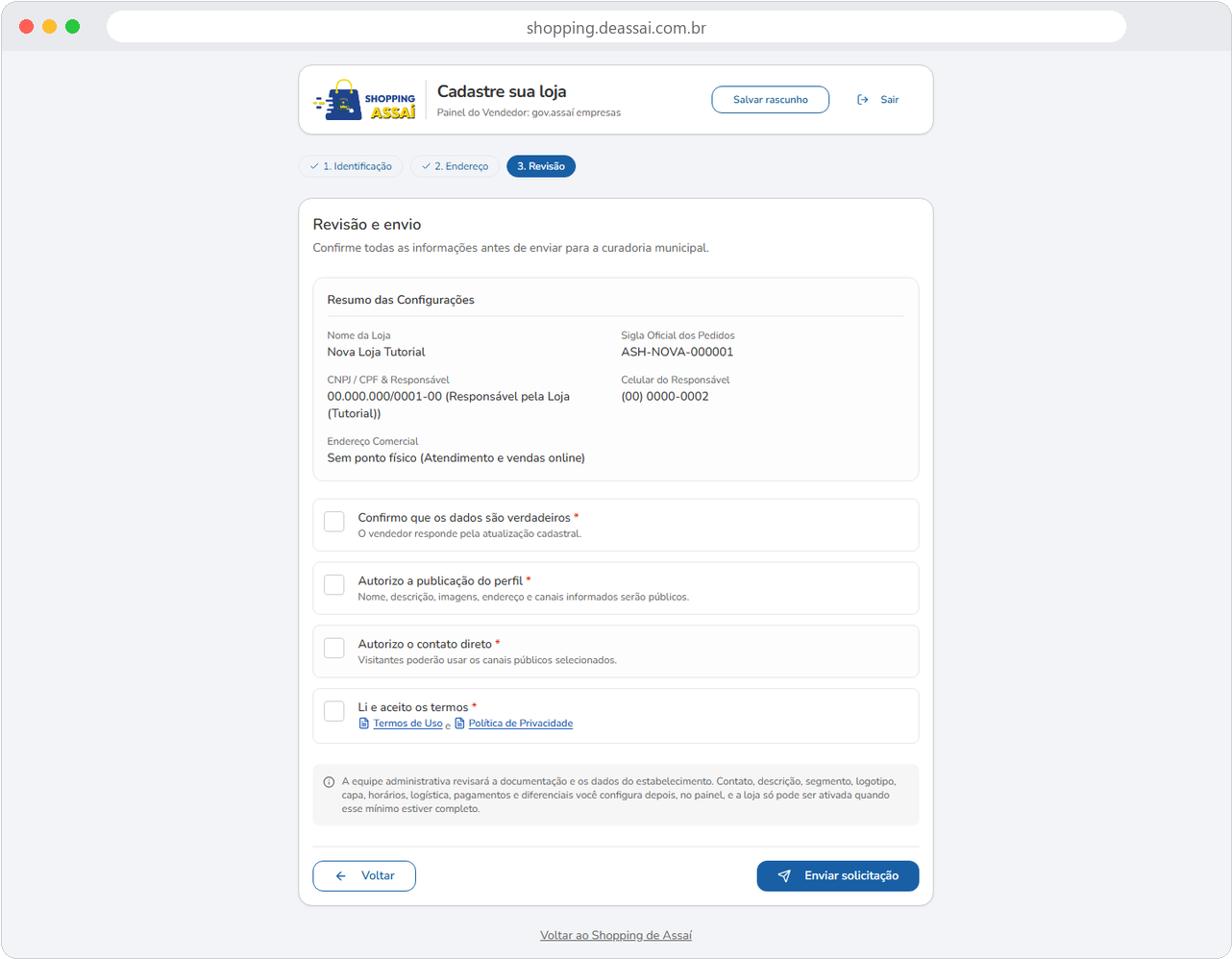
Como usar: preencha as etapas e envie. A administração analisa; enquanto isso, o painel mostra a situação da solicitação. Aprovada, a loja aparece no painel para configurar.
Etapa 1: Identificação
Etapa 2: Endereço
Etapa 3: Revisão
Solicitação aguardando aprovação
-
Onde fica:
/vendedor/aguardando, para onde o lojista vai depois de enviar o cadastro. -
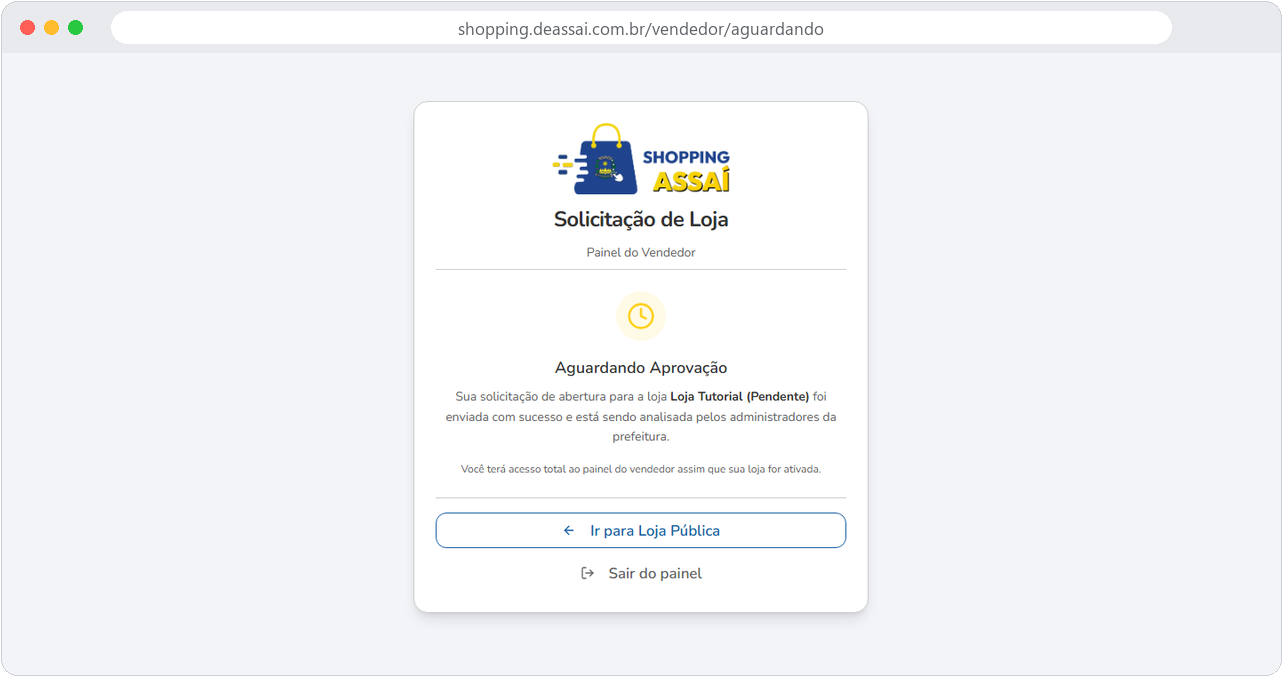
Para que serve: mostrar em que pé está a abertura da loja. Cada situação tem uma tela.
-
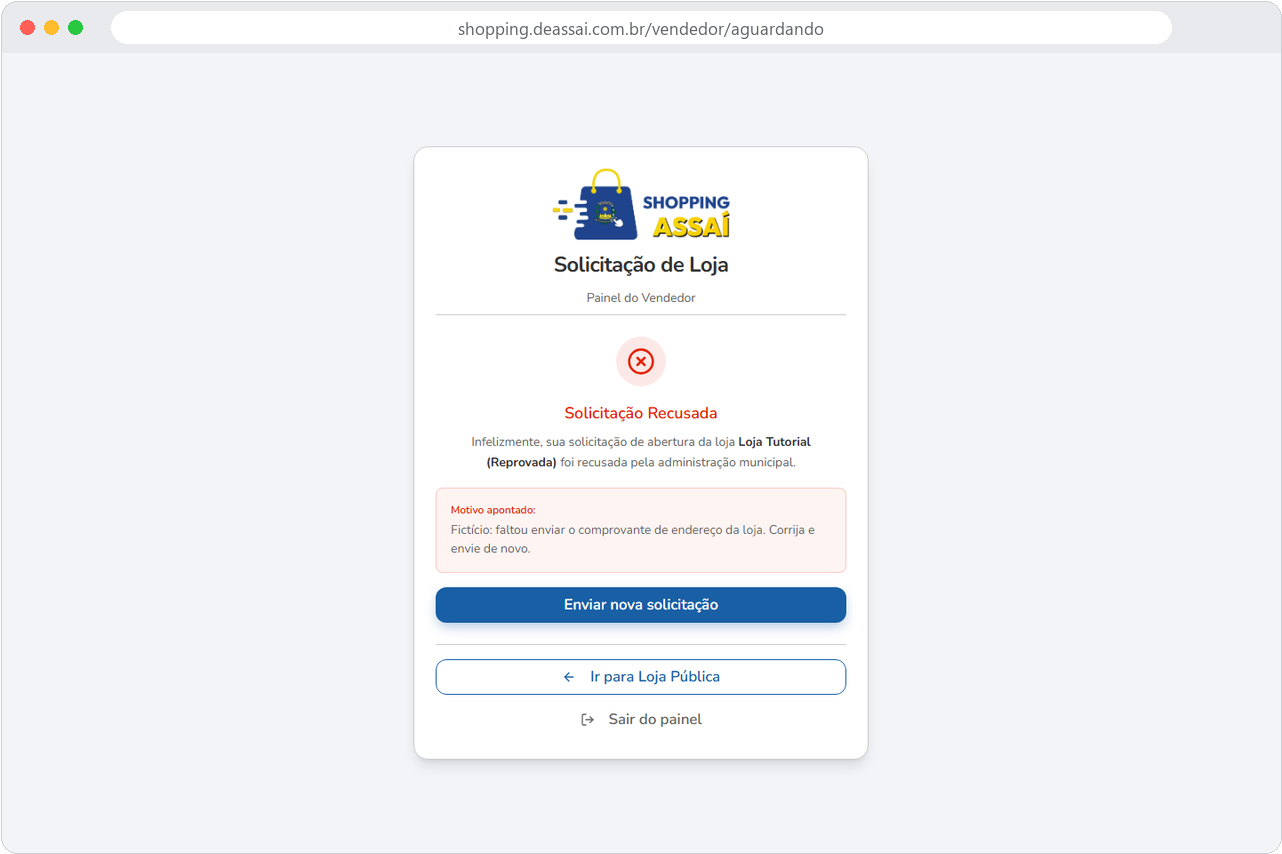
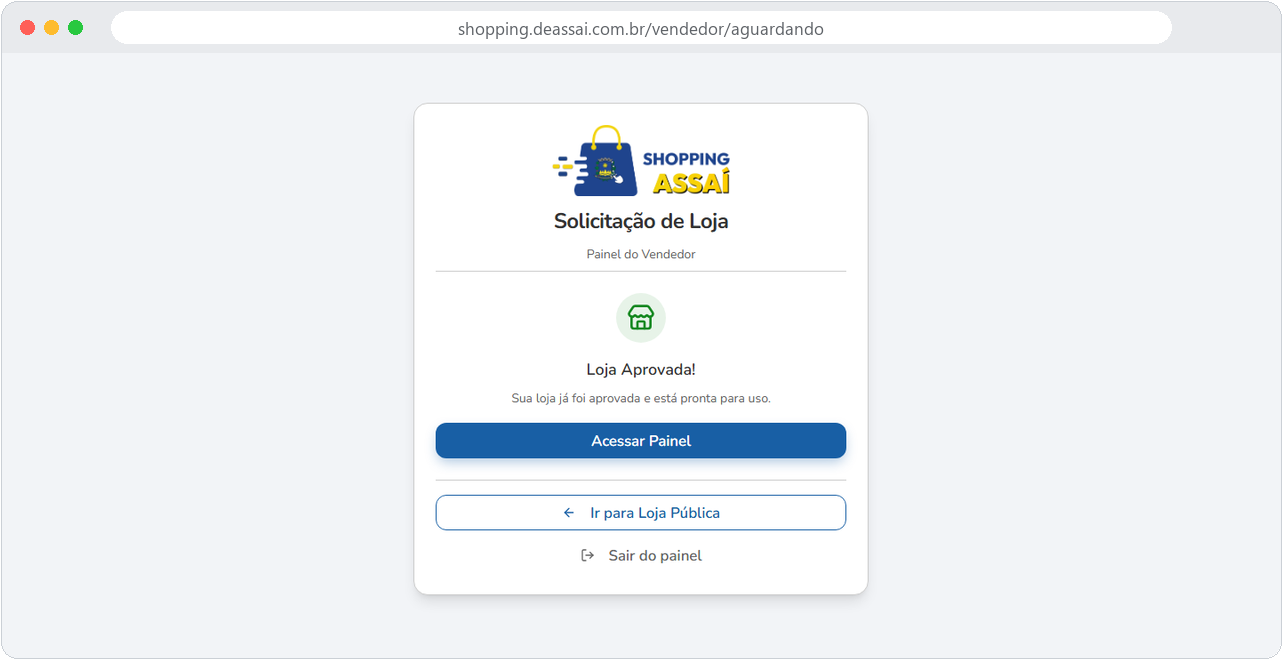
Como usar: Aguardando aprovação: a prefeitura analisa e o painel libera quando a loja for ativada. Reprovada: a tela mostra o motivo escrito pela administração; corrija e envie a solicitação de novo. Aprovada: use Acessar Painel. Loja pausada ou bloqueada: a loja já existe, mas está fora do ar; a tela explica e leva ao contato.

Solicitação reprovada
-
Onde fica:
/vendedor/aguardando, para onde o lojista vai depois de enviar o cadastro. -
Para que serve: mostrar em que pé está a abertura da loja. Cada situação tem uma tela.
-
Como usar: Aguardando aprovação: a prefeitura analisa e o painel libera quando a loja for ativada. Reprovada: a tela mostra o motivo escrito pela administração; corrija e envie a solicitação de novo. Aprovada: use Acessar Painel. Loja pausada ou bloqueada: a loja já existe, mas está fora do ar; a tela explica e leva ao contato.

Solicitação aprovada
-
Onde fica:
/vendedor/aguardando, para onde o lojista vai depois de enviar o cadastro. -
Para que serve: mostrar em que pé está a abertura da loja. Cada situação tem uma tela.
-
Como usar: Aguardando aprovação: a prefeitura analisa e o painel libera quando a loja for ativada. Reprovada: a tela mostra o motivo escrito pela administração; corrija e envie a solicitação de novo. Aprovada: use Acessar Painel. Loja pausada ou bloqueada: a loja já existe, mas está fora do ar; a tela explica e leva ao contato.

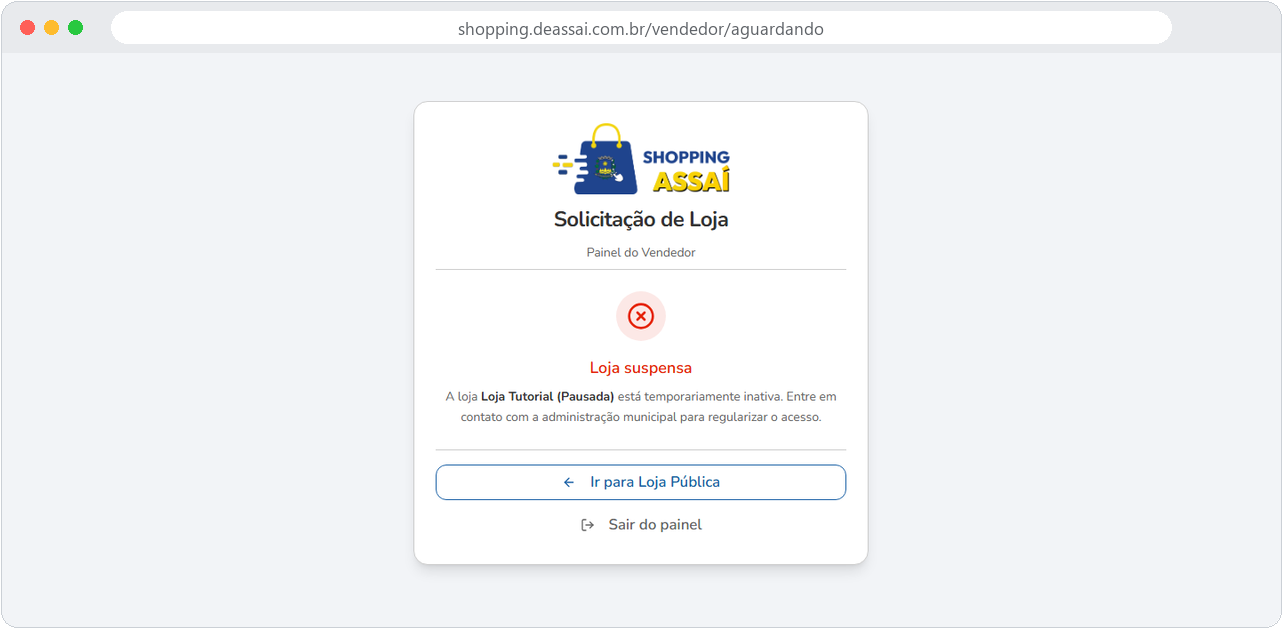
Loja pausada ou bloqueada
-
Onde fica:
/vendedor/aguardando, para onde o lojista vai depois de enviar o cadastro. -
Para que serve: mostrar em que pé está a abertura da loja. Cada situação tem uma tela.
-
Como usar: Aguardando aprovação: a prefeitura analisa e o painel libera quando a loja for ativada. Reprovada: a tela mostra o motivo escrito pela administração; corrija e envie a solicitação de novo. Aprovada: use Acessar Painel. Loja pausada ou bloqueada: a loja já existe, mas está fora do ar; a tela explica e leva ao contato.

Visão geral
-
Onde fica: menu Visão geral (
/vendedor). -
Para que serve: resumo do dia - pedidos pendentes, faturamento de 30 dias, produtos esgotados, alertas do que precisa de ação, Configurações pendentes da loja e Resultados dos recursos (reserva de mesa, prova em casa, compra programada).
-
Como usar: comece o dia por aqui. Cada alerta e cada pendência leva direto à tela que resolve. Recurso desligado aparece como card "Desligado" com o link para ligar.