Painel do Vendedor
Guia de acesso, configuração da loja e atendimento
Este manual orienta o lojista a entrar no painel, configurar a loja, cadastrar produtos e serviços, acompanhar pedidos e divulgar ofertas. Comece pelas configurações básicas e consulte os capítulos conforme a tarefa do dia.
As imagens mostram a loja Mercearia Tutorial em produção. Listas vazias representam uma loja sem registros naquela área. Os recursos disponíveis podem variar conforme o segmento, a ativação da funcionalidade e a situação da loja.
O manual está organizado em oito partes, seguindo as áreas do painel. Use o sumário para ir direto à tarefa ou consulte a tabela abaixo para identificar os recursos da sua loja.
- Rotina diária e semanal
- Entrada
- Login do vendedor
- Cadastro da loja
- Solicitação aguardando aprovação
- Solicitação reprovada
- Solicitação aprovada
- Loja pausada ou bloqueada
- Visão geral
- Vendas
- Pedidos
- Detalhe do pedido
- Conversas
- Provas e experimentações
- Detalhe da prova
- Reservas de mesa
- Detalhe da reserva
- Ordens de serviço / Pedidos de assistência
- Cotações de materiais
- Entregadores
- Plantão
- Catálogo
- Marketing
- Relatórios
- Minha loja
- Perfil
- Operação
- Entrega & Retirada
- Carrinho
- Cancelamento & Devolução
- Recursos Especiais
- Avaliações
- Guia da Avenida
- Personalizar loja
- Dúvidas e Contato
Rotina diária e semanal
Use esta página como lista de conferência. Aplique as tarefas correspondentes aos recursos que sua loja utiliza.
Antes de abrir
-
Confira os avisos e as pendências da Visão geral (2).
-
Revise o status de abertura, os horários e as pausas (5).
-
Confira preço, estoque e disponibilidade dos produtos (11).
-
Consulte os atendimentos, reservas e solicitações previstos para o dia (12, 26 e 27).
Durante o atendimento
-
Acompanhe pedidos e atualize cada etapa conforme o atendimento real (13).
-
Priorize conversas não lidas e responda aos clientes (14).
-
Confira entregadores, cotações e ordens de serviço, quando aplicável (15 a 17).
Ao encerrar o dia
-
Revise pedidos e solicitações em andamento e trate as pendências.
-
Confira mensagens sem resposta e ajustes necessários no estoque.
Toda semana
-
Compare os relatórios usando períodos equivalentes (23).
-
Revise promoções, cupons, brindes e validade das divulgações (18 a 22).
-
Confira perfil, vitrine, horários, entrega e pagamentos (3 a 7).
-
Responda às avaliações e revise os recursos específicos do segmento (9 e Parte 7).
Entrada
Primeiros passos
- Entre com a conta empresarial e acompanhe as etapas de aprovação.
- Revise o perfil e envie capa e logotipo.
- Configure dias de atendimento, horários e pausas.
- Defina retirada, entrega, frete e formas de pagamento.
- Cadastre os primeiros produtos e confira preço, estoque e disponibilidade.
- Leia as pendências da Visão geral e revise a apresentação pública da loja.
- Após a liberação das compras, acompanhe pedidos e mensagens diariamente.
Acesso ao painel: https://shopping.deassai.com.br/login/vendedor
Como usar: Os caminhos indicam a sequência dos menus. Depois de alterar uma configuração, confira a confirmação de salvamento antes de sair da tela.
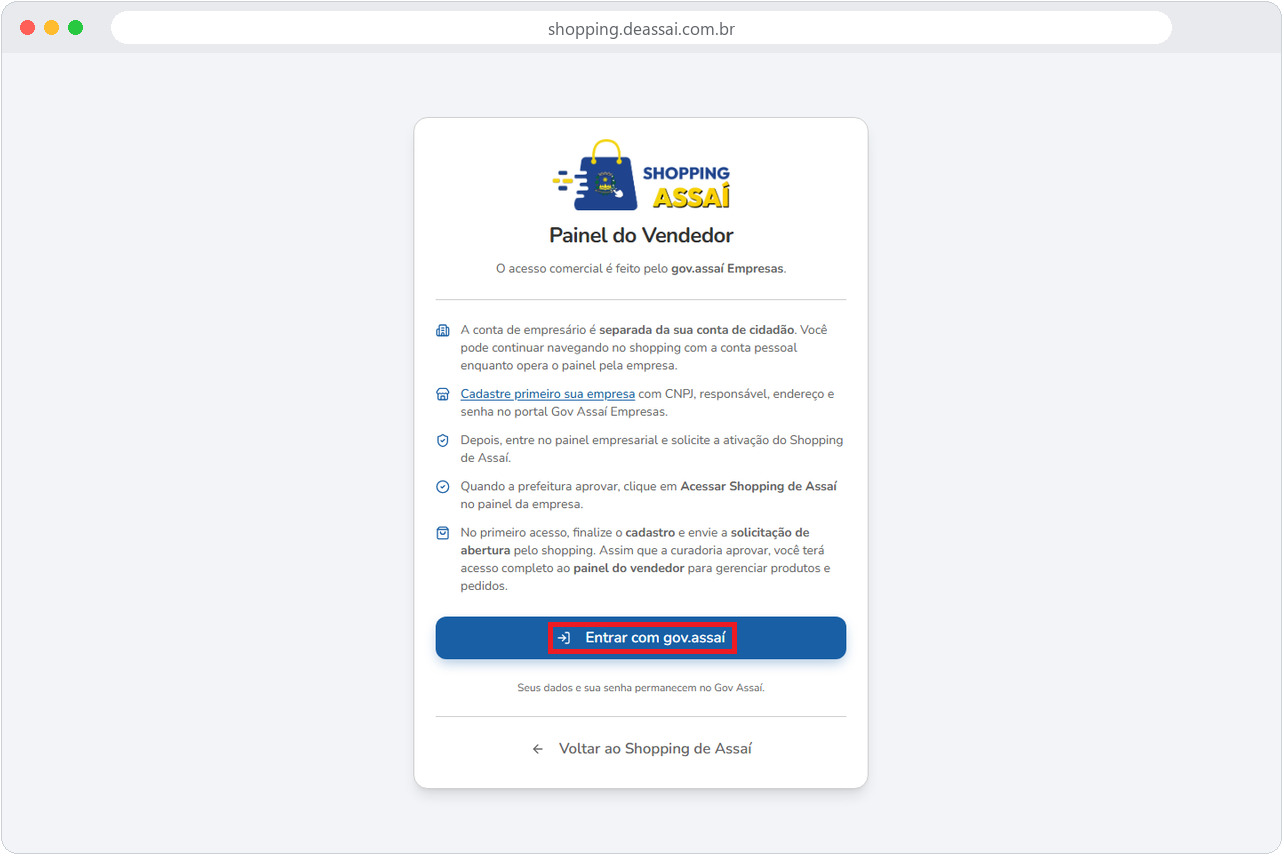
Login do vendedor
-
Onde fica: shopping.deassai.com.br
/login/vendedor, botão "Sou lojista" no site. -
Para que serve: entrar no painel com a conta gov.assaí da empresa.
-
Como usar: clique em entrar, faça o login no gov.assaí e você volta para o painel da loja. Quem ainda não tem loja vai para o cadastro.
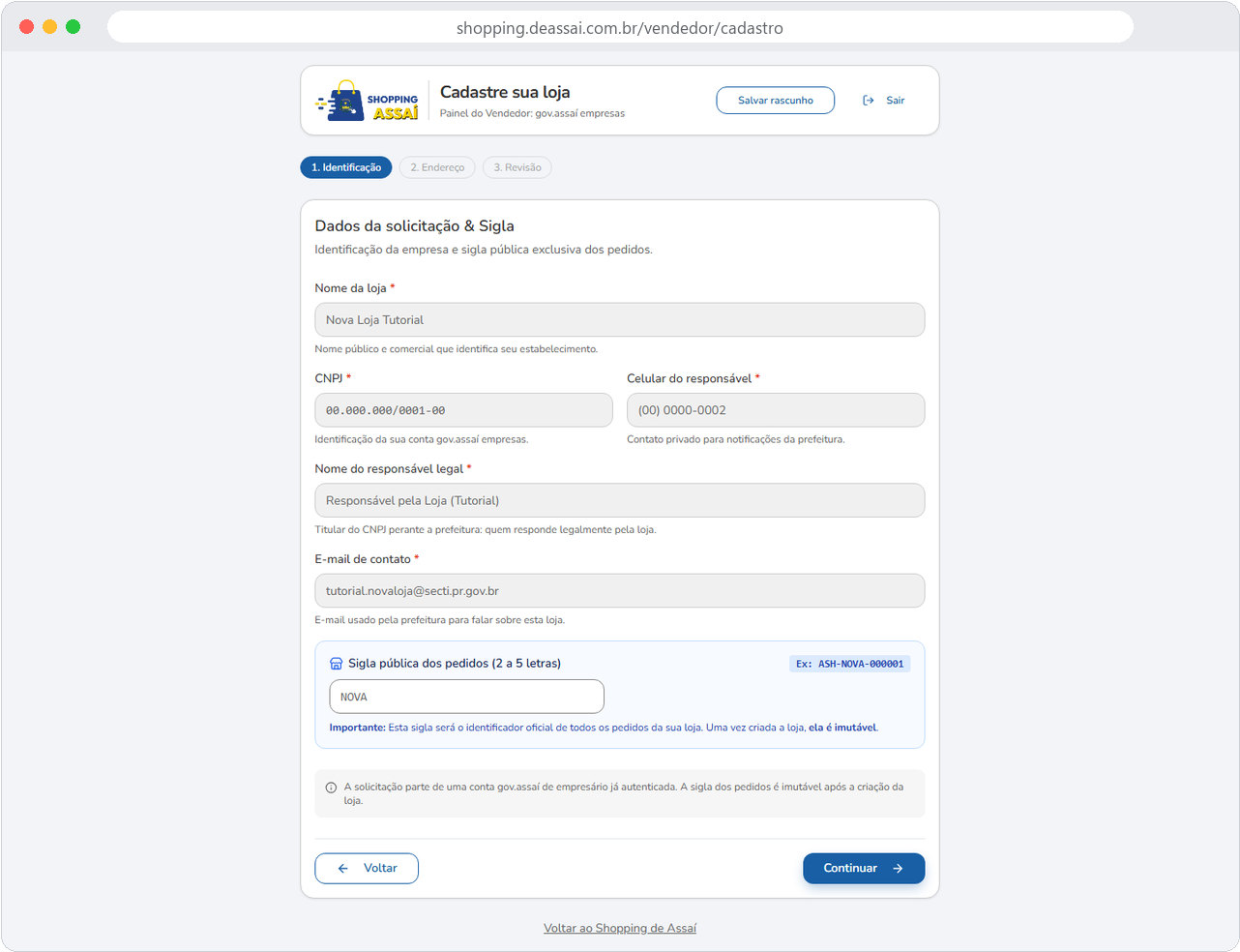
Cadastro da loja
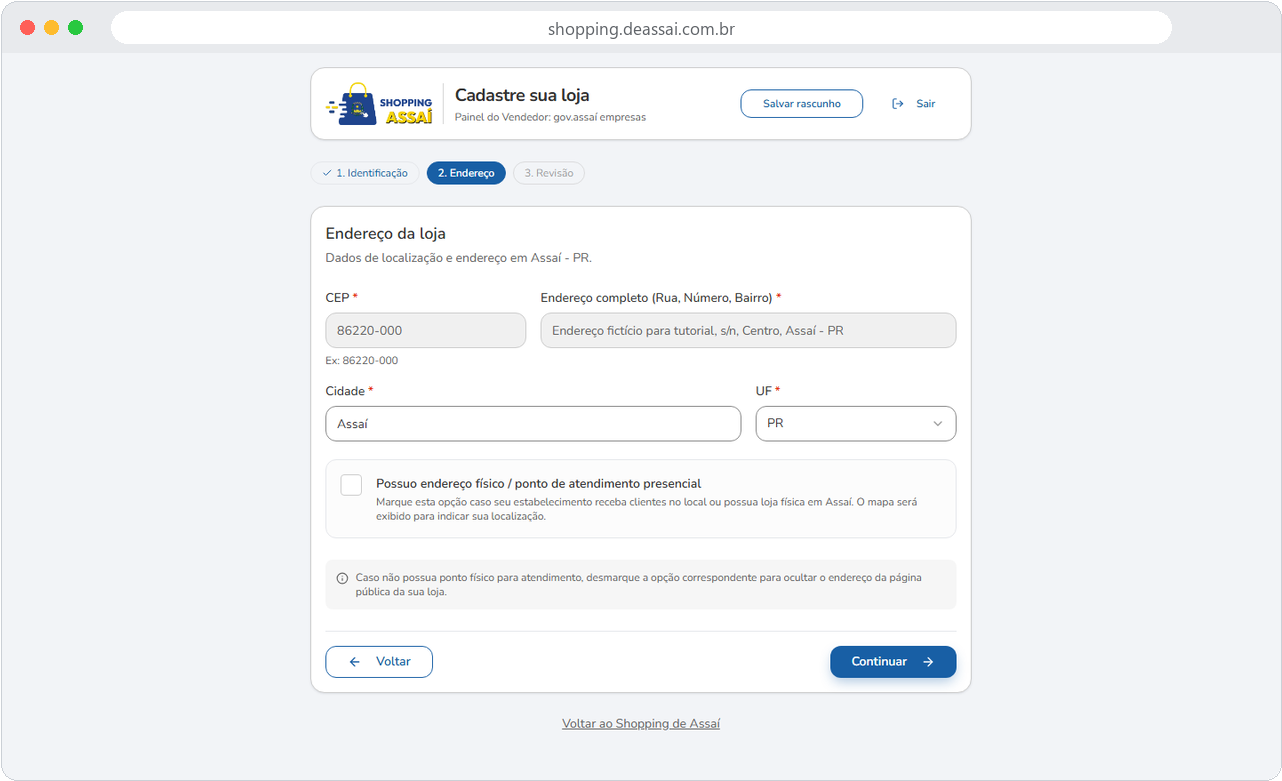
-
Onde fica:
/vendedor/cadastro, aberto automaticamente para quem entra sem loja. -
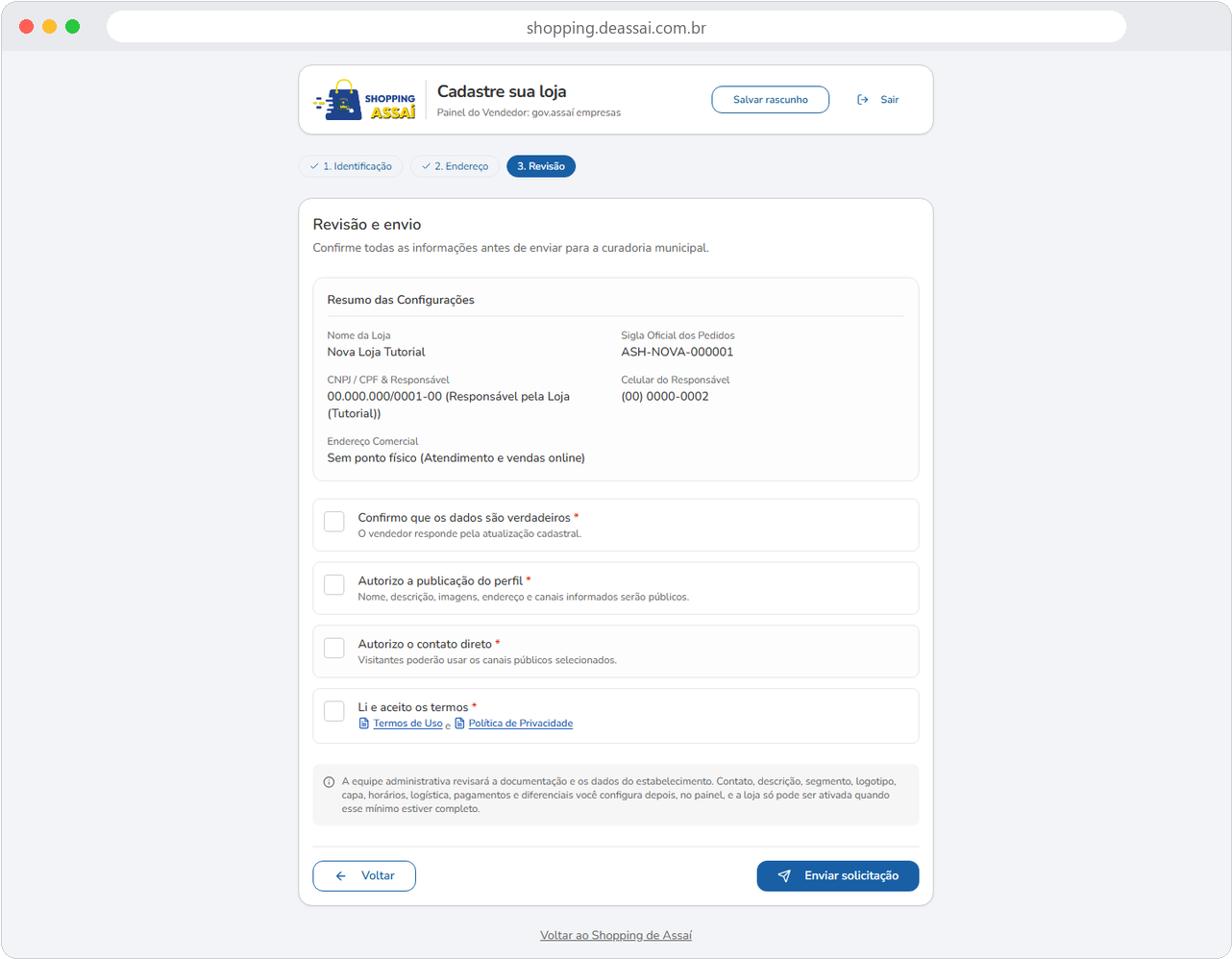
Para que serve: pedir a abertura da loja no Shopping (dados da empresa, segmentos, endereço, horário inicial e contato).
-
Como usar: preencha as etapas e envie. A administração analisa; enquanto isso, o painel mostra a situação da solicitação. Aprovada, a loja aparece no painel para configurar.
Etapa 1: Identificação
Etapa 2: Endereço
Etapa 3: Revisão
Solicitação aguardando aprovação
-
Onde fica:
/vendedor/aguardando, para onde o lojista vai depois de enviar o cadastro. -
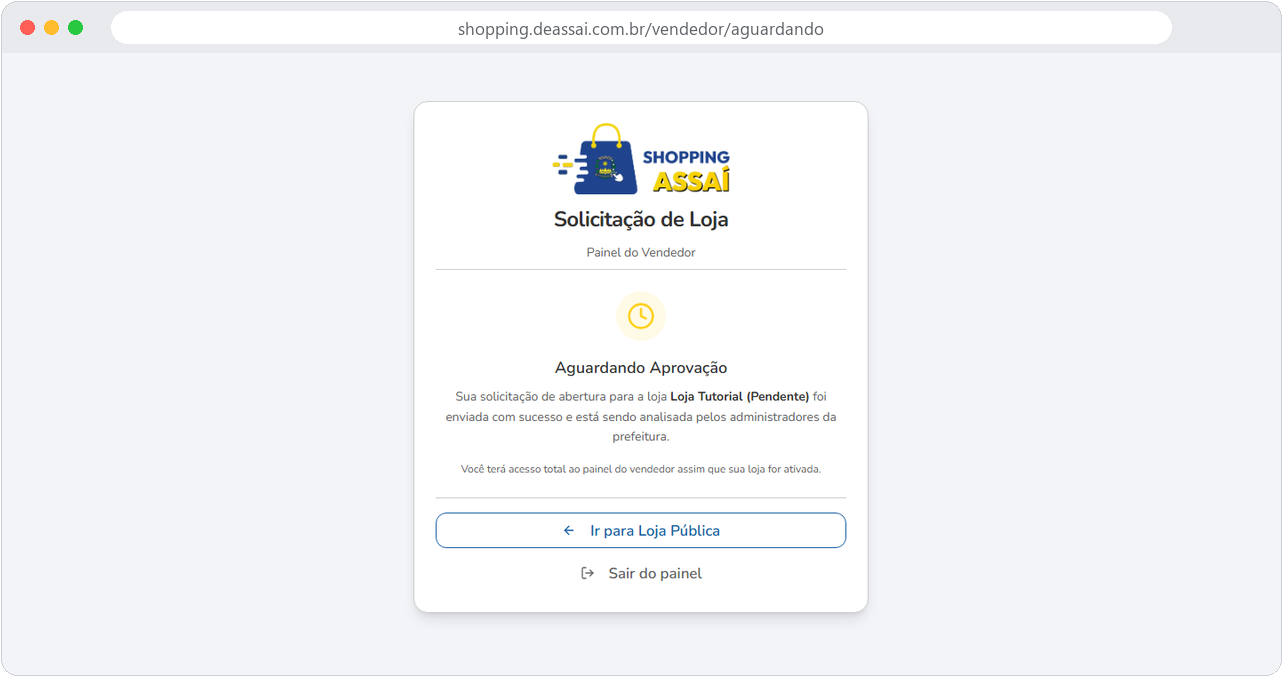
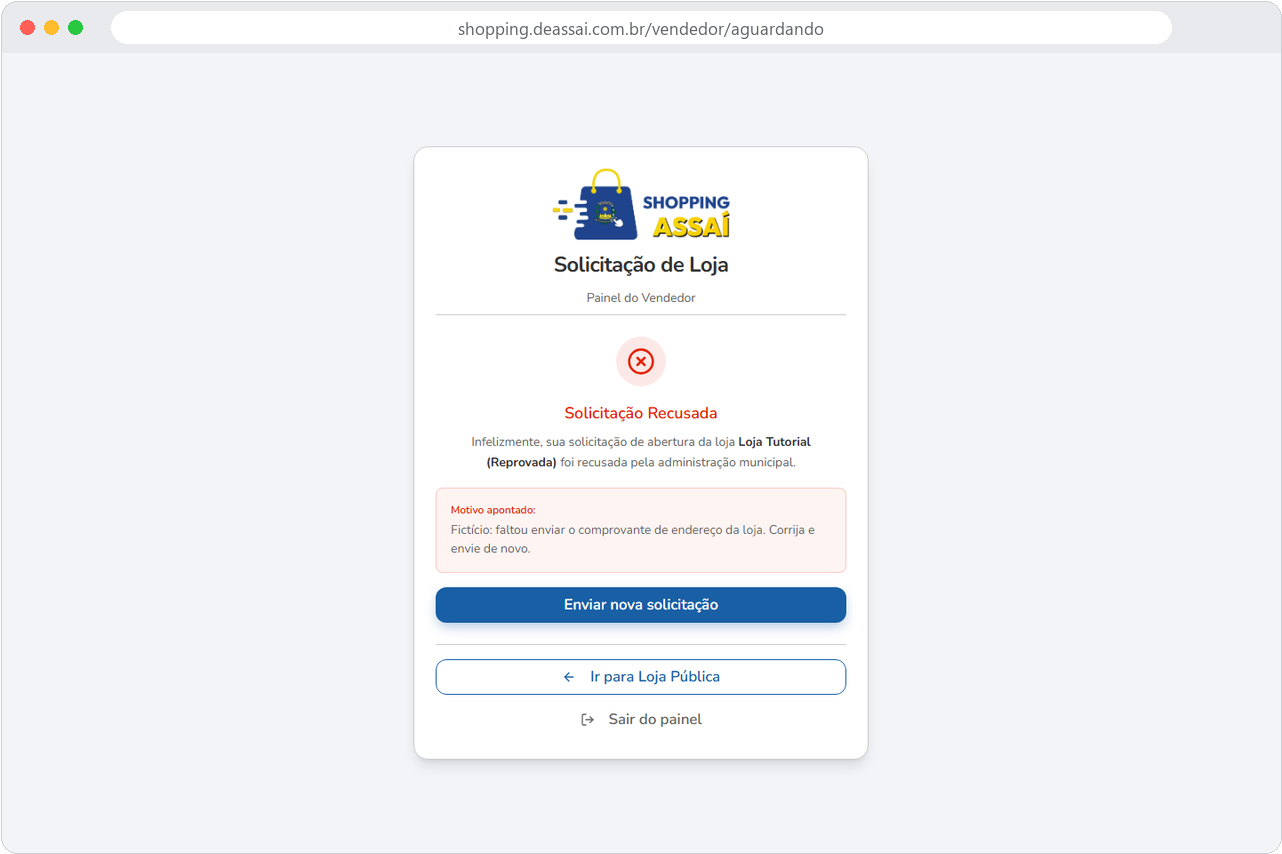
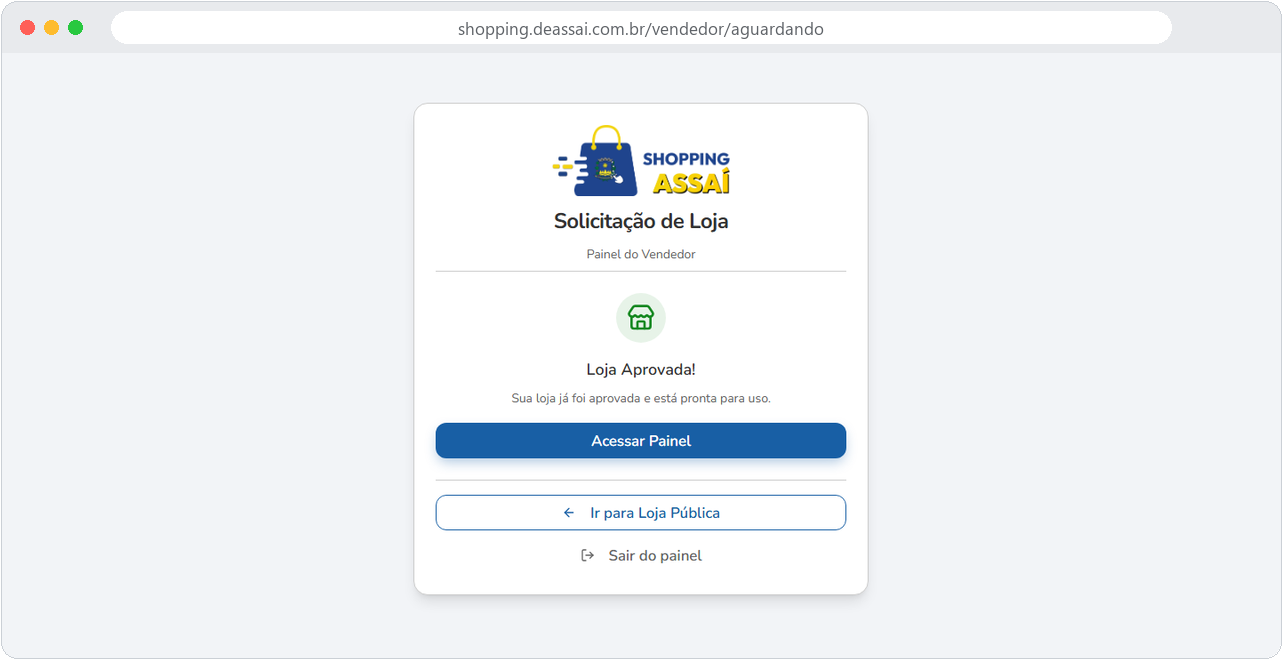
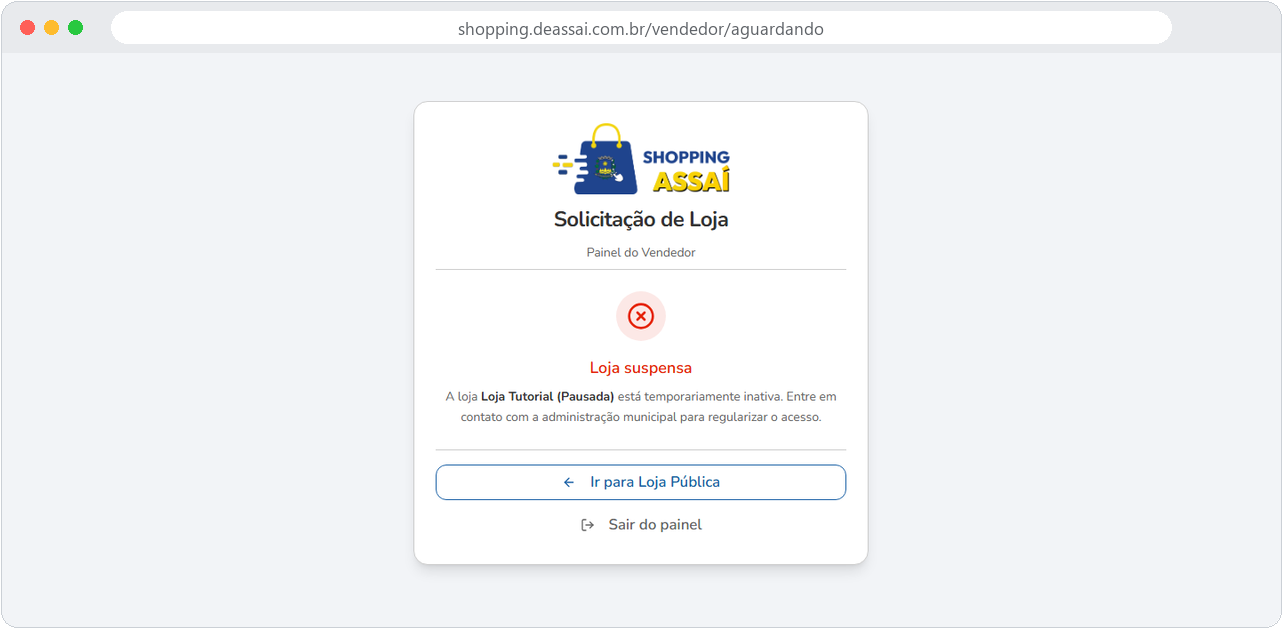
Para que serve: mostrar em que pé está a abertura da loja. Cada situação tem uma tela.
-
Como usar: Aguardando aprovação: a prefeitura analisa e o painel libera quando a loja for ativada. Reprovada: a tela mostra o motivo escrito pela administração; corrija e envie a solicitação de novo. Aprovada: use Acessar Painel. Loja pausada ou bloqueada: a loja já existe, mas está fora do ar; a tela explica e leva ao contato.

Solicitação reprovada
-
Onde fica:
/vendedor/aguardando, para onde o lojista vai depois de enviar o cadastro. -
Para que serve: mostrar em que pé está a abertura da loja. Cada situação tem uma tela.
-
Como usar: Aguardando aprovação: a prefeitura analisa e o painel libera quando a loja for ativada. Reprovada: a tela mostra o motivo escrito pela administração; corrija e envie a solicitação de novo. Aprovada: use Acessar Painel. Loja pausada ou bloqueada: a loja já existe, mas está fora do ar; a tela explica e leva ao contato.

Solicitação aprovada
-
Onde fica:
/vendedor/aguardando, para onde o lojista vai depois de enviar o cadastro. -
Para que serve: mostrar em que pé está a abertura da loja. Cada situação tem uma tela.
-
Como usar: Aguardando aprovação: a prefeitura analisa e o painel libera quando a loja for ativada. Reprovada: a tela mostra o motivo escrito pela administração; corrija e envie a solicitação de novo. Aprovada: use Acessar Painel. Loja pausada ou bloqueada: a loja já existe, mas está fora do ar; a tela explica e leva ao contato.

Loja pausada ou bloqueada
-
Onde fica:
/vendedor/aguardando, para onde o lojista vai depois de enviar o cadastro. -
Para que serve: mostrar em que pé está a abertura da loja. Cada situação tem uma tela.
-
Como usar: Aguardando aprovação: a prefeitura analisa e o painel libera quando a loja for ativada. Reprovada: a tela mostra o motivo escrito pela administração; corrija e envie a solicitação de novo. Aprovada: use Acessar Painel. Loja pausada ou bloqueada: a loja já existe, mas está fora do ar; a tela explica e leva ao contato.

Visão geral
-
Onde fica: menu Visão geral (
/vendedor). -
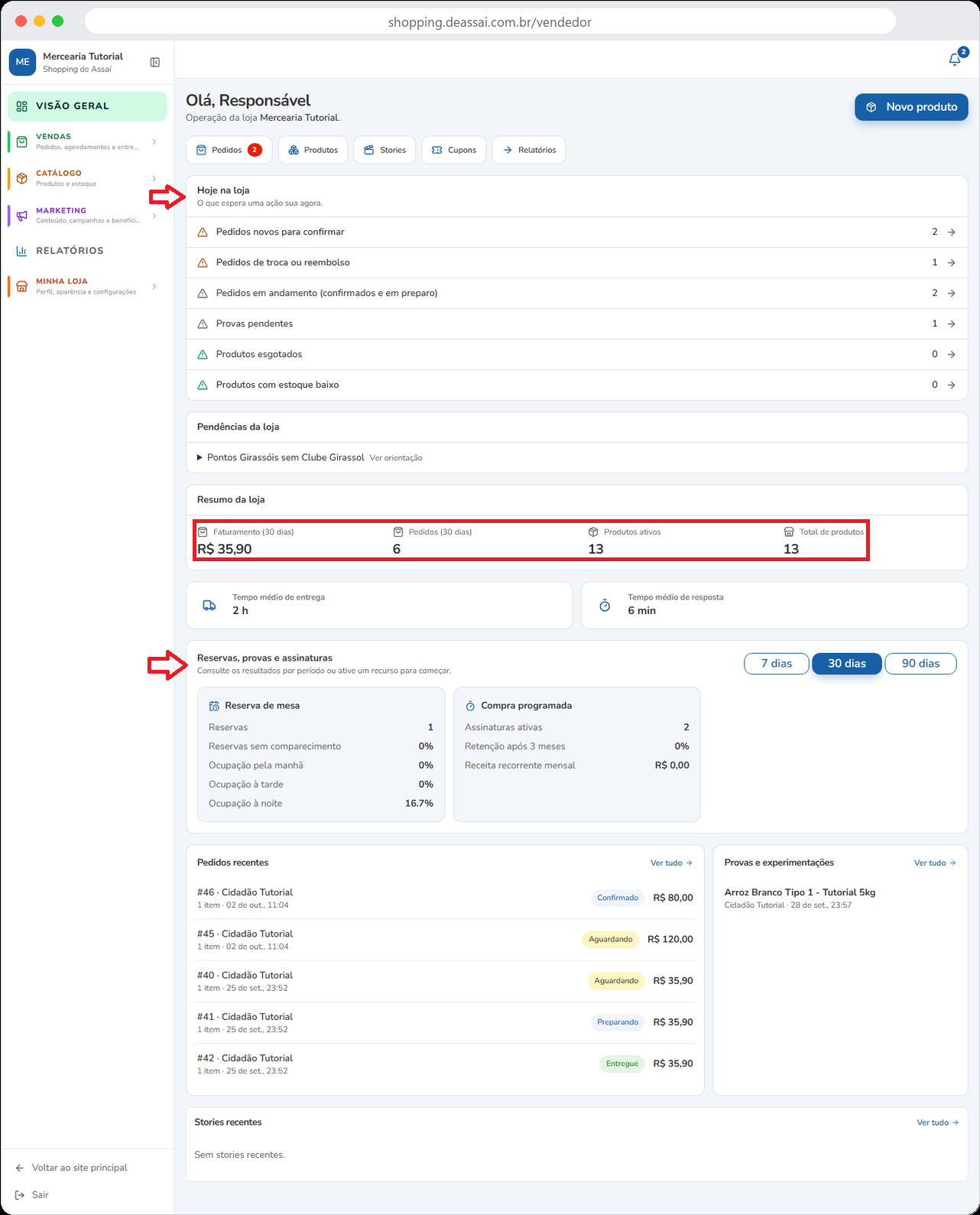
Para que serve: resumo do dia - pedidos pendentes, faturamento de 30 dias, produtos esgotados, alertas do que precisa de ação, Configurações pendentes da loja e Resultados dos recursos (reserva de mesa, prova em casa, compra programada).
-
Como usar: comece o dia por aqui. Cada alerta e cada pendência leva direto à tela que resolve. Recurso desligado aparece como card "Desligado" com o link para ligar.

Vendas
Pedidos
-
Onde fica: Vendas > Pedidos (
/vendedor/pedidos). -
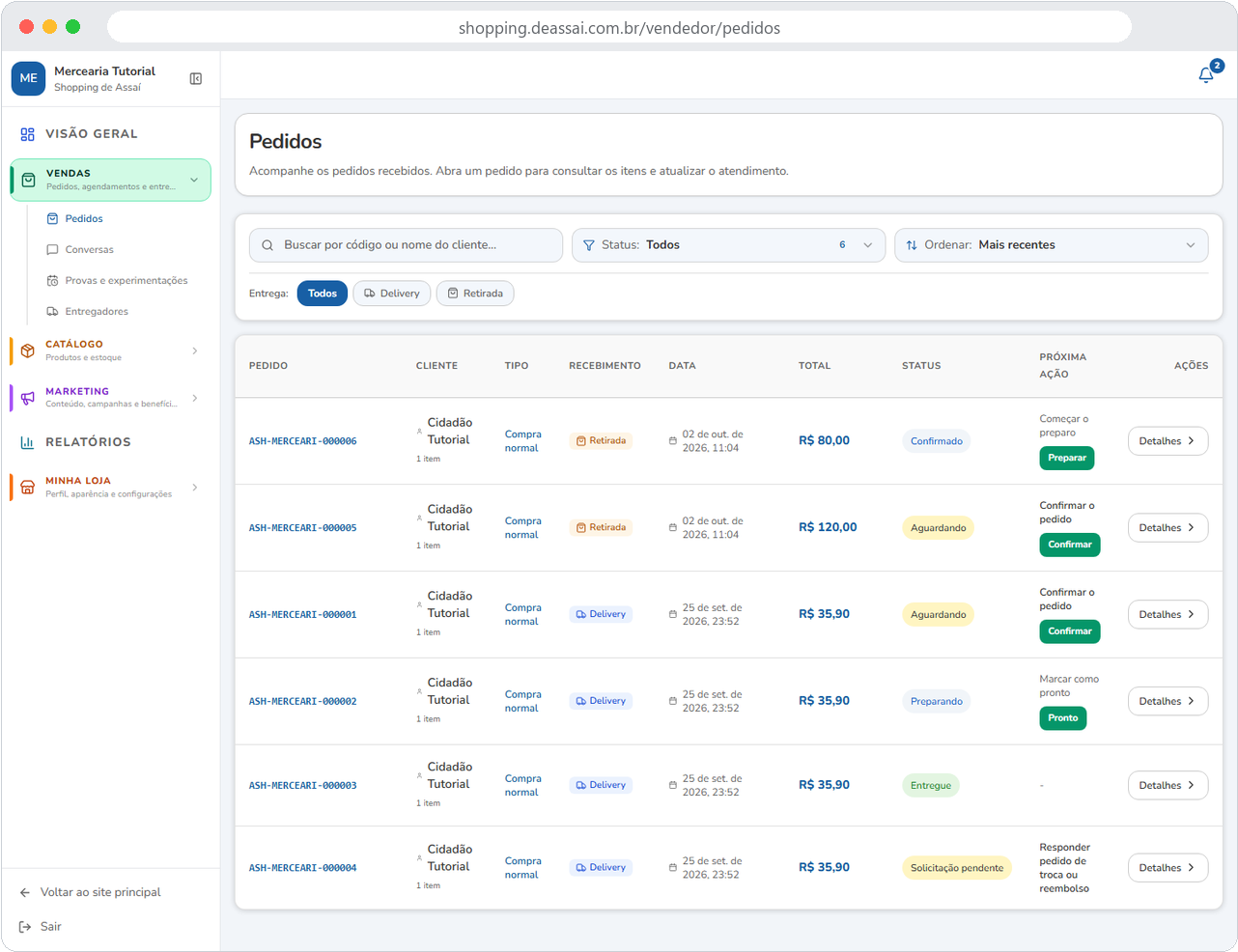
Para que serve: lista de todos os pedidos recebidos, com filtro por situação.
-
Como usar: abra um pedido para confirmar, preparar, chamar entregador e concluir. Pedidos novos chegam como "pendente".

Detalhe do pedido
-
Onde fica: clique em um pedido na lista.
-
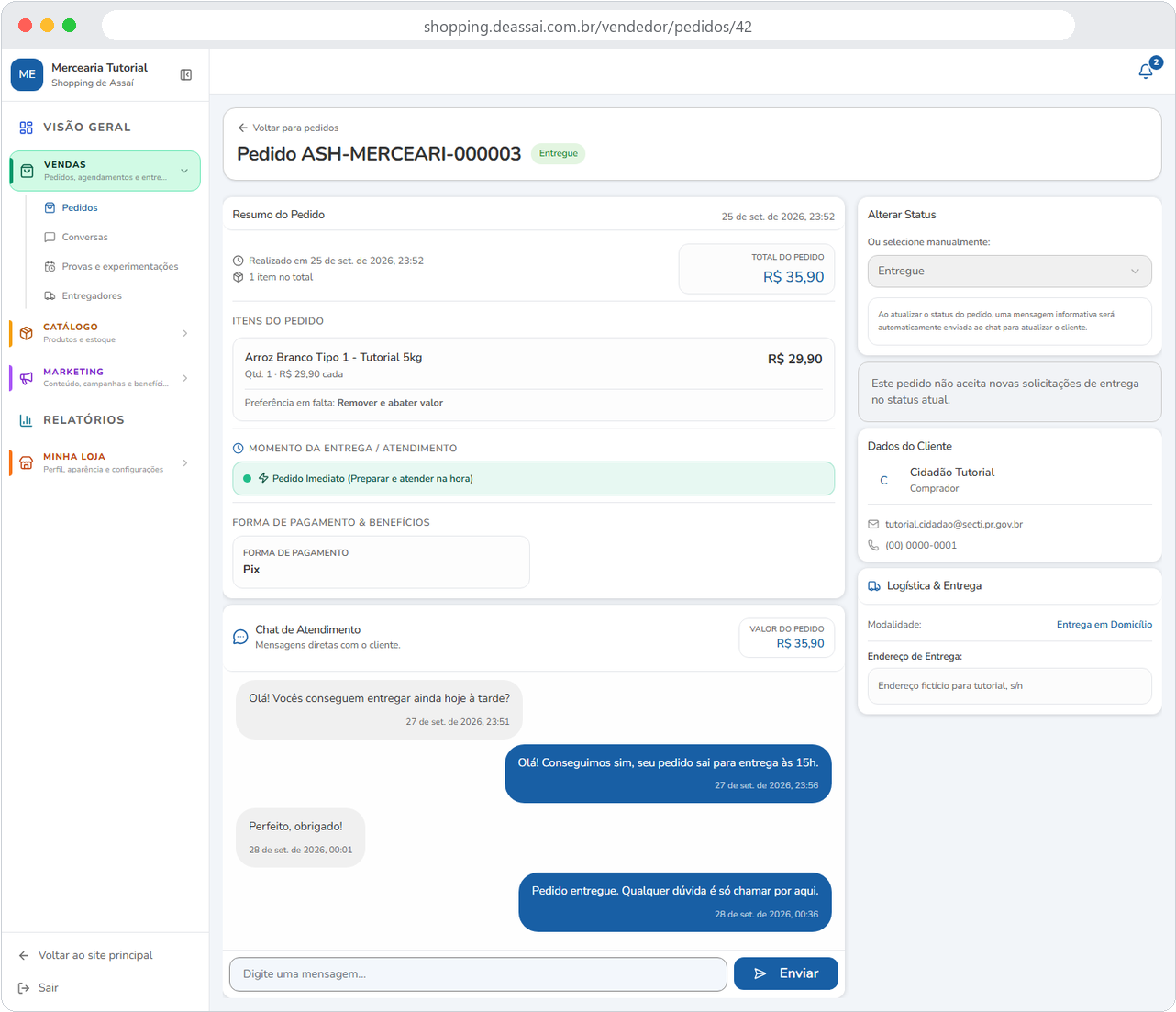
Para que serve: tudo de um pedido - itens, cliente, entrega ou retirada, valores, conversa com o cliente, troca de situação e pedidos de reembolso.
-
Como usar:
-
Confira os itens. Se faltar algum, marque como faltante (o valor é abatido e o estoque volta).
-
Avance a situação: confirmado → em preparo → pronto → entregue.
-
Para entrega, escolha Frota Própria (seus entregadores) ou Independente (entregadores da plataforma) e publique a entrega. A frota própria fica travada até ser ligada em Minha loja > Entrega & Retirada.
-
Use a conversa no fim da página para falar com o cliente.

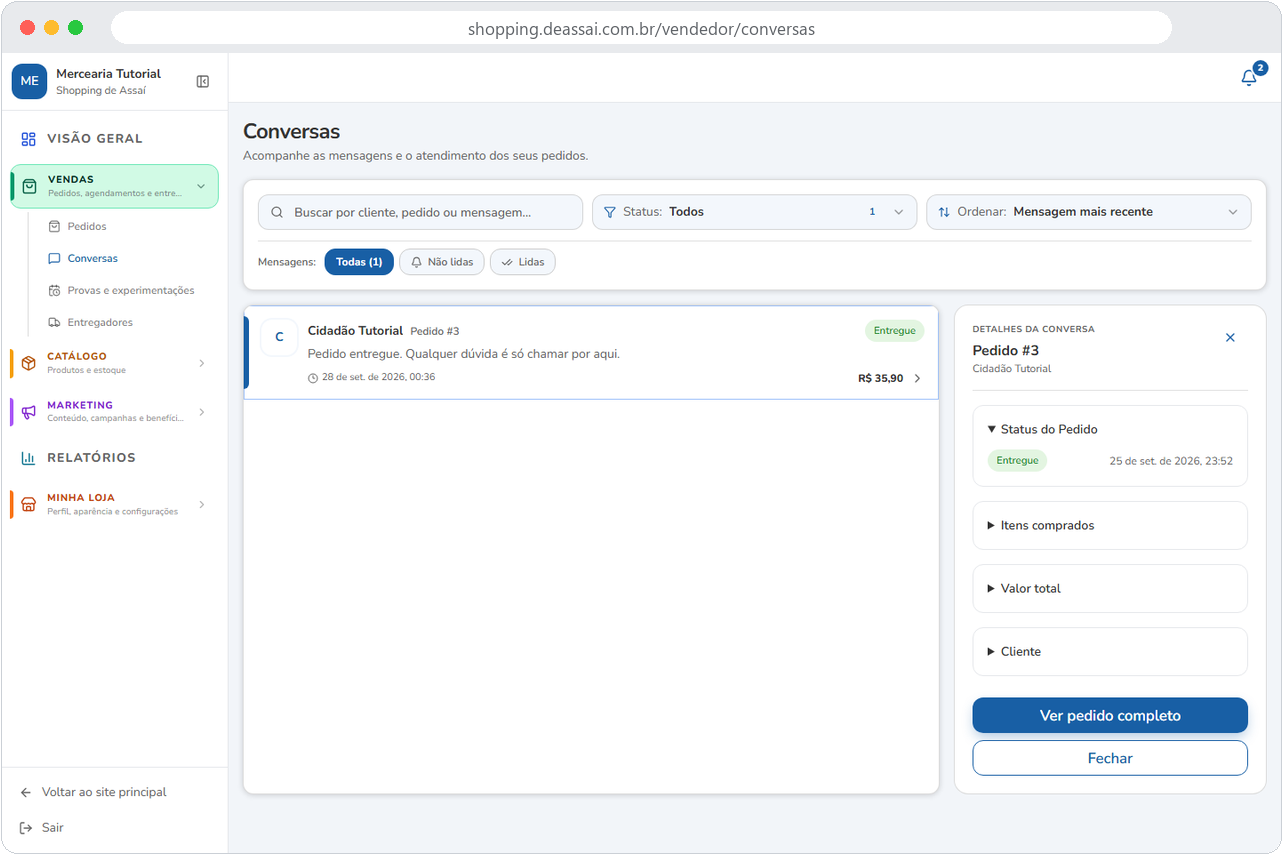
Conversas
-
Onde fica: Vendas > Conversas (
/vendedor/conversas). -
Para que serve: todas as conversas com clientes, por pedido.
-
Como usar: escolha a conversa à esquerda e responda. As mensagens também aparecem no detalhe do pedido.

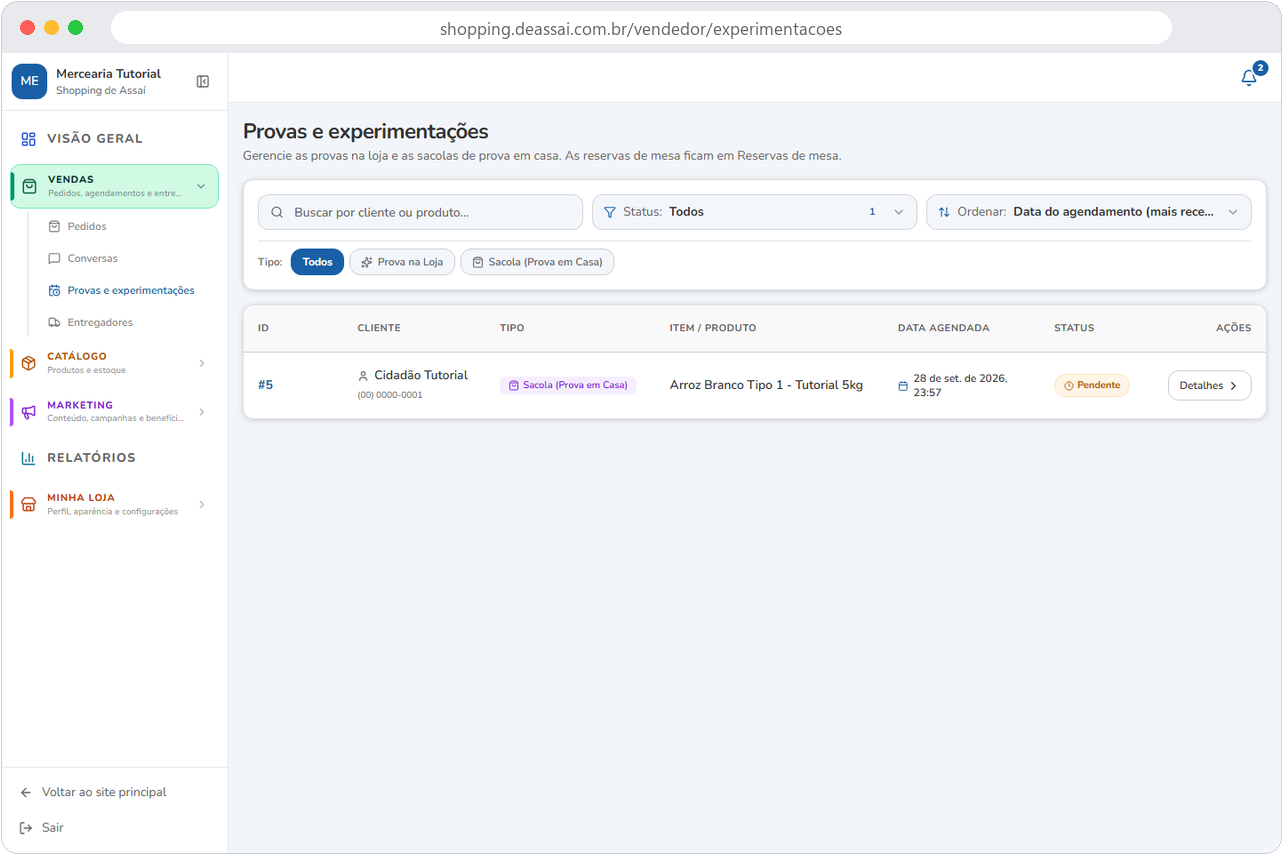
Provas e experimentações
-
Onde fica: Vendas > Provas e experimentações (
/vendedor/experimentacoes). -
Para que serve: agendamentos de prova na loja e sacolas de prova em casa (moda).
-
Como usar: confirme ou recuse cada pedido de prova. Na sacola em casa, registre o que o cliente ficou e o que devolveu; o total do pedido é recalculado.

Detalhe da prova
-
Onde fica: Vendas > Provas e experimentações (
/vendedor/experimentacoes). -
Para que serve: agendamentos de prova na loja e sacolas de prova em casa (moda).
-
Como usar: confirme ou recuse cada pedido de prova. Na sacola em casa, registre o que o cliente ficou e o que devolveu; o total do pedido é recalculado.
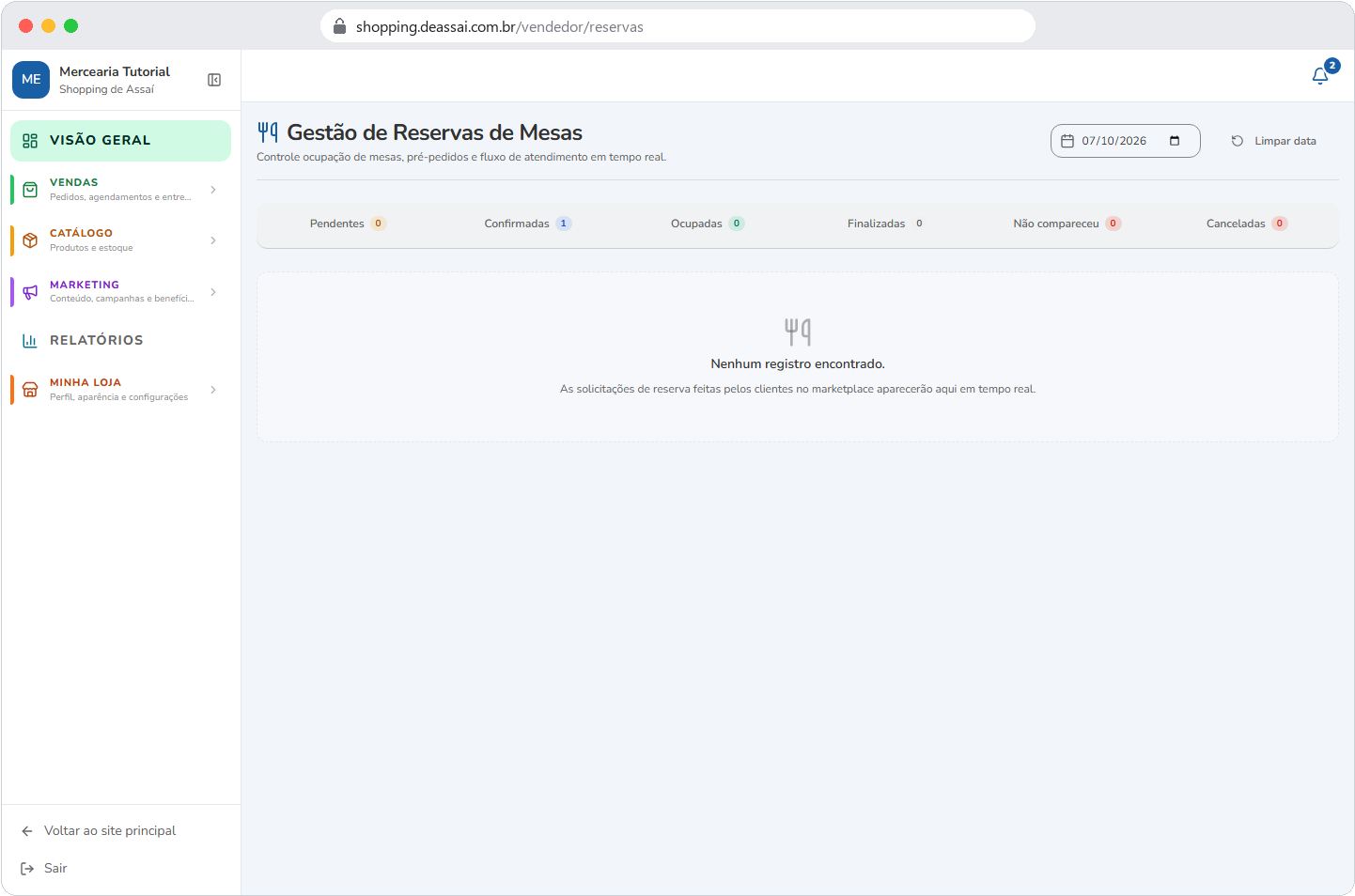
Reservas de mesa
-
Onde fica: Vendas > Reservas de mesa (
/vendedor/reservas). Só restaurantes; fica travado até ligar a reserva em Minha loja > Recursos Especiais. -
Para que serve: confirmar, sentar e acompanhar as reservas, inclusive pré-pedido e fila de espera.
-
Como usar: abra a reserva para confirmar, marcar que o cliente chegou, finalizar ou marcar que não compareceu.

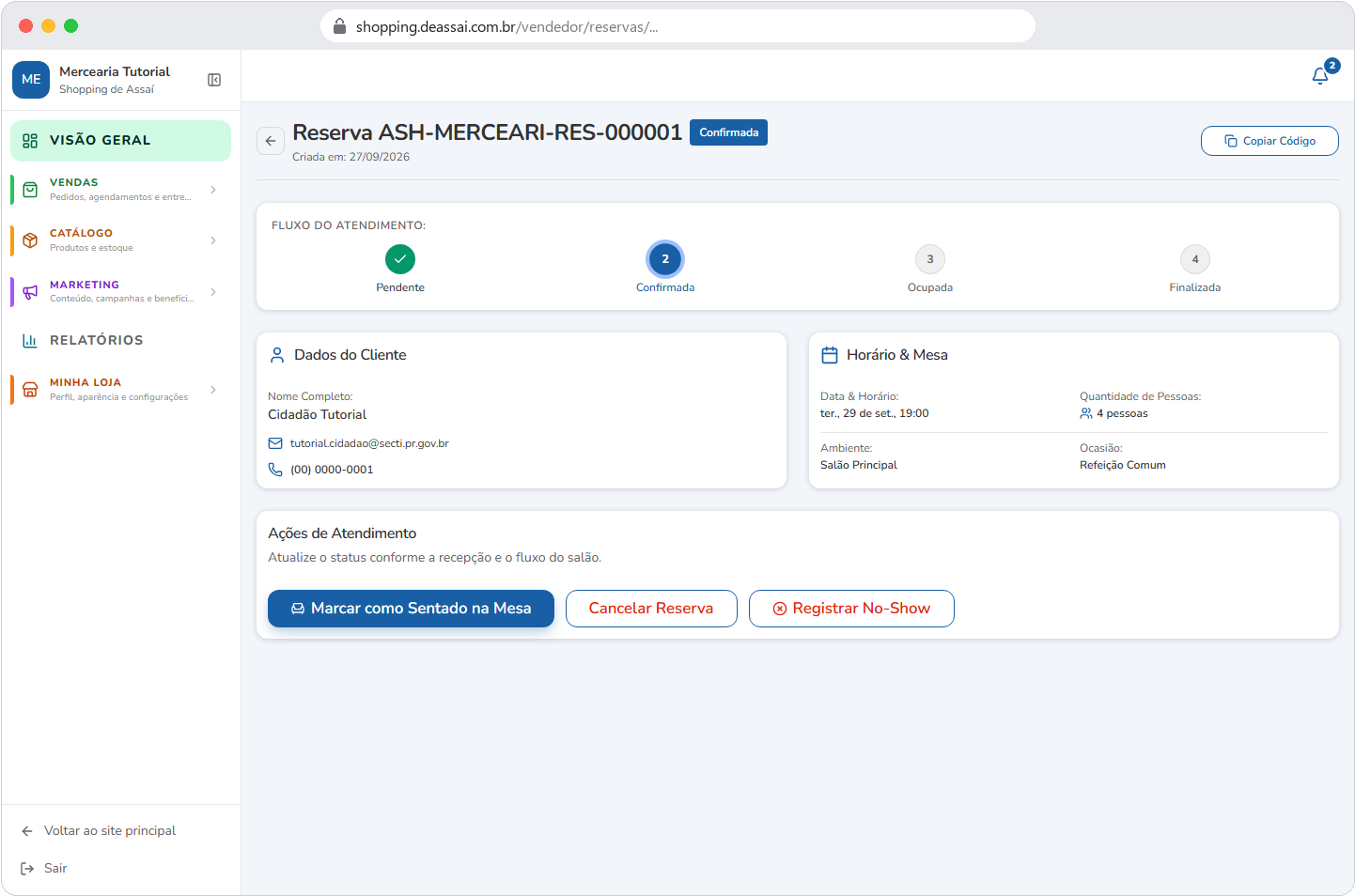
Detalhe da reserva
-
Onde fica: Vendas > Reservas de mesa (
/vendedor/reservas). Só restaurantes; fica travado até ligar a reserva em Minha loja > Recursos Especiais. -
Para que serve: confirmar, sentar e acompanhar as reservas, inclusive pré-pedido e fila de espera.
-
Como usar: abra a reserva para confirmar, marcar que o cliente chegou, finalizar ou marcar que não compareceu.

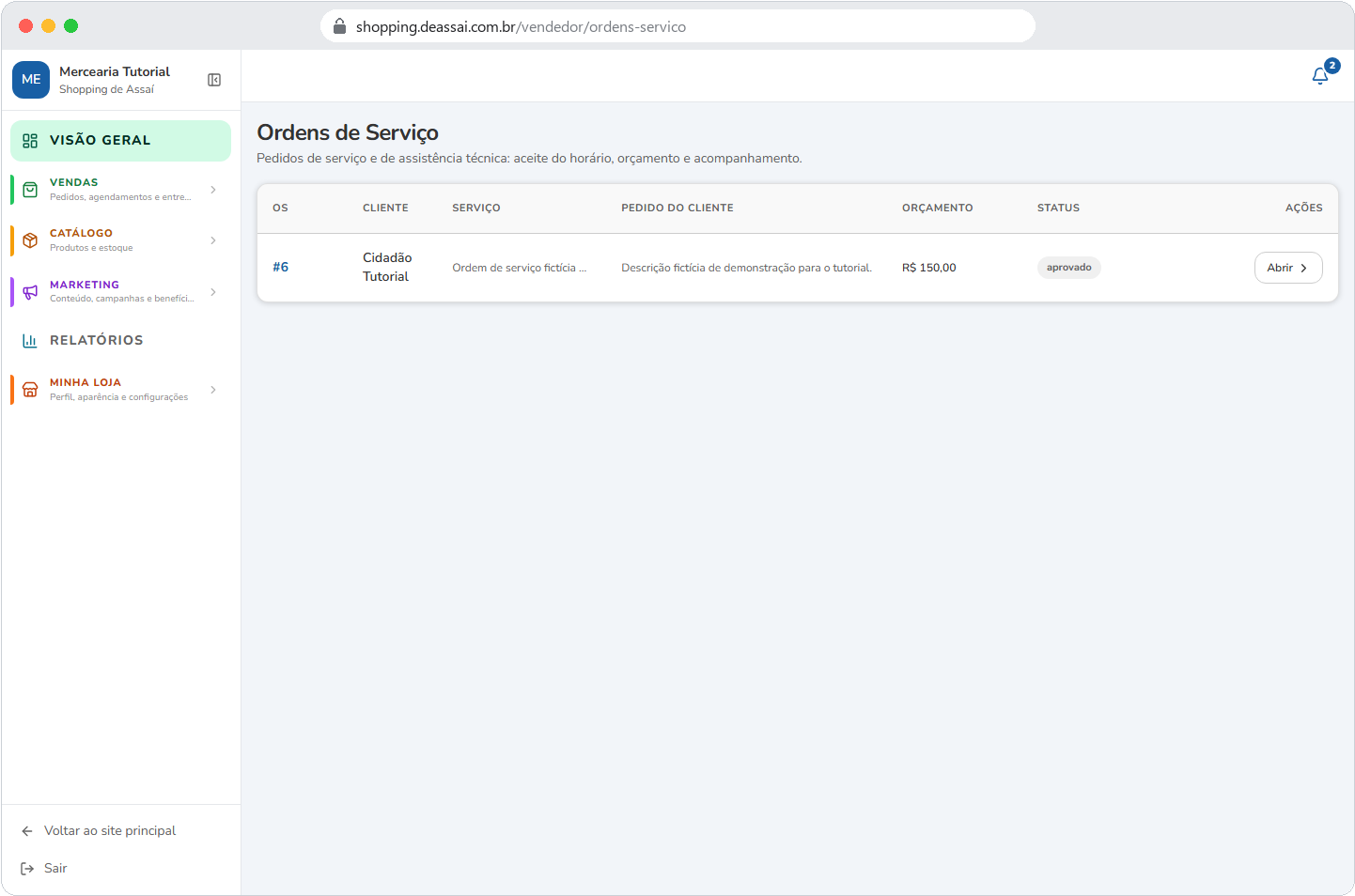
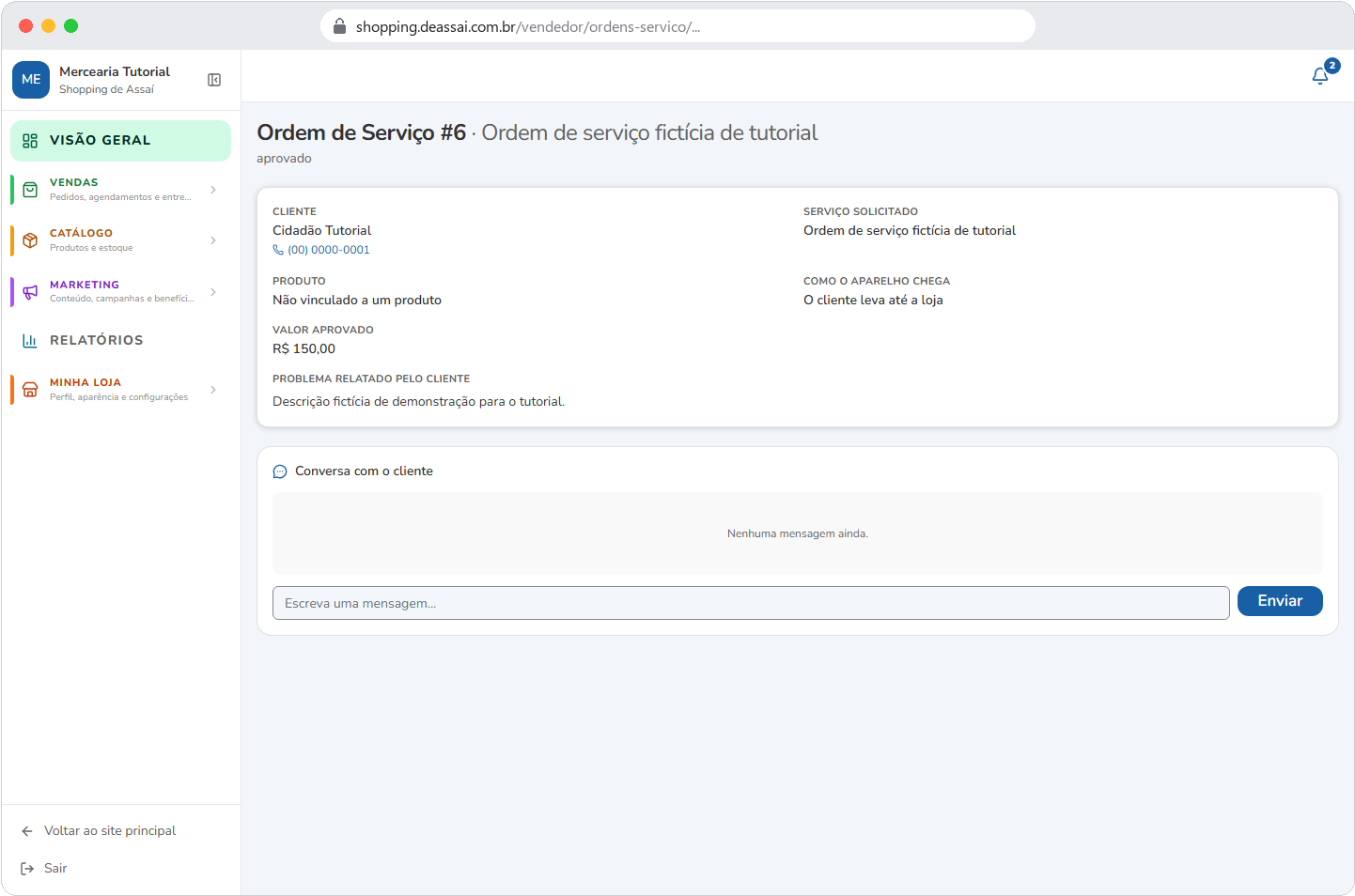
Ordens de serviço / Pedidos de assistência
-
Onde fica: Vendas > Ordens de Serviço (
/vendedor/ordens-servico). Lojas de eletrônicos, automotivo e eletrodomésticos. -
Para que serve: assistência técnica - diagnóstico, orçamento e reparo.
-
Como usar: abra a ordem, envie o orçamento, aceite o agendamento e atualize a situação até a entrega. Há conversa própria com o cliente.
Assistência técnica (pedido que o cliente faz pela página da loja). O cliente informa o
aparelho, o defeito, fotos opcionais, como o aparelho chega (leva até a loja ou a loja busca em casa,
com o endereço da busca) e o dia e a hora. Na lista, o pedido aparece como "Pedido do cliente"; no
detalhe você vê as fotos, o endereço da busca e envia o valor do conserto. O cliente aprova ou recusa
o valor; depois o pedido segue Recebido, Conserto aprovado, Pronto para retirada e Entregue.
Detalhe da ordem / Pedido
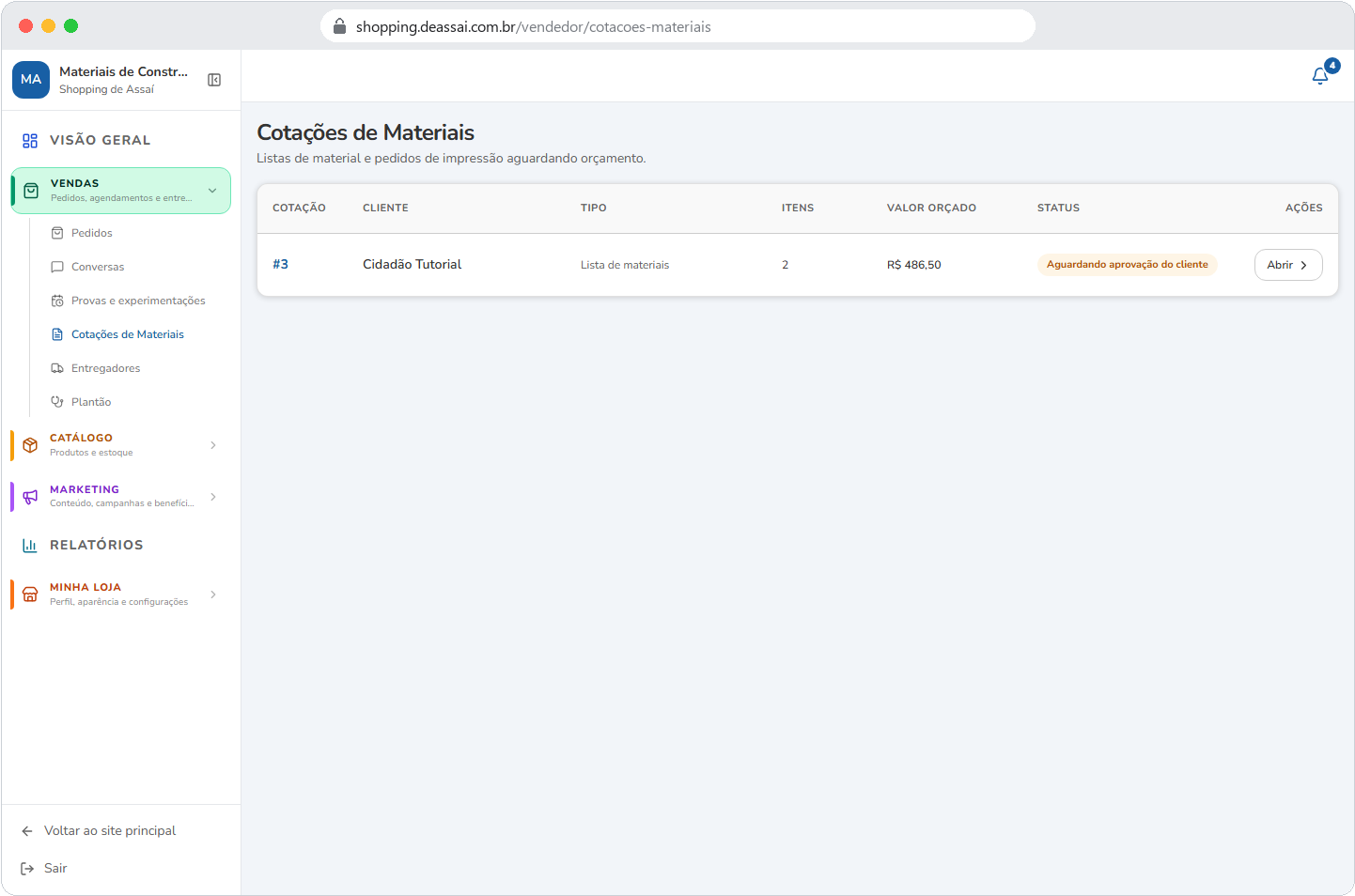
Cotações de materiais
-
Onde fica: Vendas > Cotações de Materiais (
/vendedor/cotacoes-materiais). Lojas de construção e papelaria. -
Para que serve: listas de material e pedidos de impressão que o cliente manda para orçar.
-
Como usar: abra a cotação, preencha o preço de cada item e envie. O cliente aprova e vira pedido.

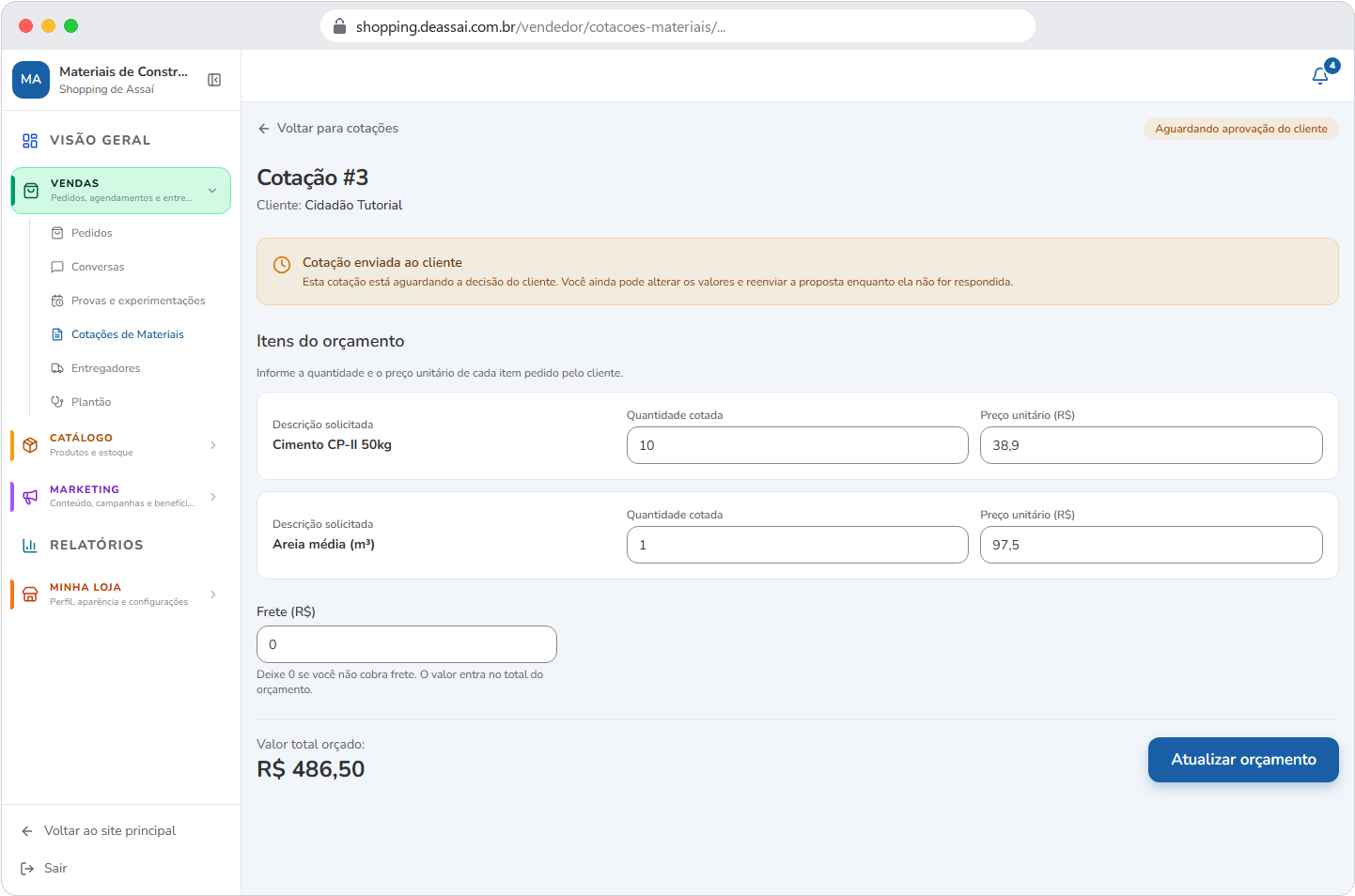
Detalhe da cotação. Mostra quem pediu, os itens, os arquivos enviados e onde preencher quantidade, preço unitário e frete. O cliente é avisado quando você responde e você é avisado quando ele aprova ou recusa.
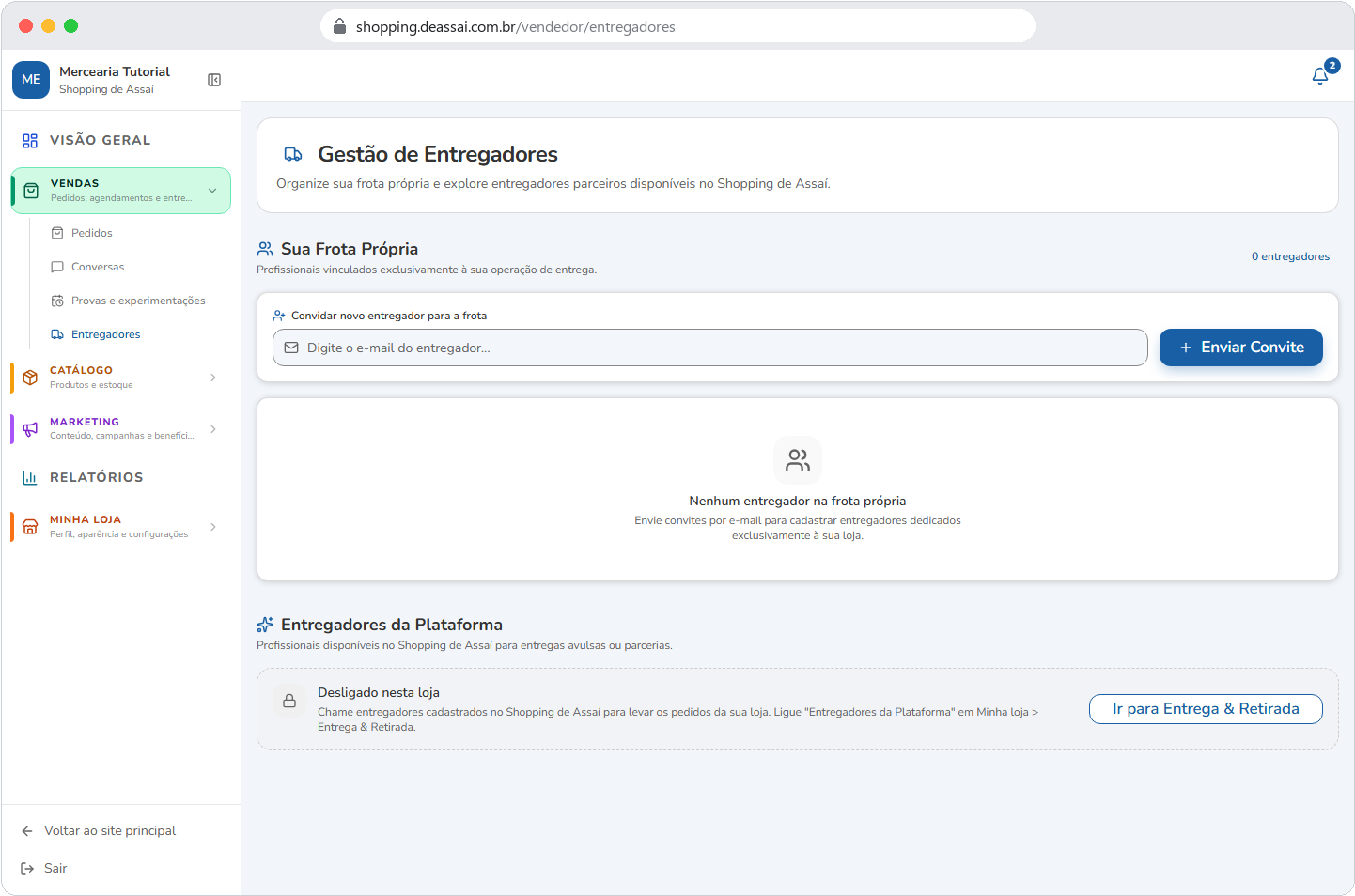
Entregadores
-
Onde fica: Vendas > Entregadores (
/vendedor/entregadores). -
Para que serve: sua frota própria (convidar e remover entregadores) e a lista de entregadores da plataforma.
-
Como usar: com "Entregador Próprio" ligado, convide pelo e-mail. Com "Entregadores da Plataforma" ligado, filtre e favorite entregadores. A parte desligada aparece travada com o botão Ir para Entrega & Retirada.
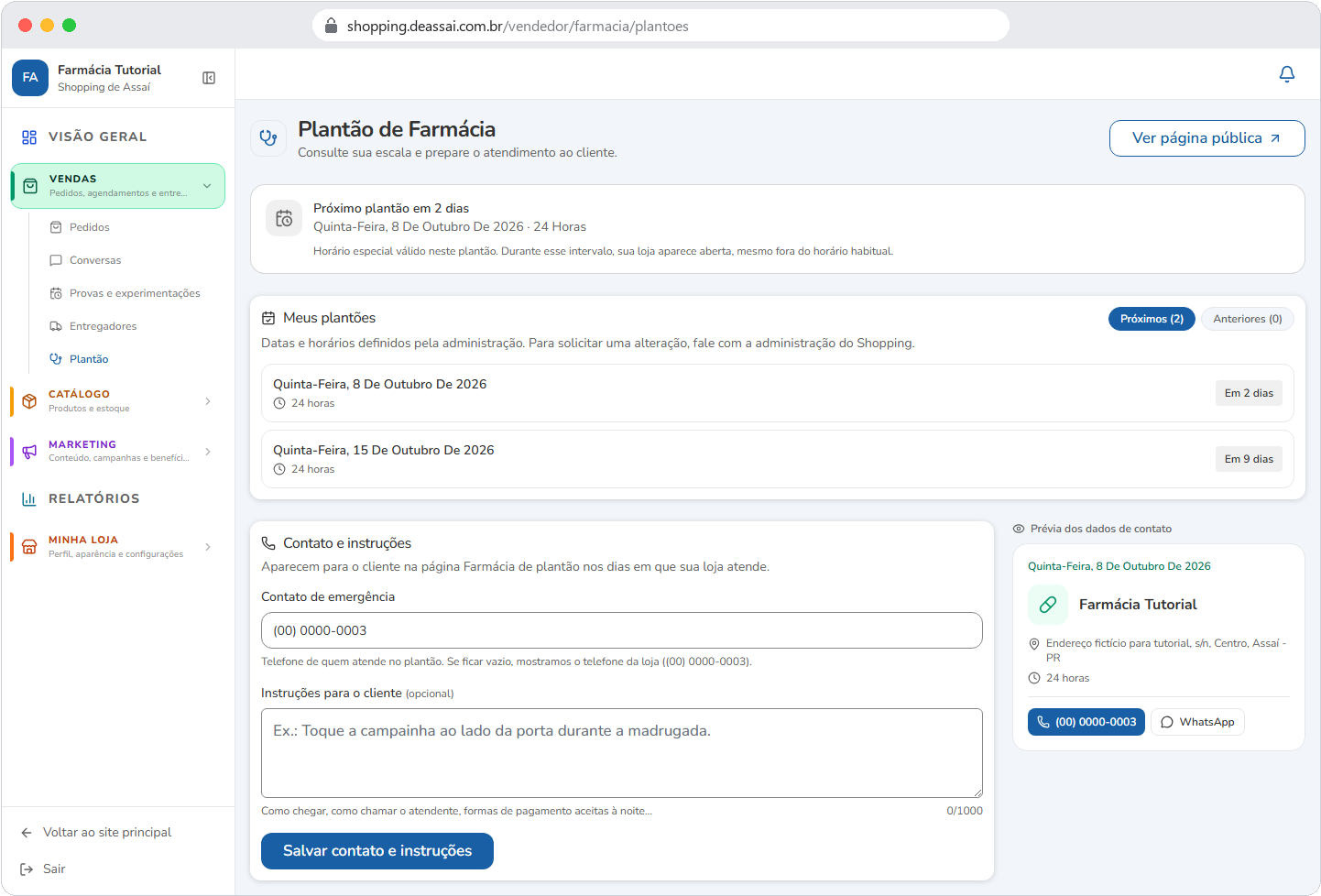
Plantão
-
Onde fica: Vendas > Plantão (
/vendedor/farmacia/plantoes). Só farmácias. -
Para que serve: pedir e acompanhar os plantões da farmácia, que aparecem na página "Farmácia de plantão" do site.
-
Como usar: informe data, horário (ou 24 horas) e contato de emergência e envie para aprovação.
Catálogo
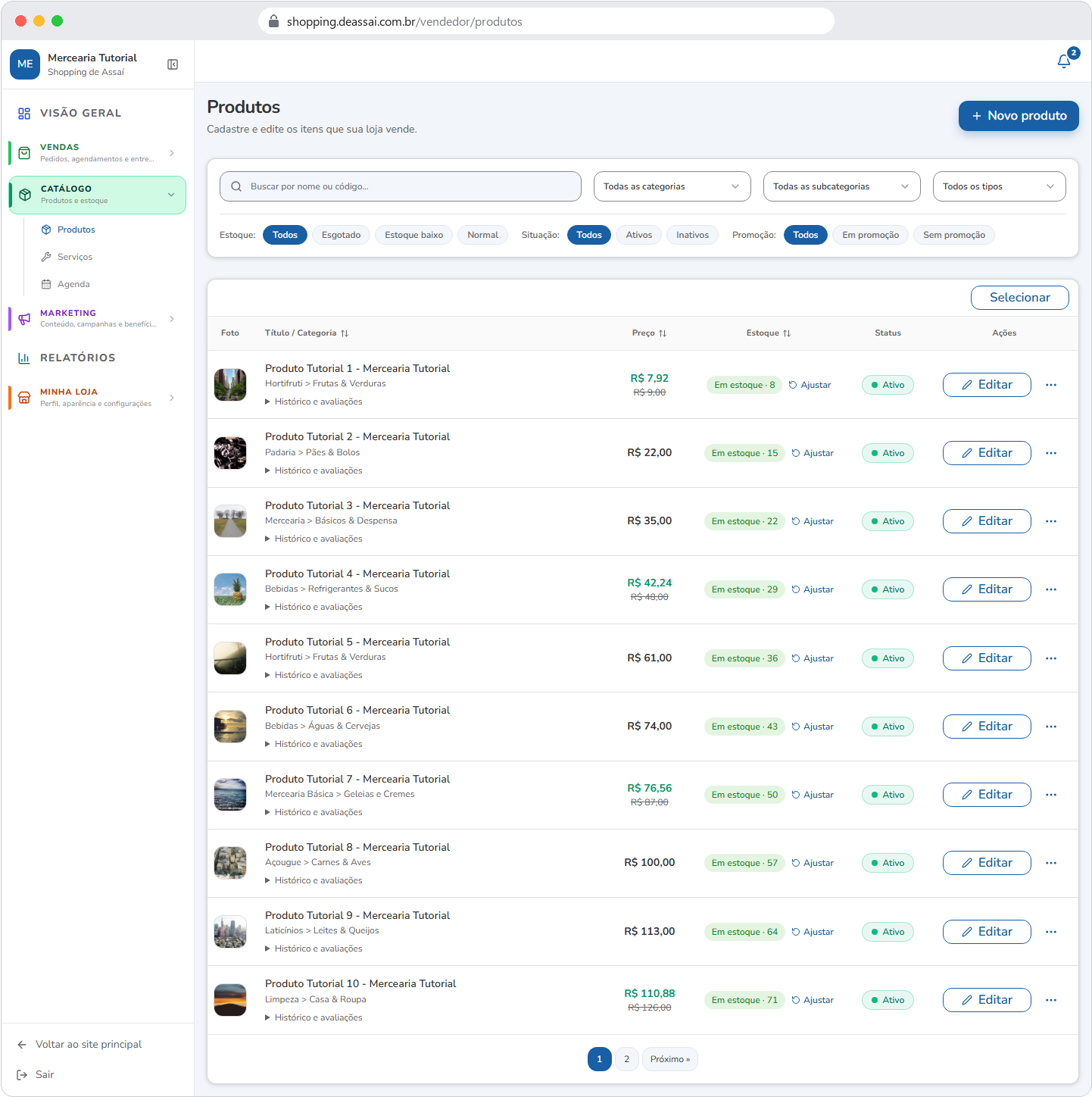
Produtos
-
Onde fica: Catálogo > Produtos (
/vendedor/produtos). -
Para que serve: lista dos produtos com preço, estoque e situação; busca, filtros e seleção em lote.
-
Como usar: Editar abre o cadastro; o menu de três pontos tem ver na loja, criar cópia e excluir. "Histórico e avaliações" mostra a última venda, a última entrada e as avaliações.
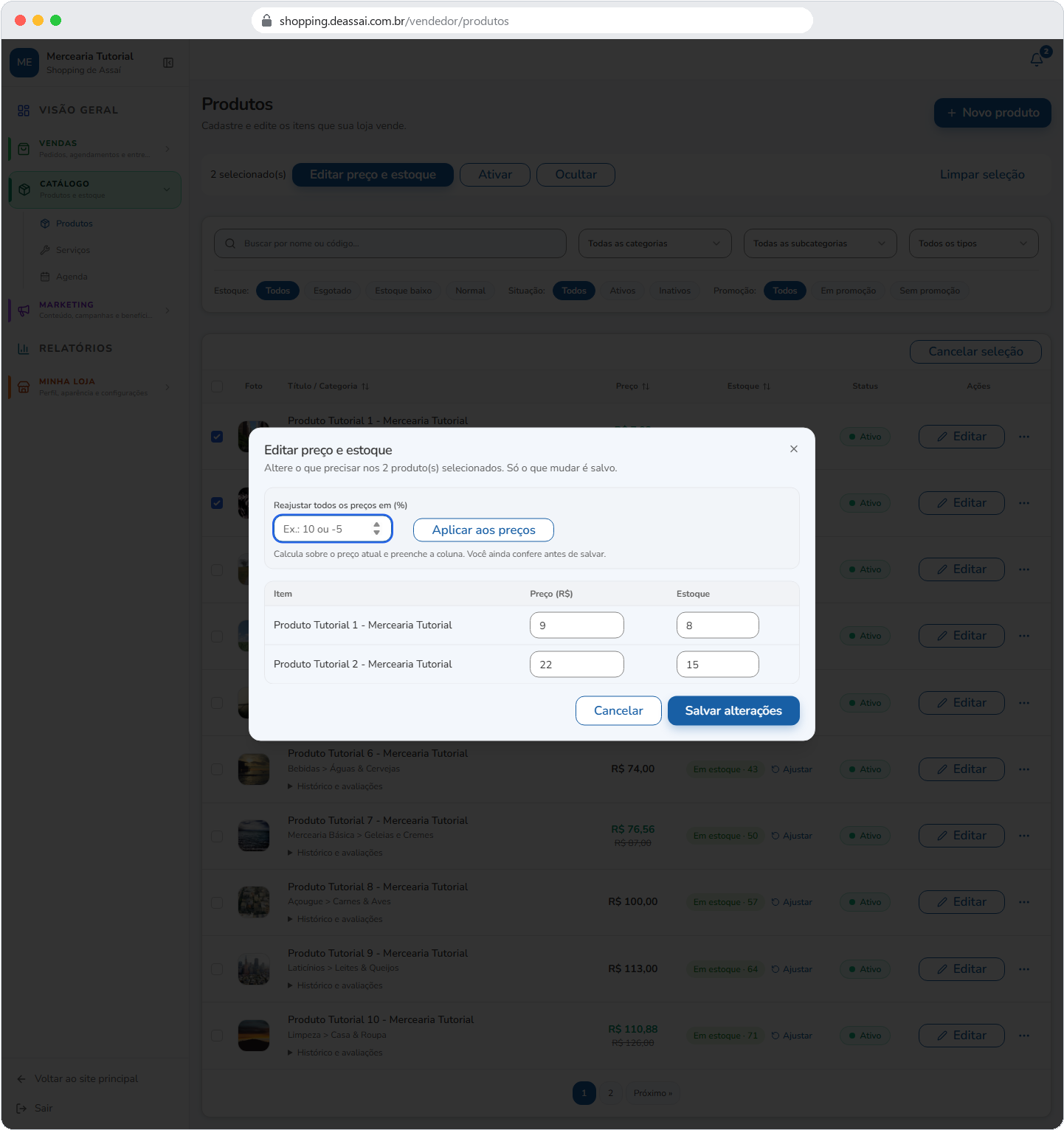
Editar preço e estoque de vários produtos. Clique em Selecionar, marque os produtos e abra Editar preço e estoque: uma tabela com uma linha por produto (ou variação). O reajuste em % só preenche a coluna; você confere e salva. O que não pode ser aplicado (várias embalagens, promoção maior que o preço) é pulado com o motivo.
Editar preço e estoque em lote
-
Onde fica: Catálogo > Produtos (
/vendedor/produtos). -
Para que serve: lista dos produtos com preço, estoque e situação; busca, filtros e seleção em lote.
-
Como usar: Editar abre o cadastro; o menu de três pontos tem ver na loja, criar cópia e excluir. "Histórico e avaliações" mostra a última venda, a última entrada e as avaliações.
Editar preço e estoque de vários produtos. Clique em Selecionar, marque os produtos e abra Editar preço e estoque: uma tabela com uma linha por produto (ou variação). O reajuste em % só preenche a coluna; você confere e salva. O que não pode ser aplicado (várias embalagens, promoção maior que o preço) é pulado com o motivo.
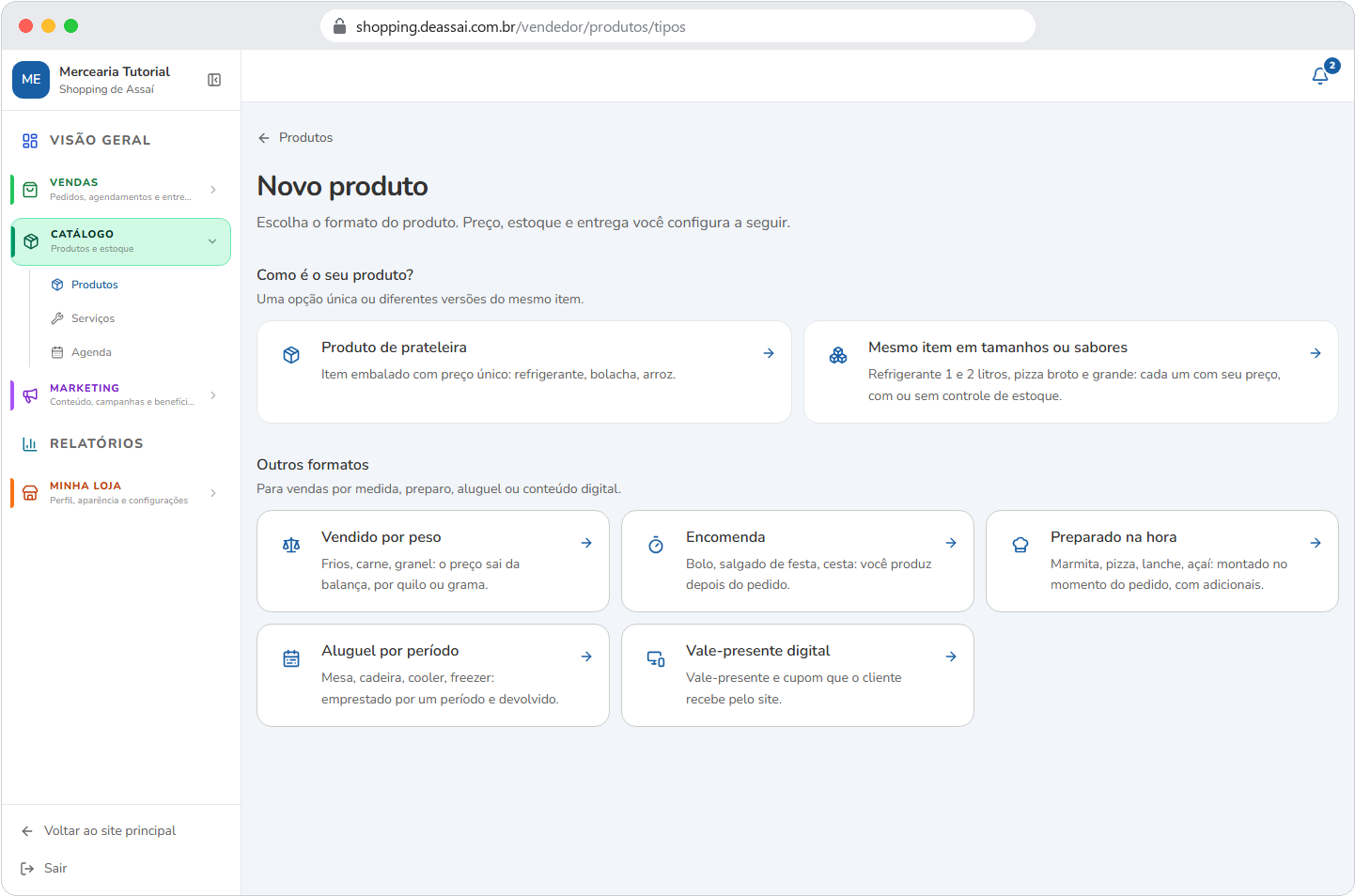
Tipos de produto
-
Onde fica: botão Novo produto (
/vendedor/produtos/tipos). -
Para que serve: escolher o tipo antes de cadastrar (simples, com variações, por peso, sob encomenda, aluguel, digital...). Só aparecem os tipos que fazem sentido para o segmento da loja.
-
Como usar: clique no tipo; o formulário abre só com as seções daquele tipo.

Cadastro e edição de produtos
-
Onde fica: após escolher o tipo de produto ou ao clicar em Editar na lista.

-
Como usar: preencha as etapas, confira os dados e finalize na revisão. O rascunho é salvo após informar nome e categoria. A primeira foto será a capa.

-
Etapas opcionais: ative “Quero configurar esta etapa” para preencher. Desativar apaga os dados dessa etapa. Campos que não se aplicam ficam bloqueados, com o motivo.
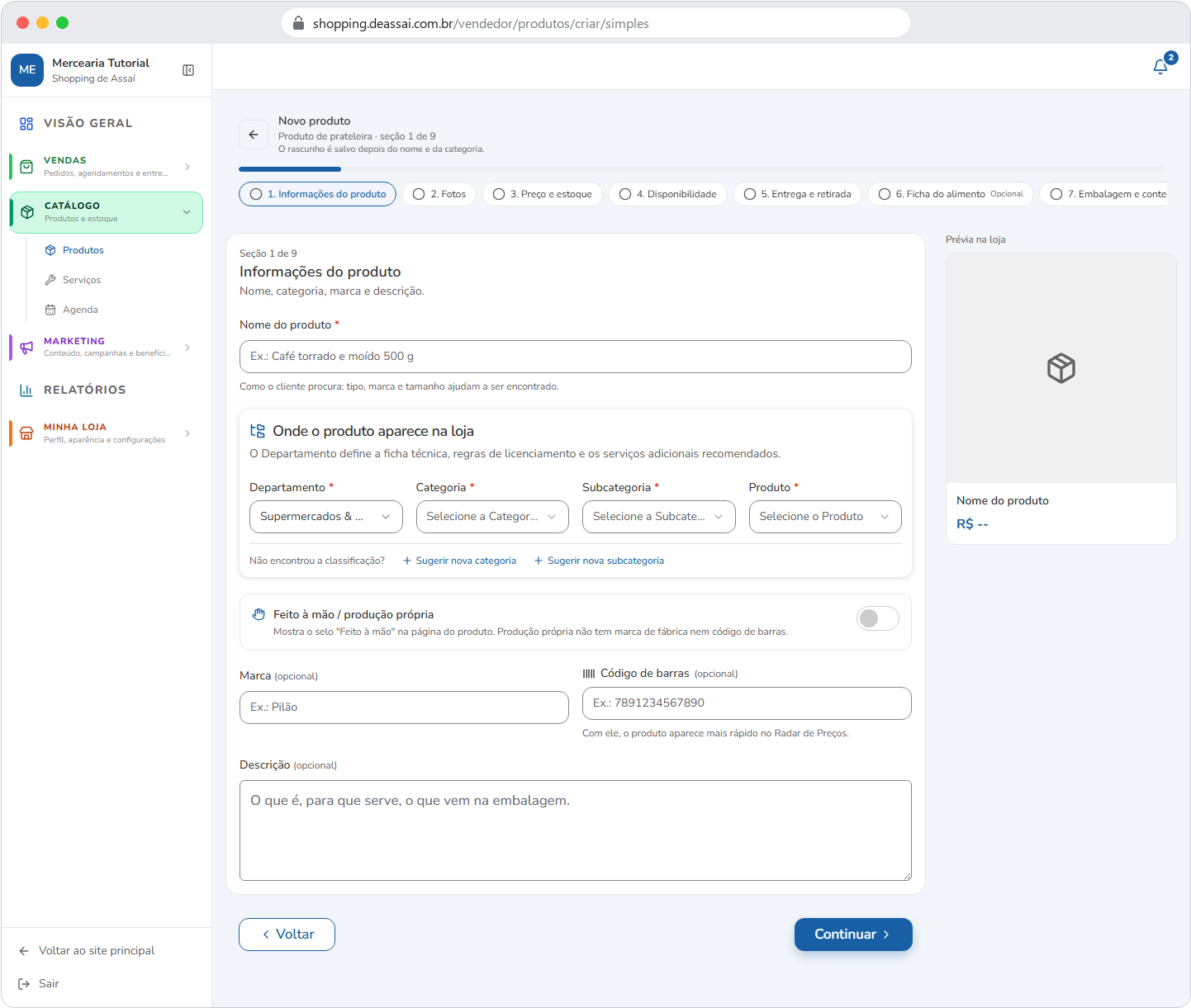
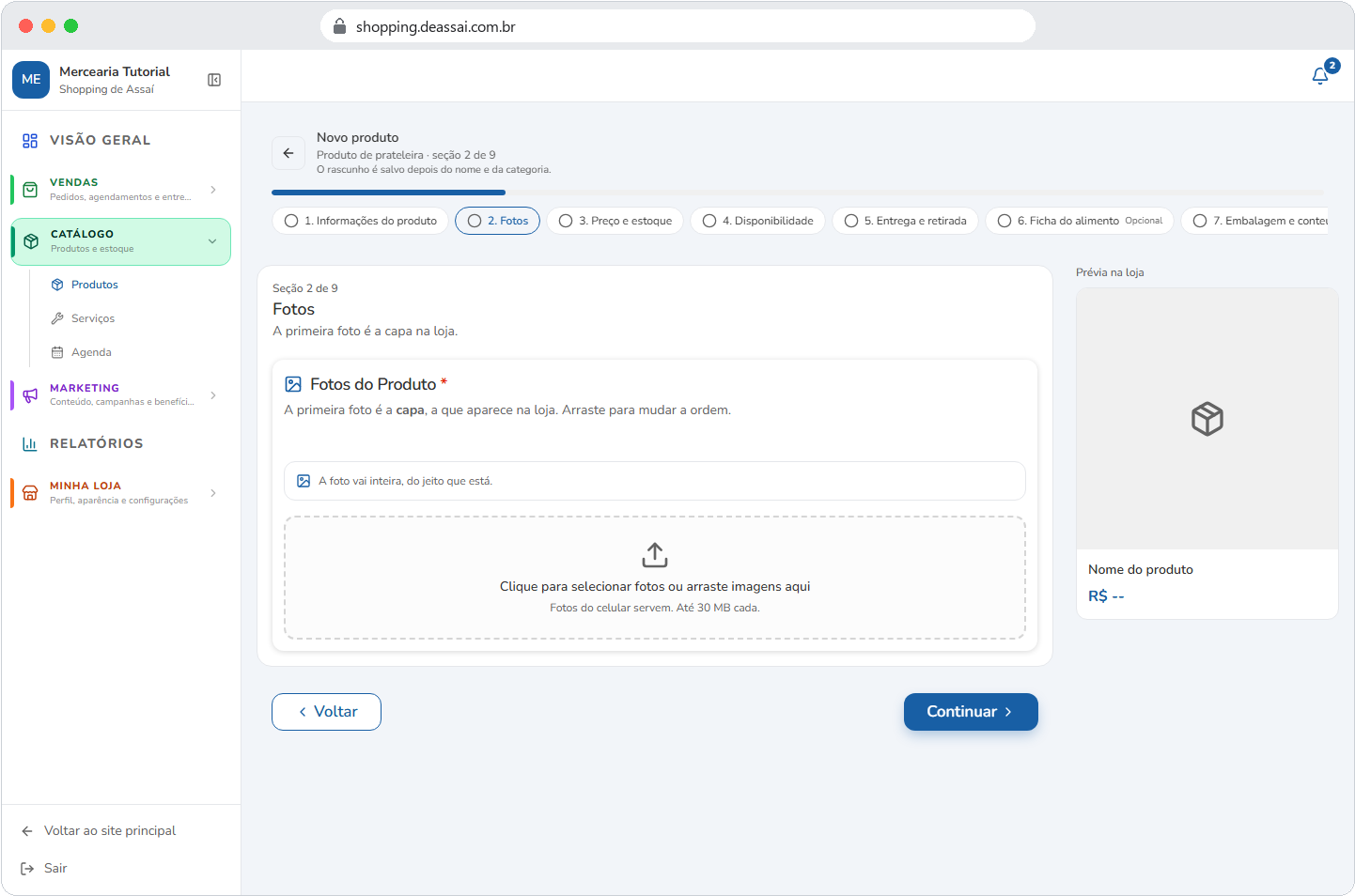
O formulário reúne informações do produto, fotos, preço, estoque, disponibilidade, entrega, ficha do segmento, regras de venda e destaque na loja. As etapas mudam conforme o tipo:
| Tipo | Configuração específica |
|---|---|
| Simples (prateleira) | Preço e controle de estoque. |
| Com variações | Combinações de tamanho, cor ou sabor, com dados próprios para cada uma. |
| Sob encomenda | Prazo de produção, sinal e perguntas ao cliente. |
| Por peso ou medida | Preço por quilo, litro ou metro; valor final após a pesagem ou medição. |
| Digital | Entrega de link, arquivo ou código pelo site. |
| Preparado na hora | Tempo de preparo, ingredientes e adicionais. |
| Aluguel | Preço por período, garantia e devolução. |
Publicação: produtos novos ficam publicados ao concluir o cadastro; cópias começam ocultas.
Nova Página
Marketing
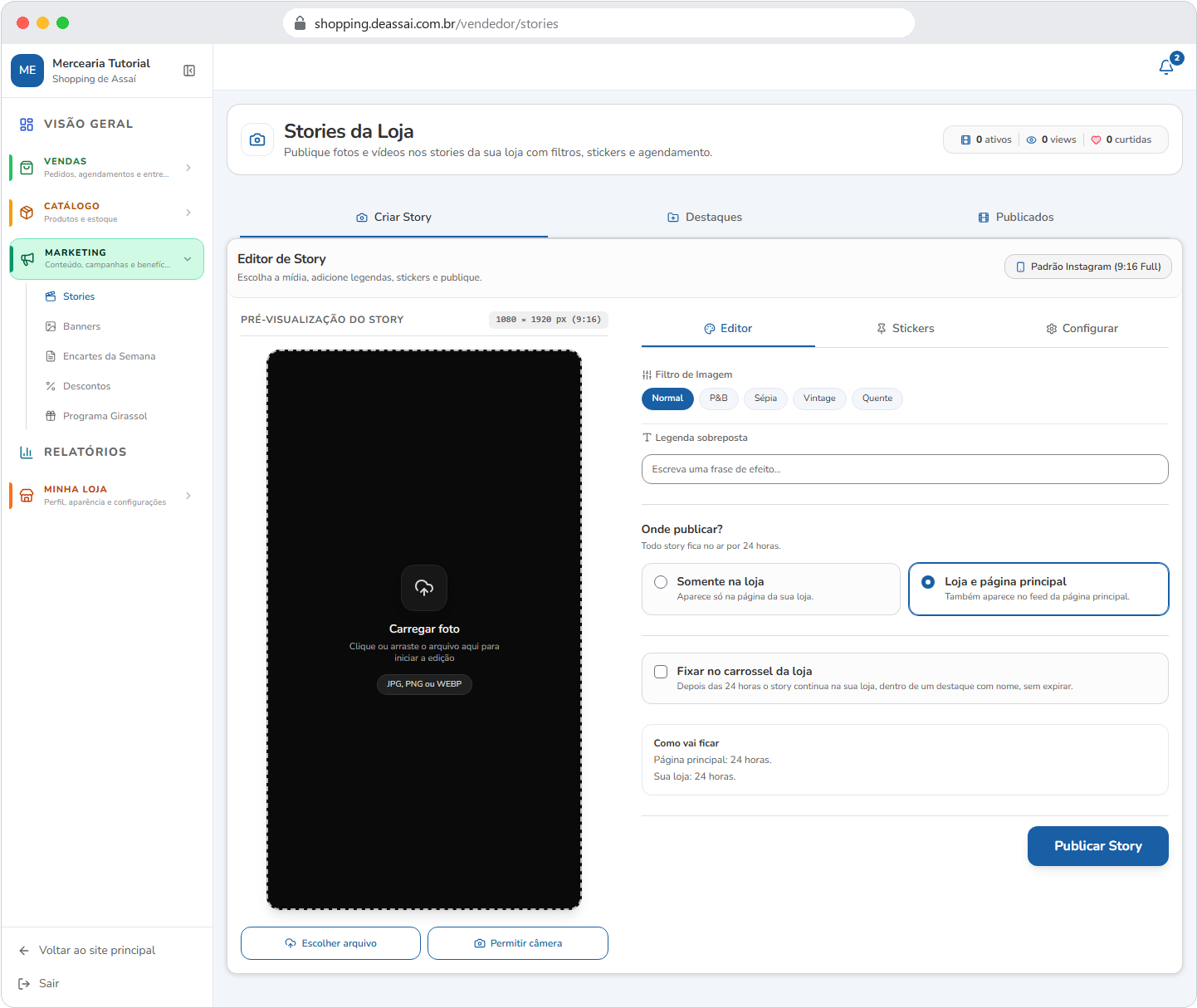
Stories
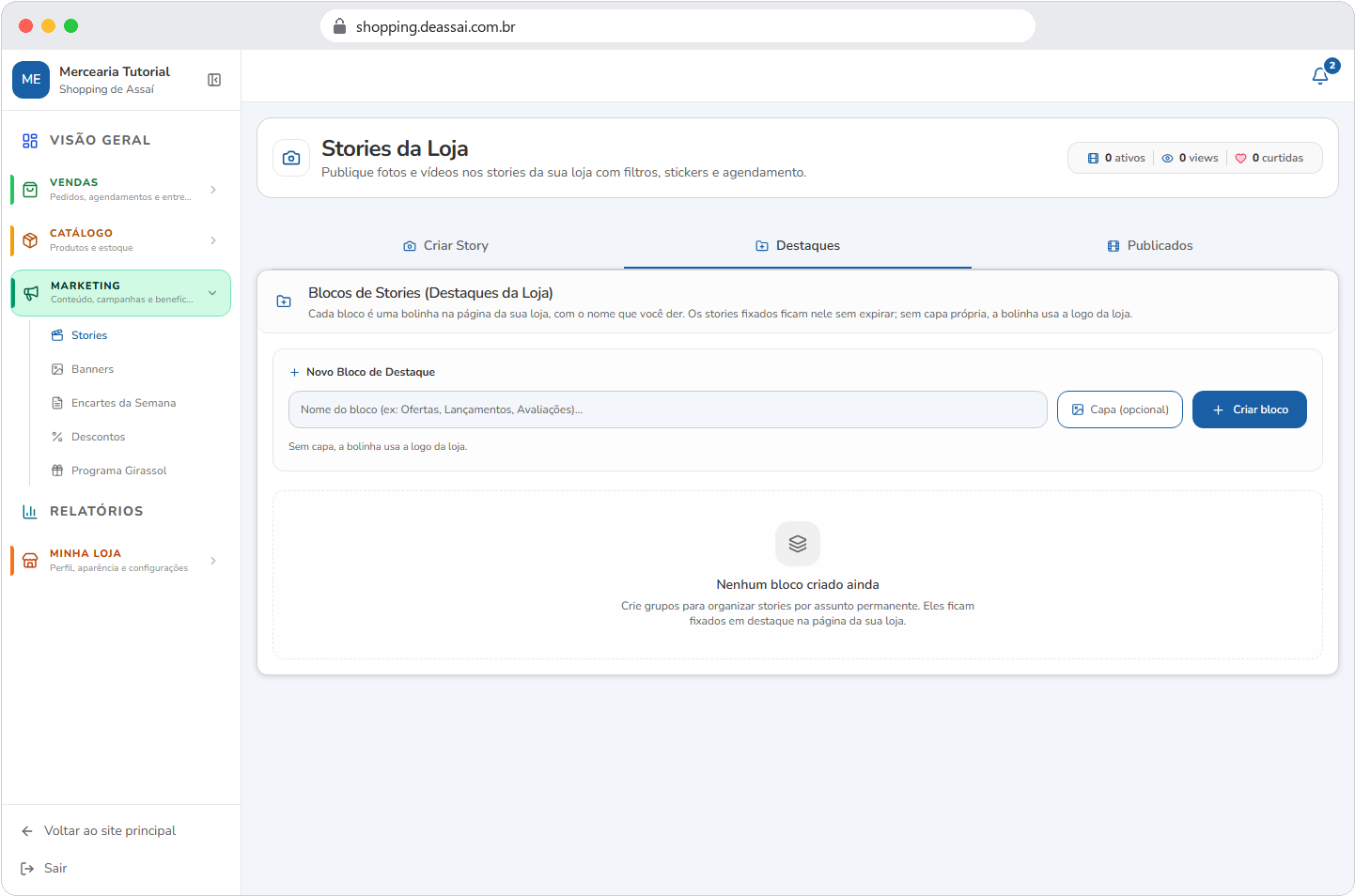
Criar Story
-
Onde fica: Marketing > Stories (
/vendedor/stories). -
Para que serve: conteúdos que ficam 24 horas em destaque no site.
-
Como usar: escolha a imagem ou vídeo, enquadre, adicione legenda e link e publique. A lista mostra visualizações e cliques.

Destaques
-
Onde fica: Marketing > Stories (
/vendedor/stories). -
Para que serve: conteúdos que ficam 24 horas em destaque no site.
-
Como usar: escolha a imagem ou vídeo, enquadre, adicione legenda e link e publique. A lista mostra visualizações e cliques.

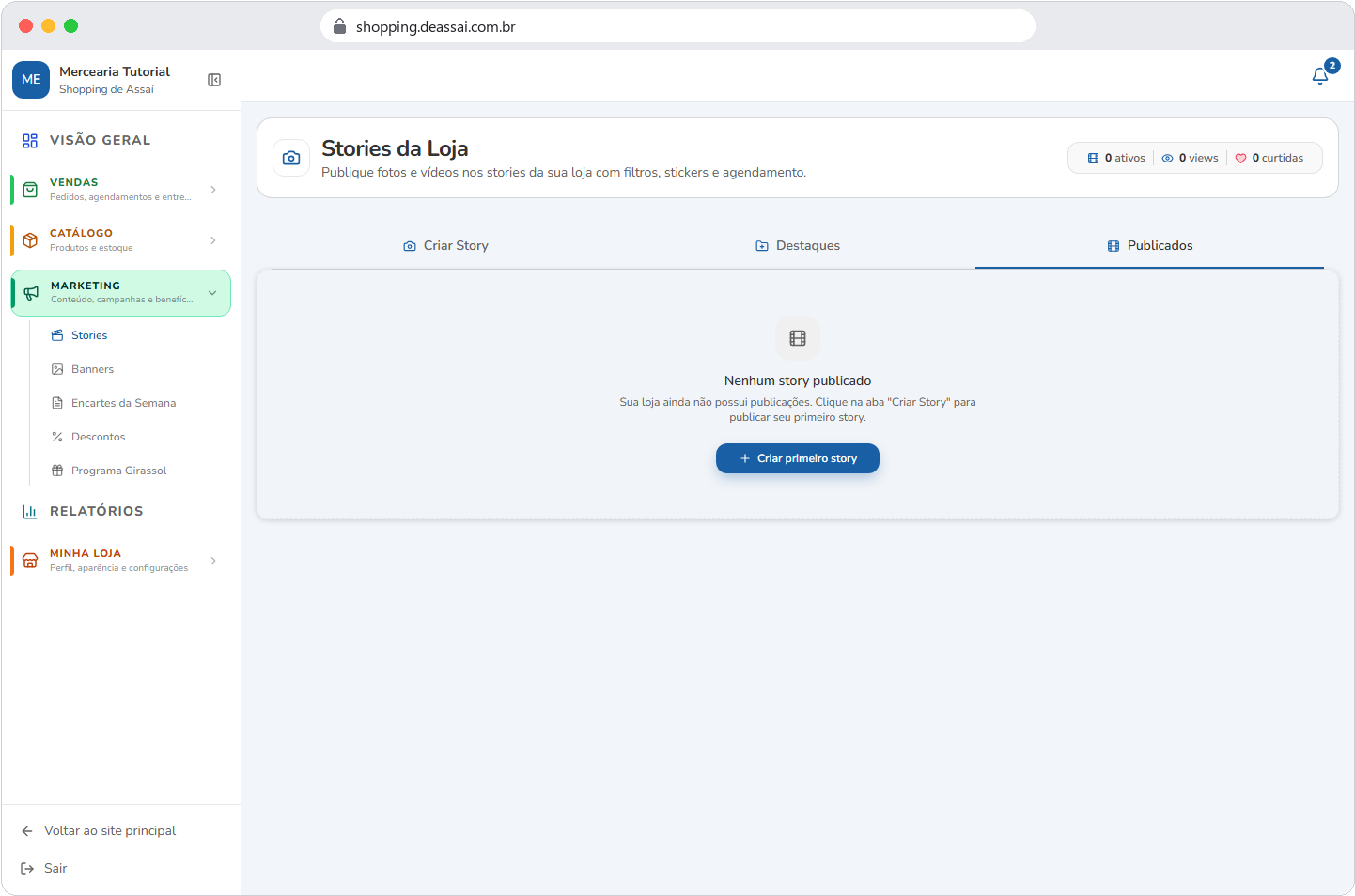
Publicados
-
Onde fica: Marketing > Stories (
/vendedor/stories). -
Para que serve: conteúdos que ficam 24 horas em destaque no site.
-
Como usar: escolha a imagem ou vídeo, enquadre, adicione legenda e link e publique. A lista mostra visualizações e cliques.

-
Banners
-
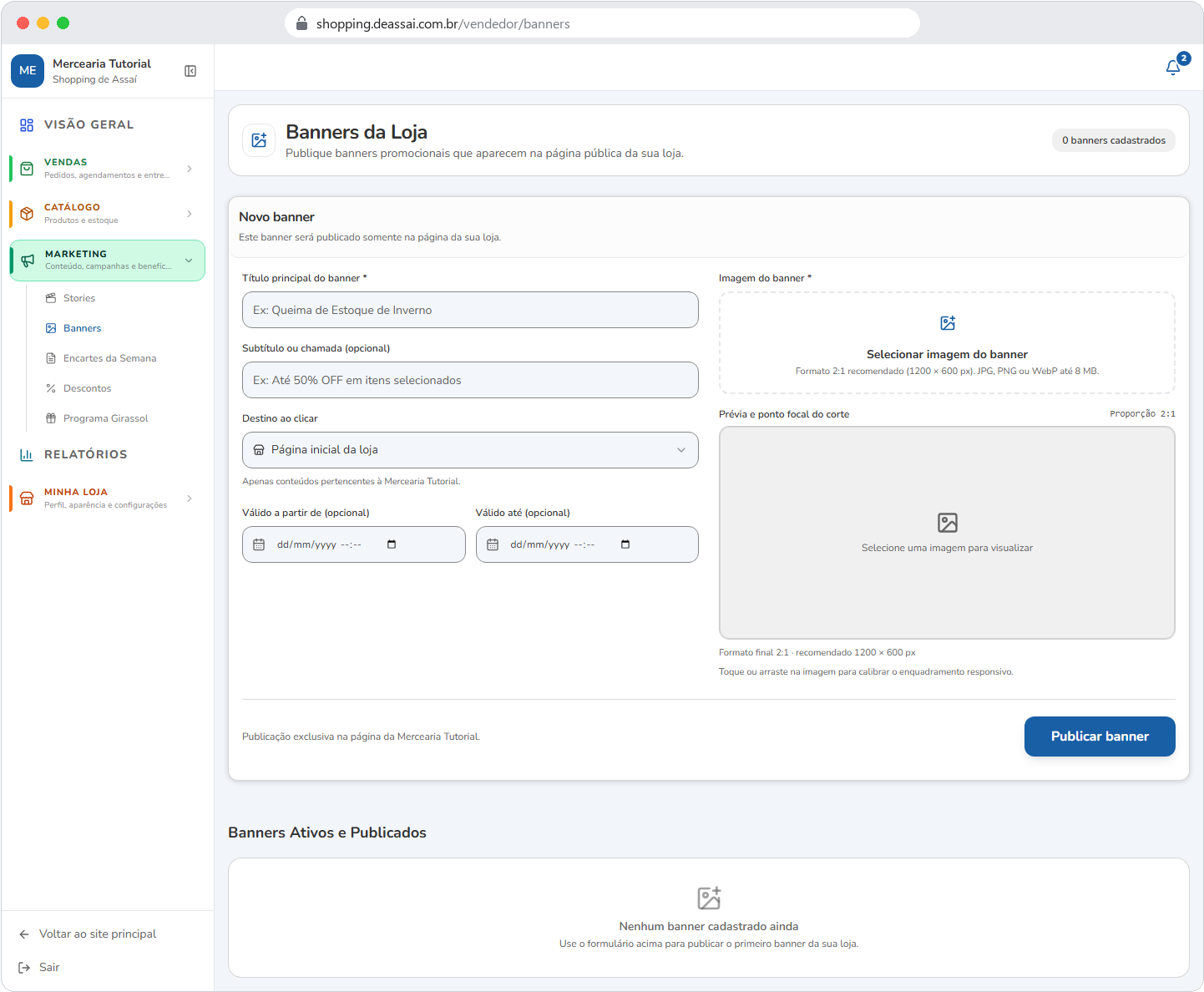
Onde fica: Marketing > Banners (
/vendedor/banners). -
Para que serve: banners promocionais na página da loja.
-
Como usar: envie a imagem, o link e as datas. O banner passa por aprovação antes de ir ao ar.
-

Encartes
-
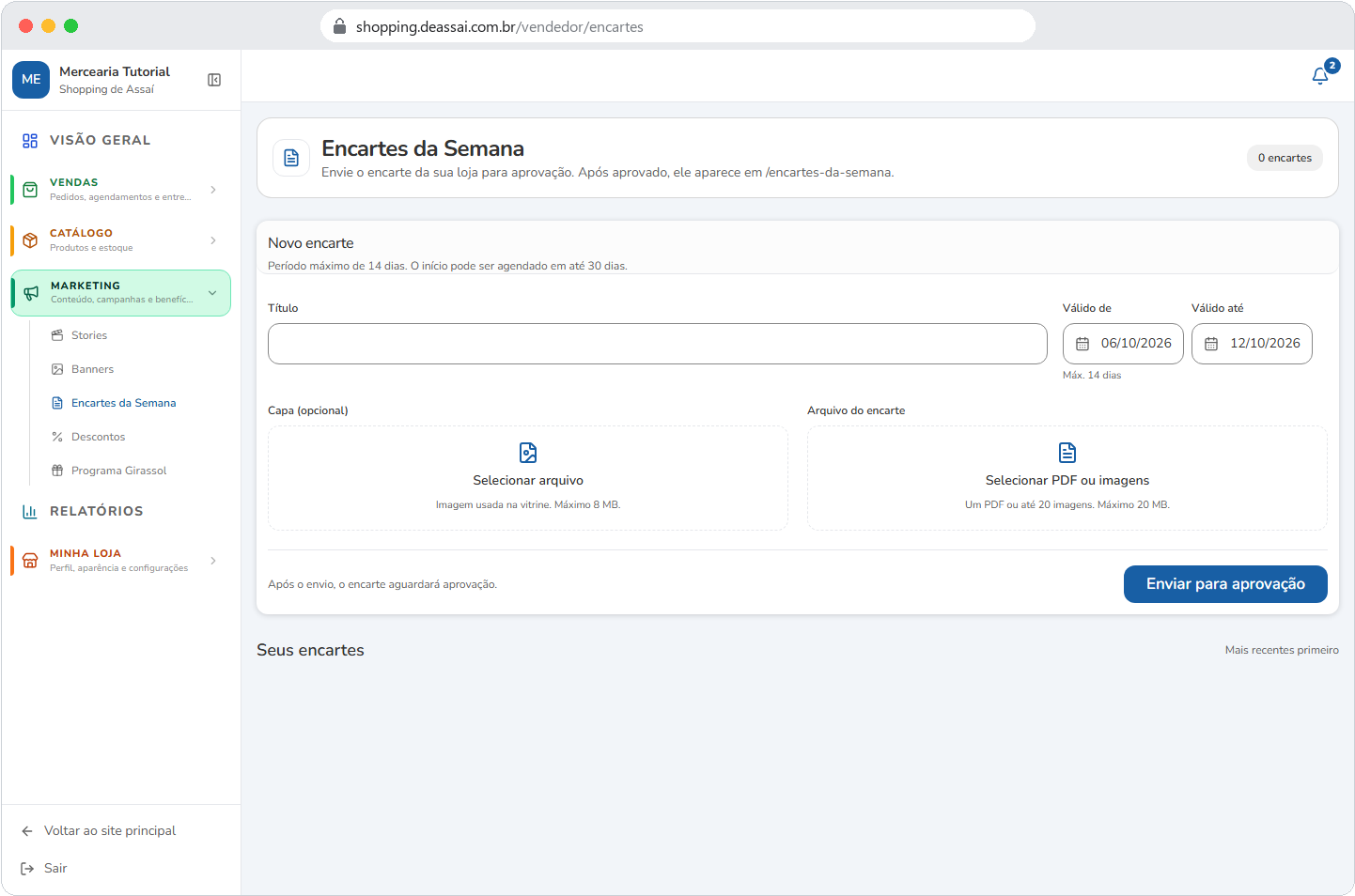
Onde fica: Marketing > Encartes da Semana (
/vendedor/encartes). -
Para que serve: enviar o encarte (PDF) da semana, que aparece na página "Encartes da semana".
-
Como usar: envie o PDF, recorte a capa e mande para aprovação.

Promoções
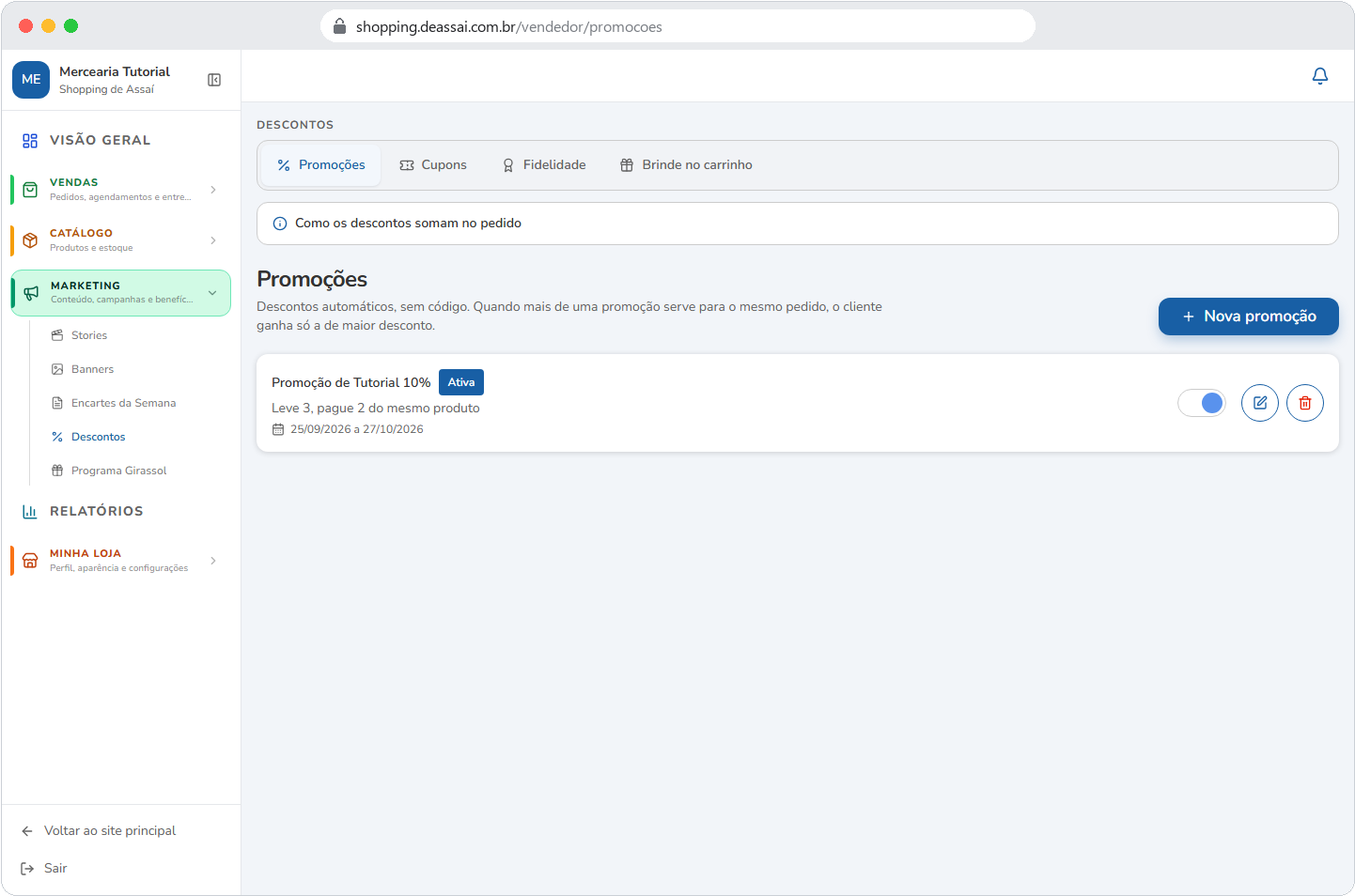
Item Marketing > Descontos, com quatro abas e um quadro de como os descontos somam: as
promoções disputam entre si (vale a de maior desconto) e o resto soma; o brinde não abate o total.
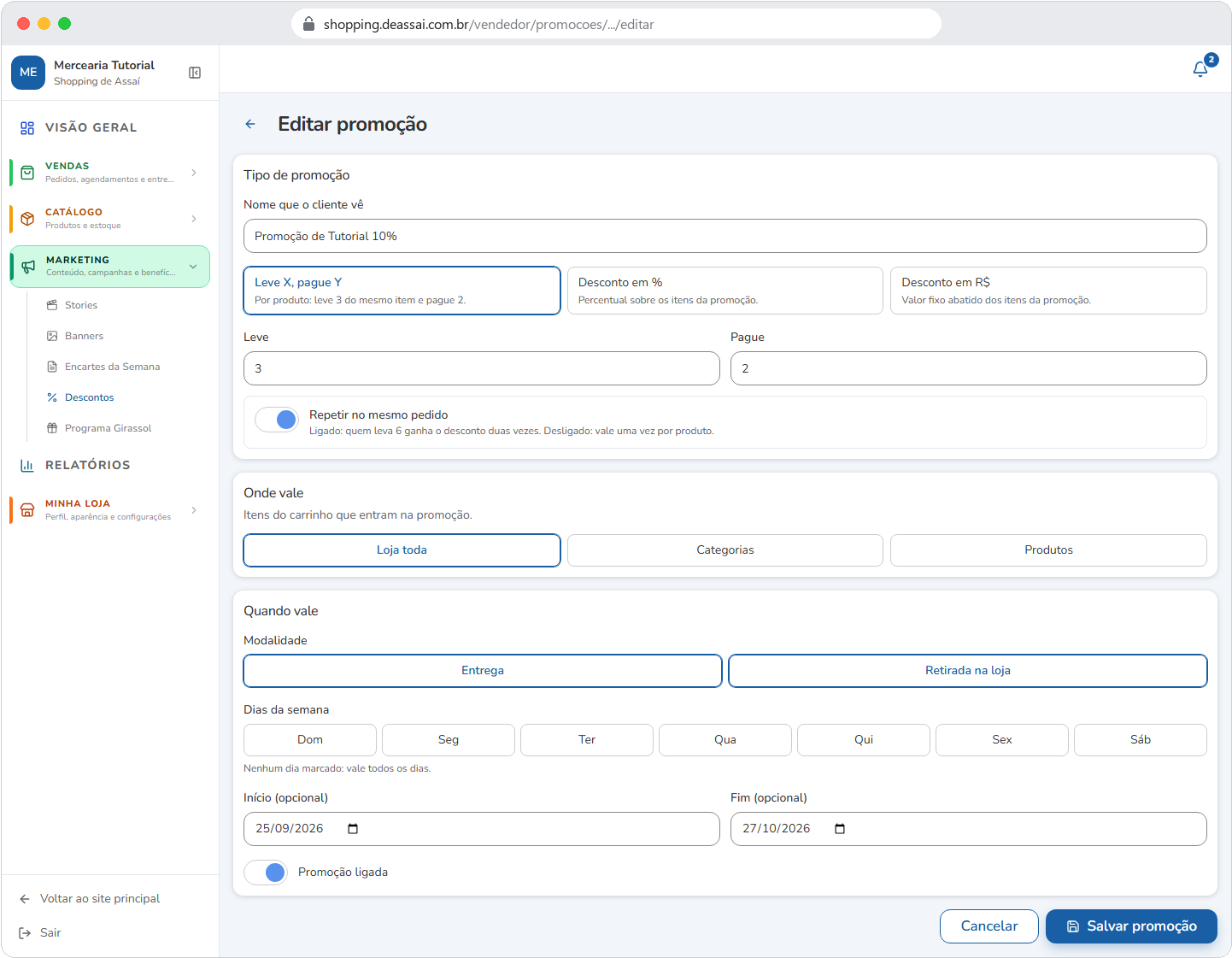
Promoções (/vendedor/promocoes) - descontos automáticos: leve X pague Y, % (com teto) ou
valor fixo; para a loja toda, categorias ou produtos; entrega e/ou retirada; dias da semana e
período. Ligue ou pause pelo interruptor; o lápis abre a edição.
Editar Promoção
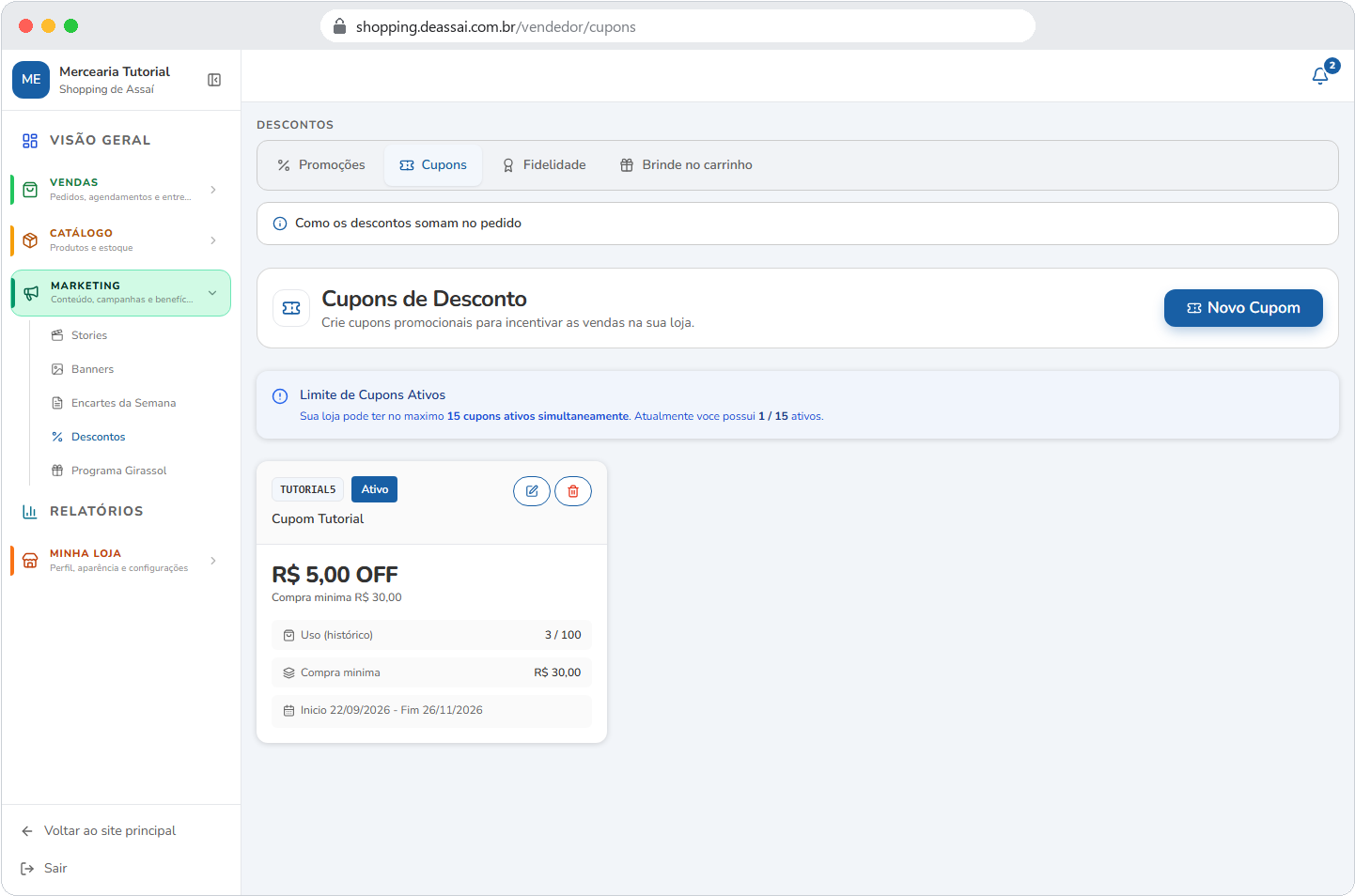
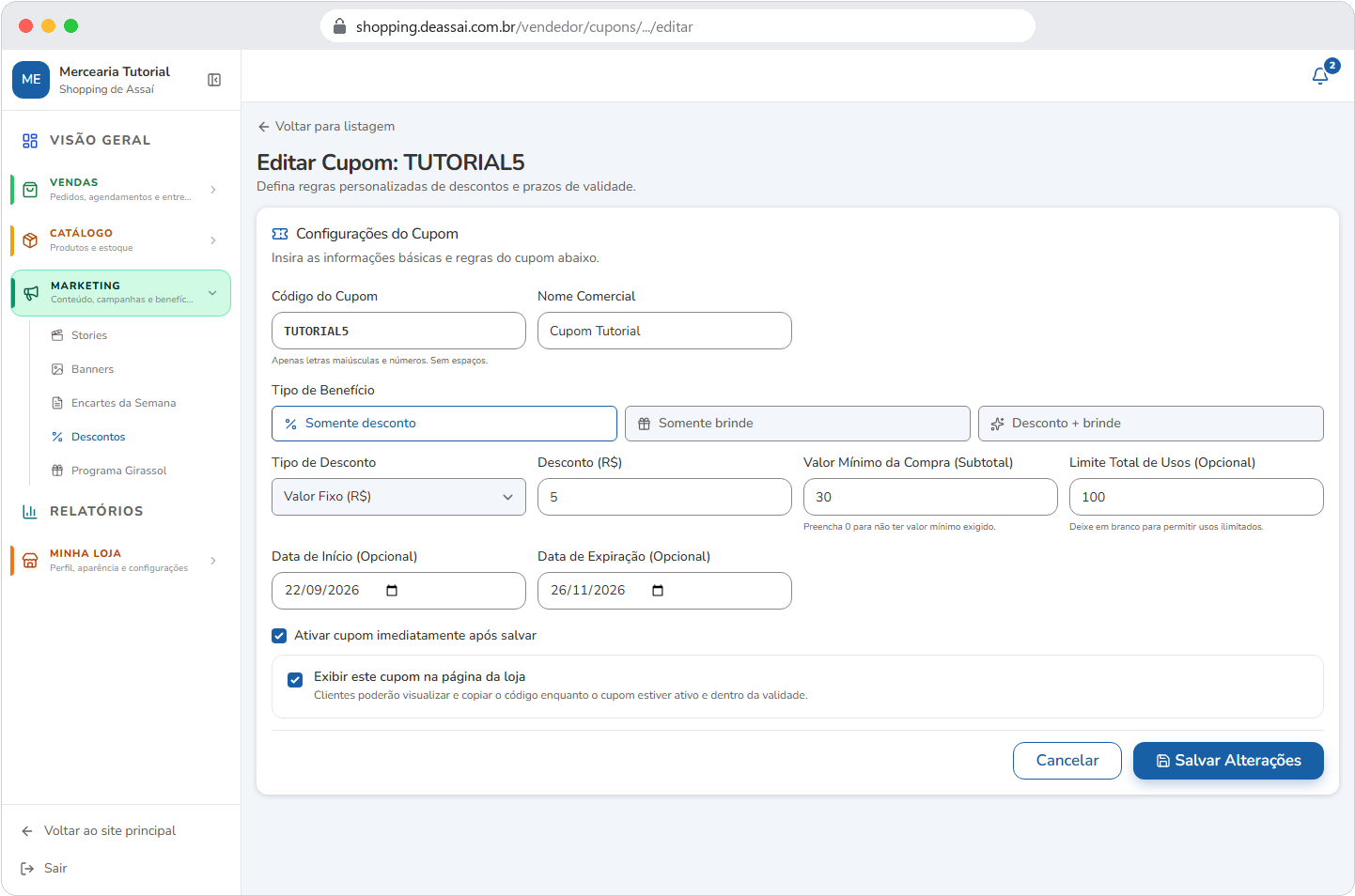
Cupons (/vendedor/cupons) - códigos que o cliente digita no checkout, com valor mínimo,
limite de uso, validade e kit de brinde opcional.
Editar Cupom
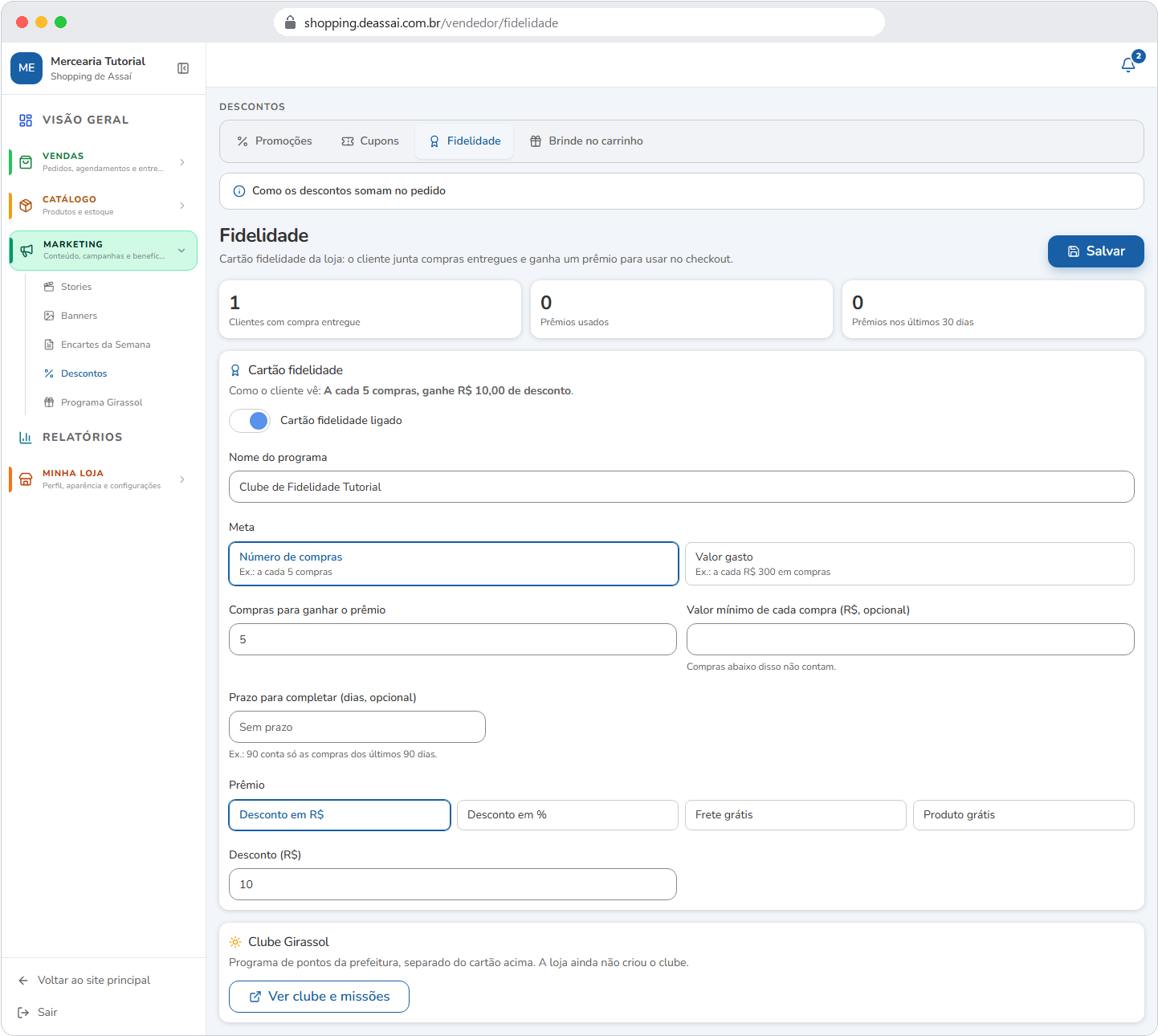
Fidelidade (/vendedor/fidelidade) - cartão fidelidade: meta por número de compras ou valor
gasto, prazo opcional e prêmio (R$, %, frete grátis ou produto). O cliente vê o progresso na
vitrine.
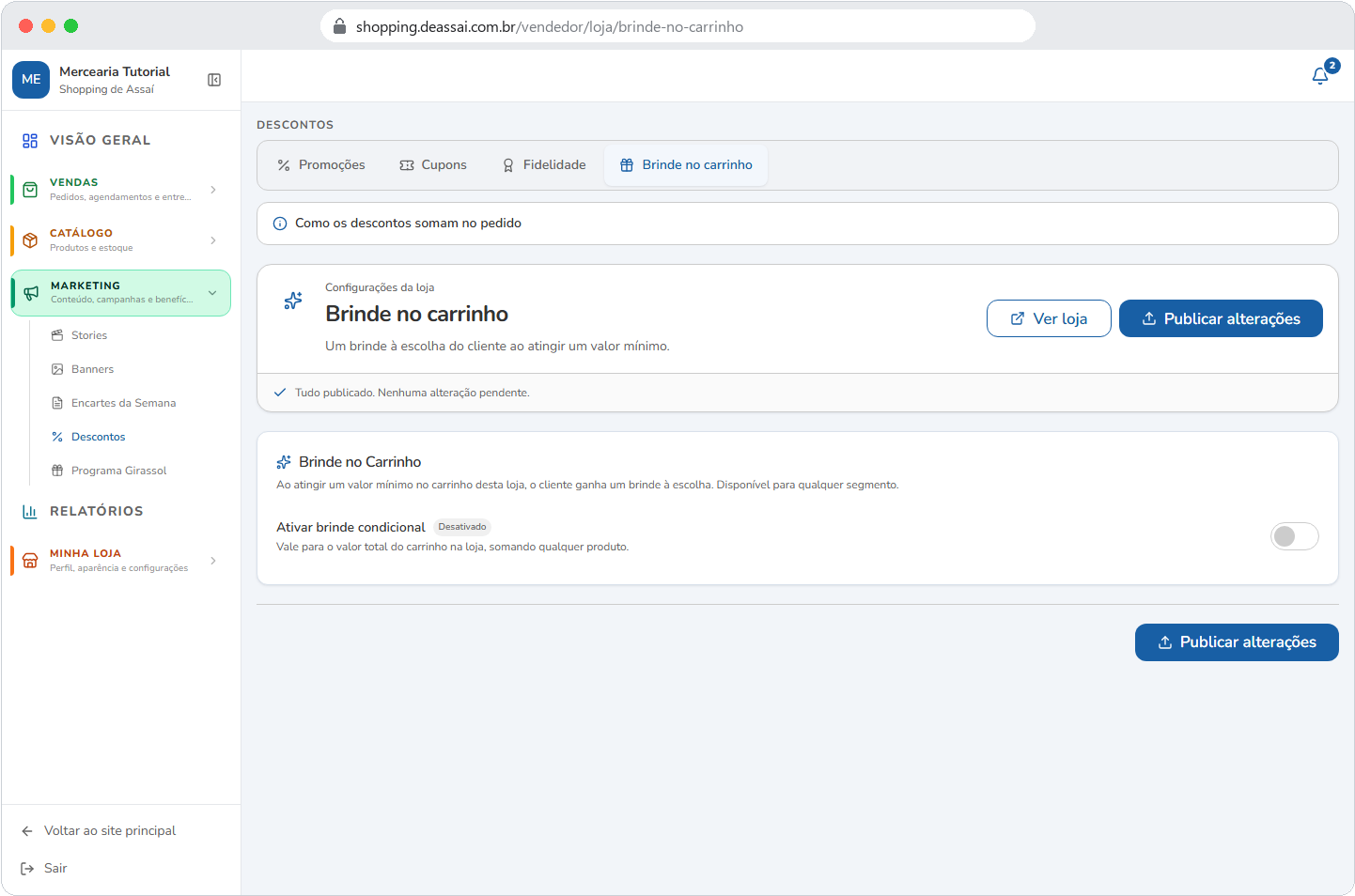
Brinde no carrinho (/vendedor/loja/brinde-no-carrinho) - o cliente escolhe um brinde ao
atingir um valor mínimo. Salva sozinho; publique para valer.
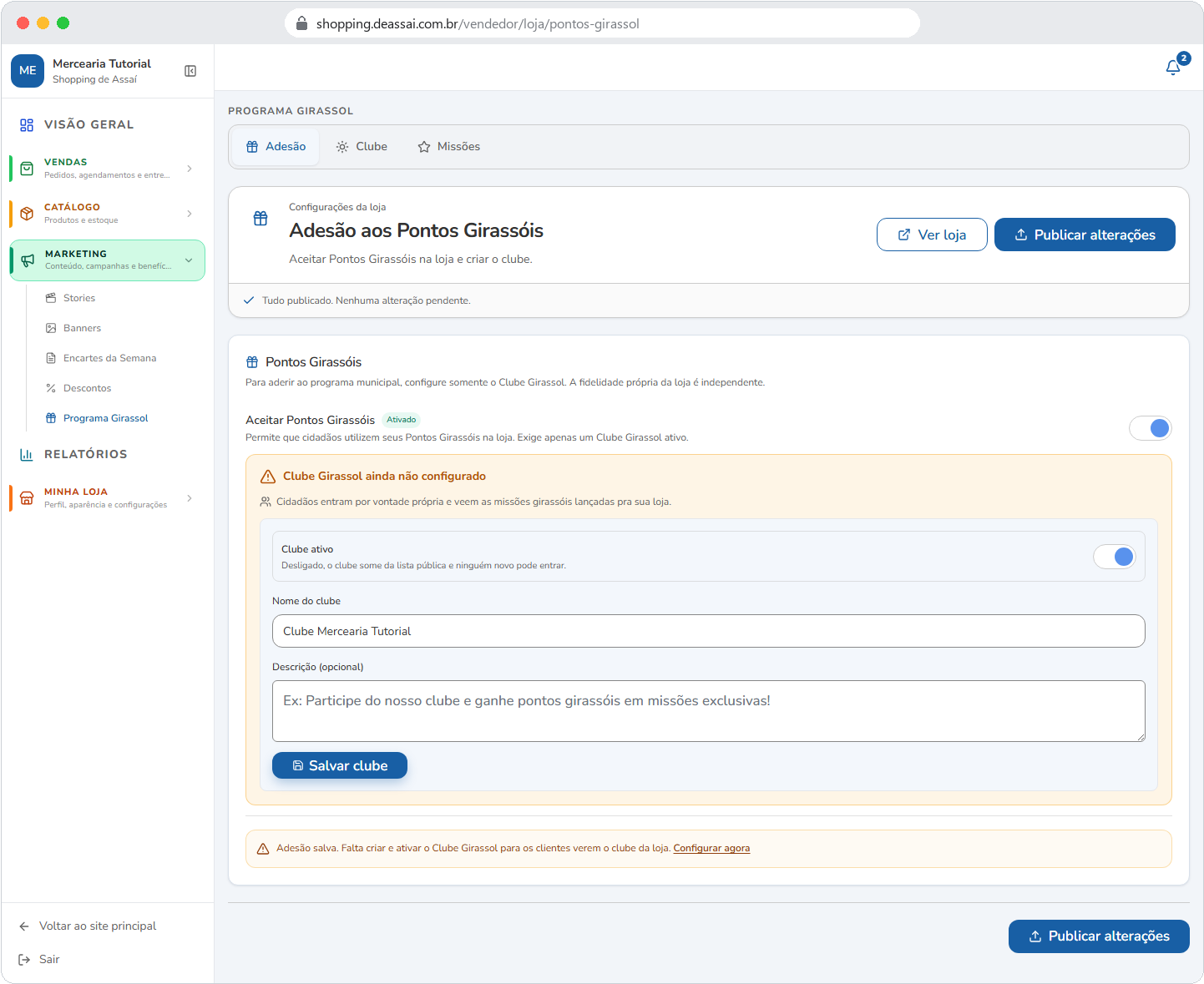
Adesão
Item Marketing > Programa Girassol, com três abas (programa da prefeitura).
Adesão (/vendedor/loja/pontos-girassol) - aceitar Pontos Girassóis como desconto na loja.
Clube (/vendedor/clube-fidelidade) - clube de clientes da loja dentro do programa.
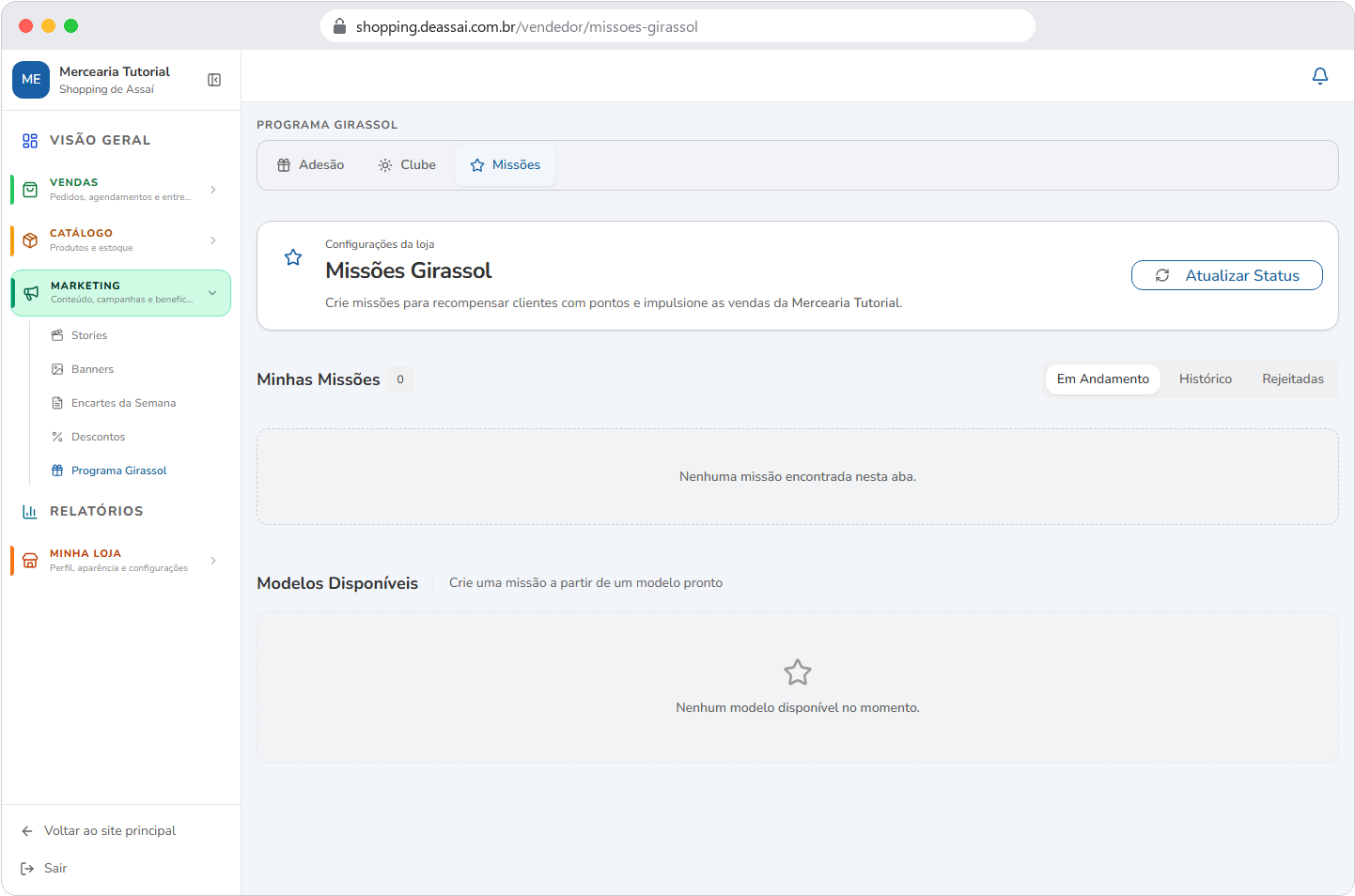
Missões (/vendedor/missoes-girassol) - missões com QR Code que dão pontos ao cliente. Fica
travada até a loja aderir.
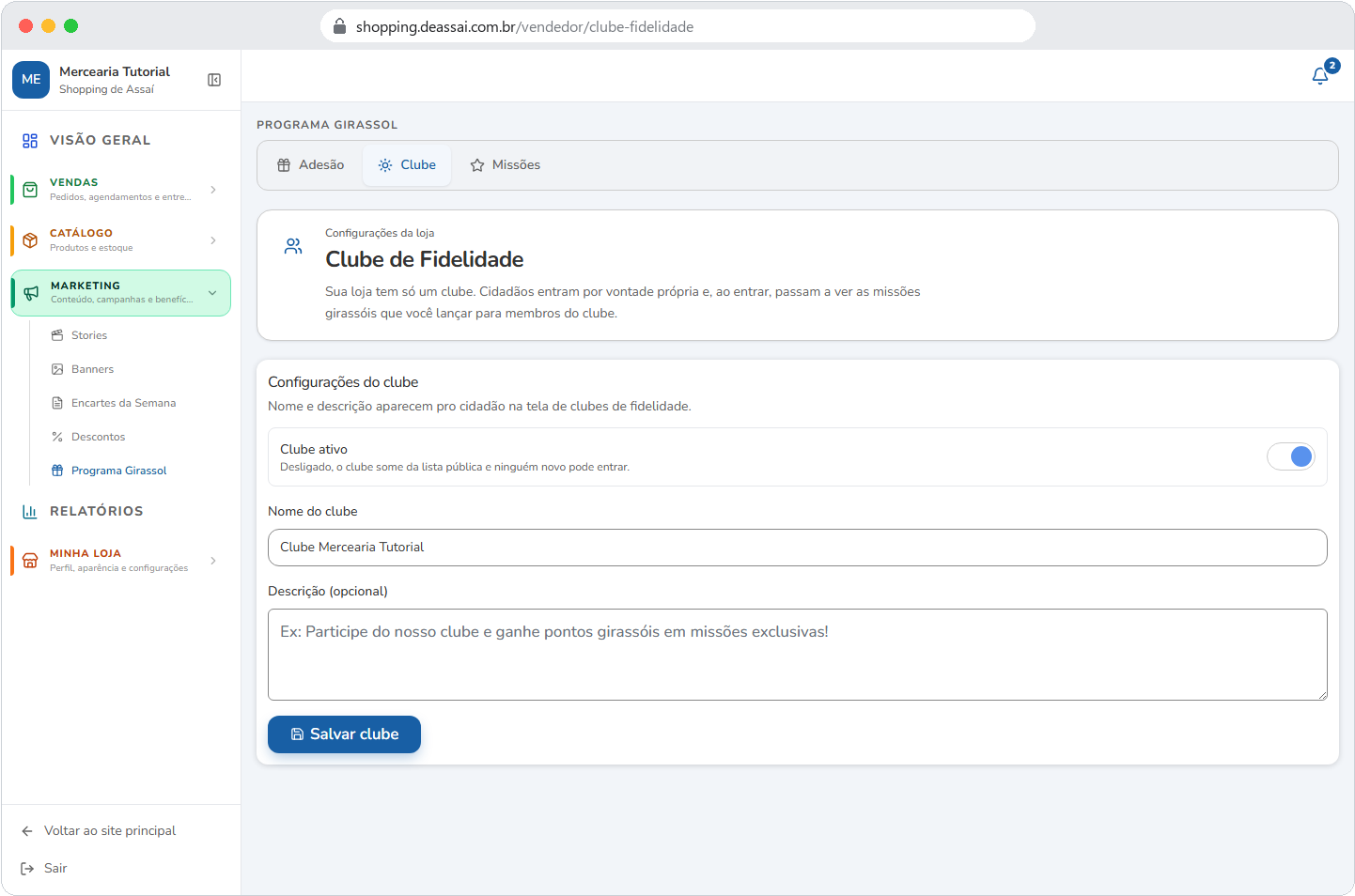
Clube
Item Marketing > Programa Girassol, com três abas (programa da prefeitura).
Adesão (/vendedor/loja/pontos-girassol) - aceitar Pontos Girassóis como desconto na loja.
Clube (/vendedor/clube-fidelidade) - clube de clientes da loja dentro do programa.
Missões (/vendedor/missoes-girassol) - missões com QR Code que dão pontos ao cliente. Fica
travada até a loja aderir.
Missões 🌻
Item Marketing > Programa Girassol, com três abas (programa da prefeitura).
Adesão (/vendedor/loja/pontos-girassol) - aceitar Pontos Girassóis como desconto na loja.
Clube (/vendedor/clube-fidelidade) - clube de clientes da loja dentro do programa.
Missões (/vendedor/missoes-girassol) - missões com QR Code que dão pontos ao cliente. Fica
travada até a loja aderir.
Relatórios
Relatórios
-
Onde fica: menu Relatórios (
/vendedor/relatorios). -
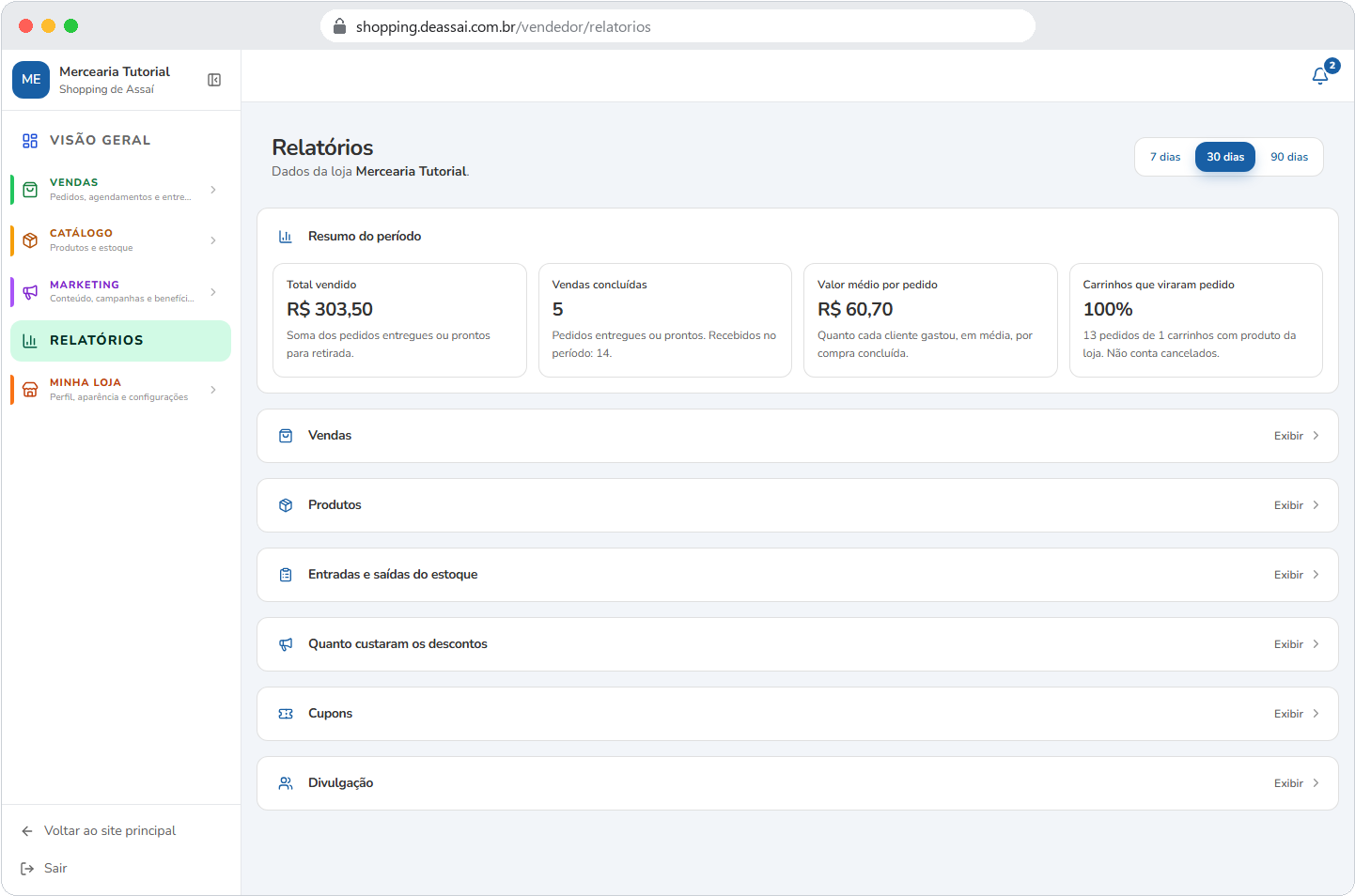
Para que serve: resultados por período (7, 30 ou 90 dias): total vendido, vendas concluídas, valor médio por pedido, carrinhos que viraram pedido, produtos mais procurados e mais vendidos, esgotados, entradas e saídas do estoque, quanto custaram os descontos, cupons usados e divulgação (banners e stories).
-
Como usar: escolha o período no topo. Cada número tem uma linha explicando o que conta.

Minha loja
Perfil
Identidade Visual
-
Onde fica: Minha loja > Perfil da loja (
/vendedor/loja). -
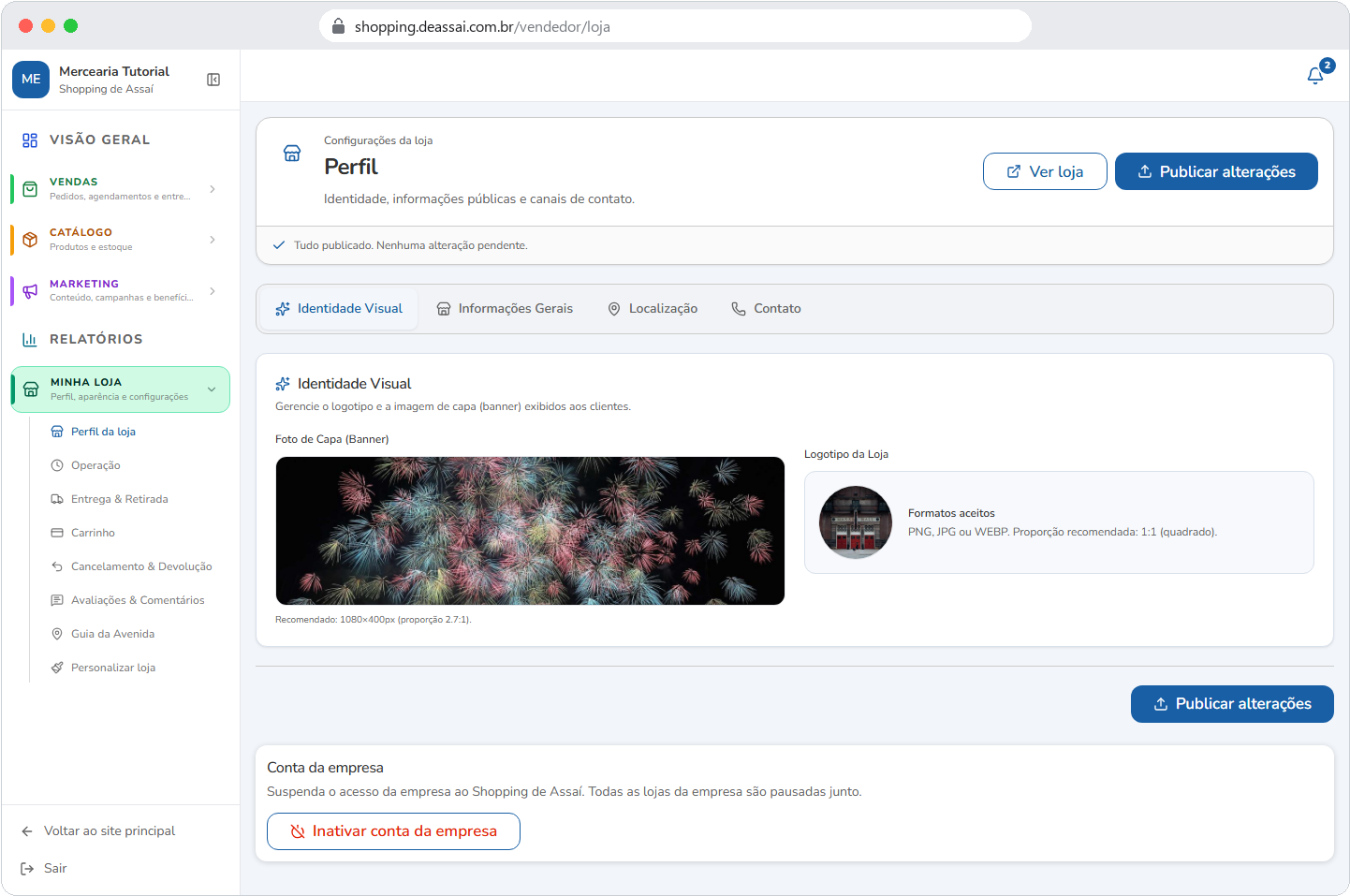
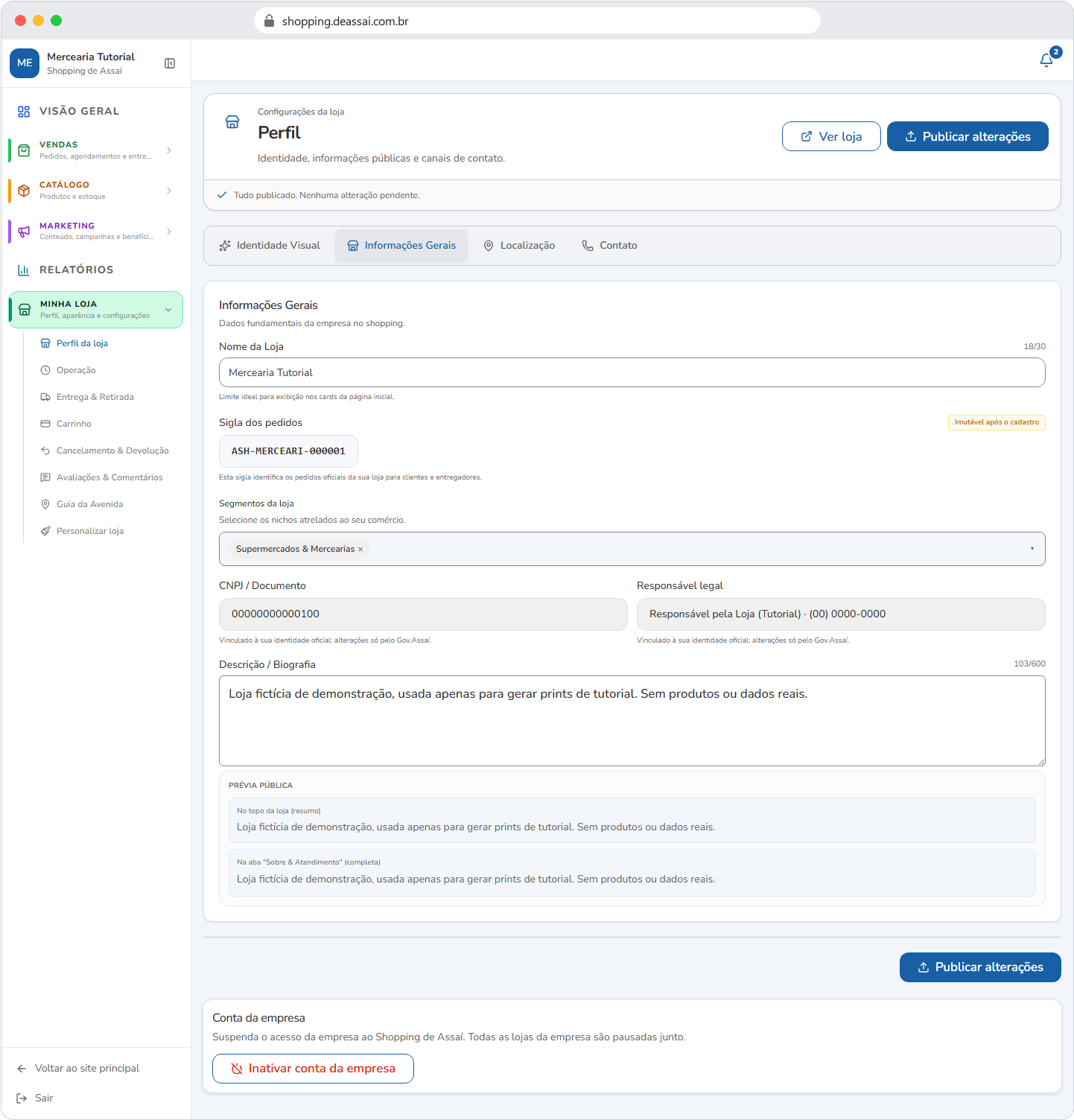
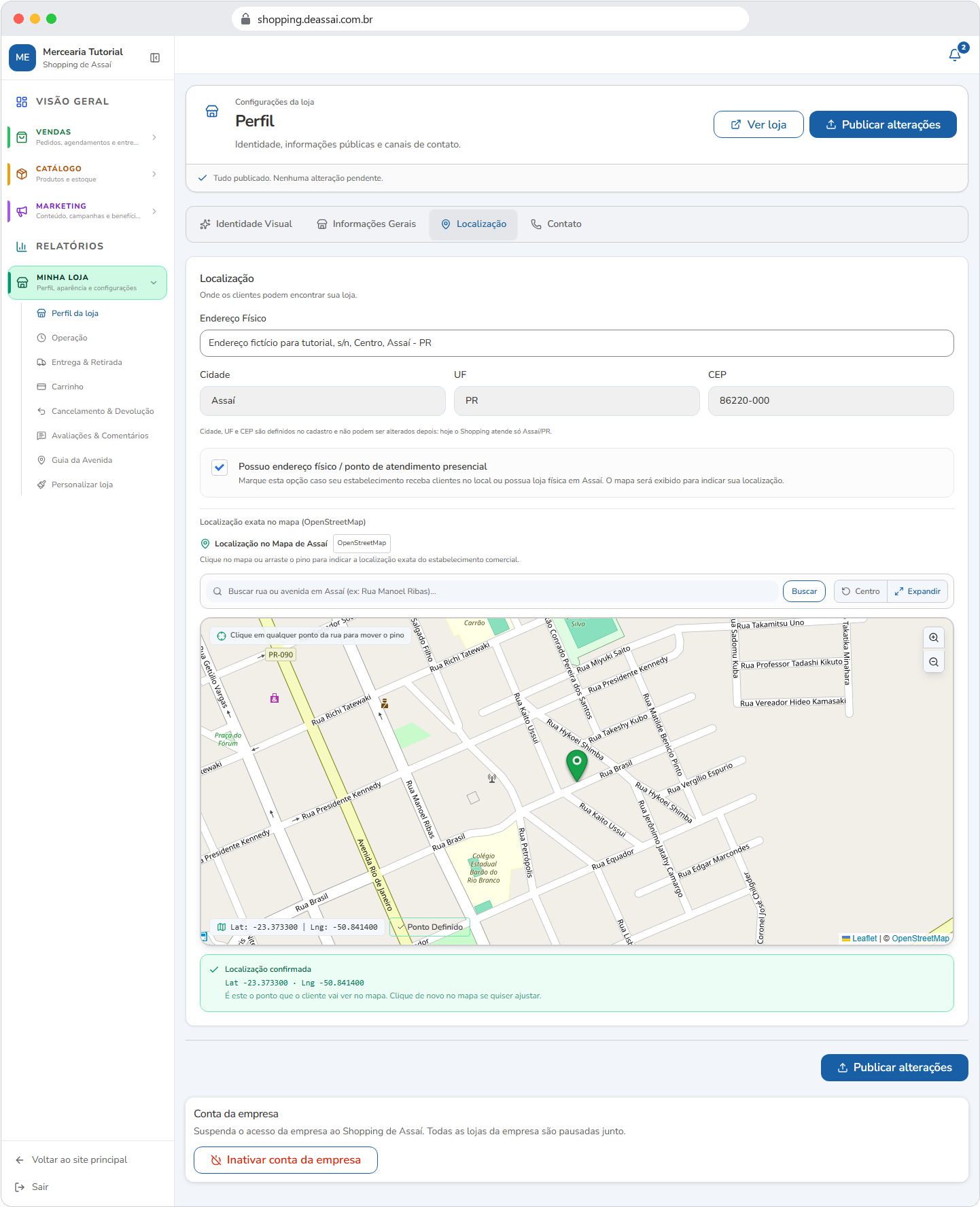
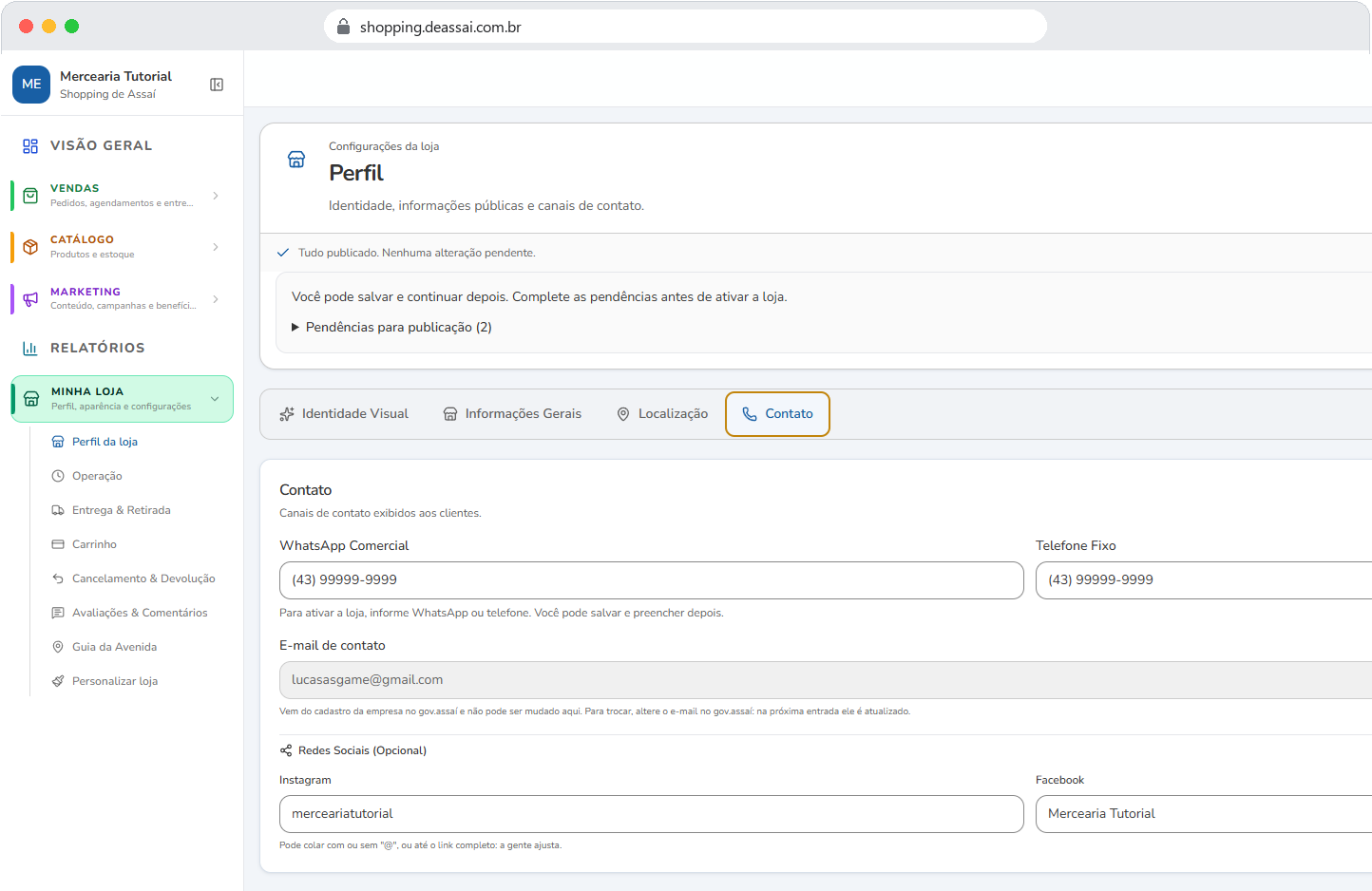
Para que serve: identidade visual (logo, capa), informações gerais, localização e contato (WhatsApp, Instagram).

Informações Gerais

Localização

Contato

Operação
-
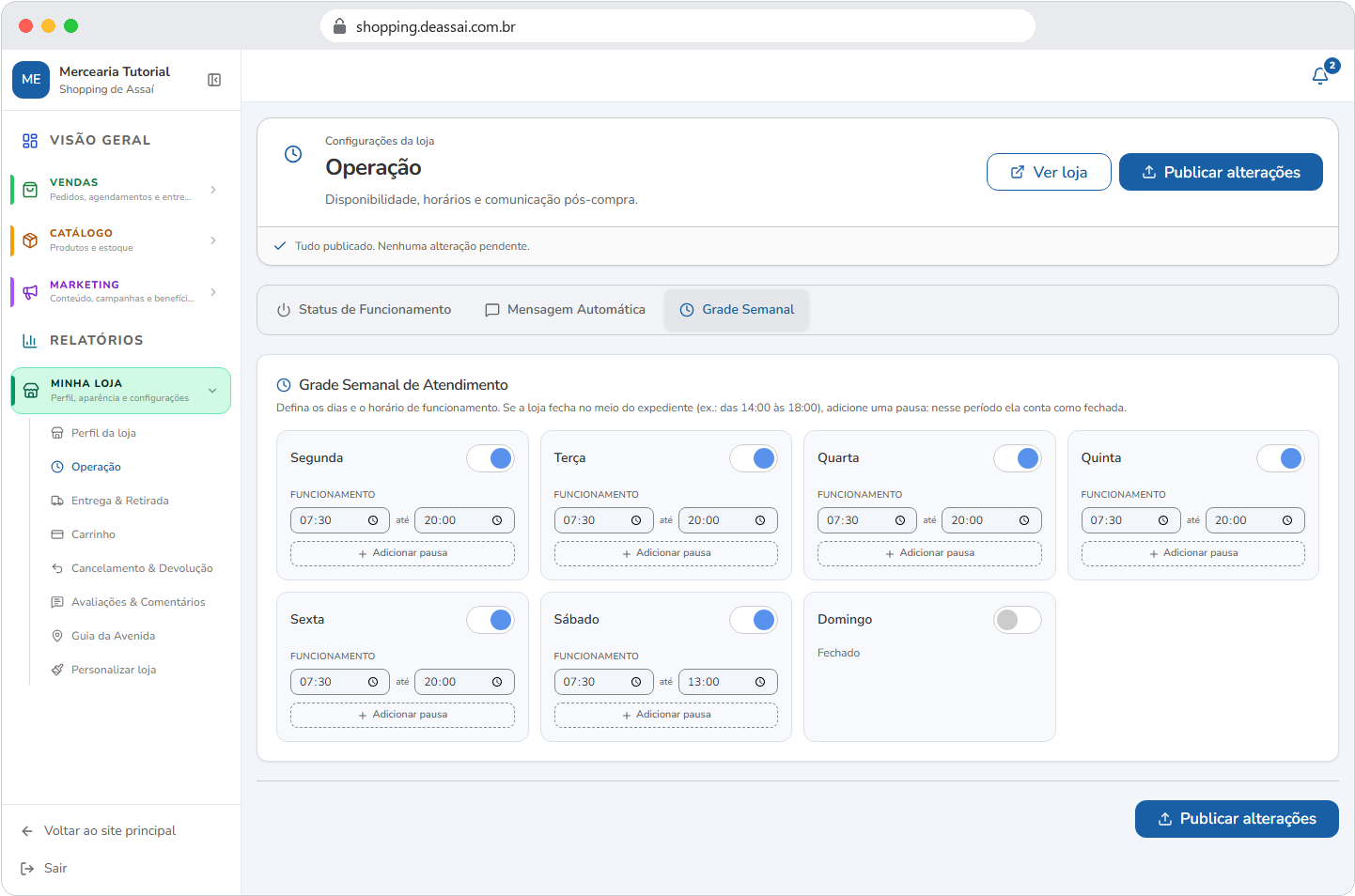
Onde fica: Minha loja > Operação (
/vendedor/loja/operacao). -
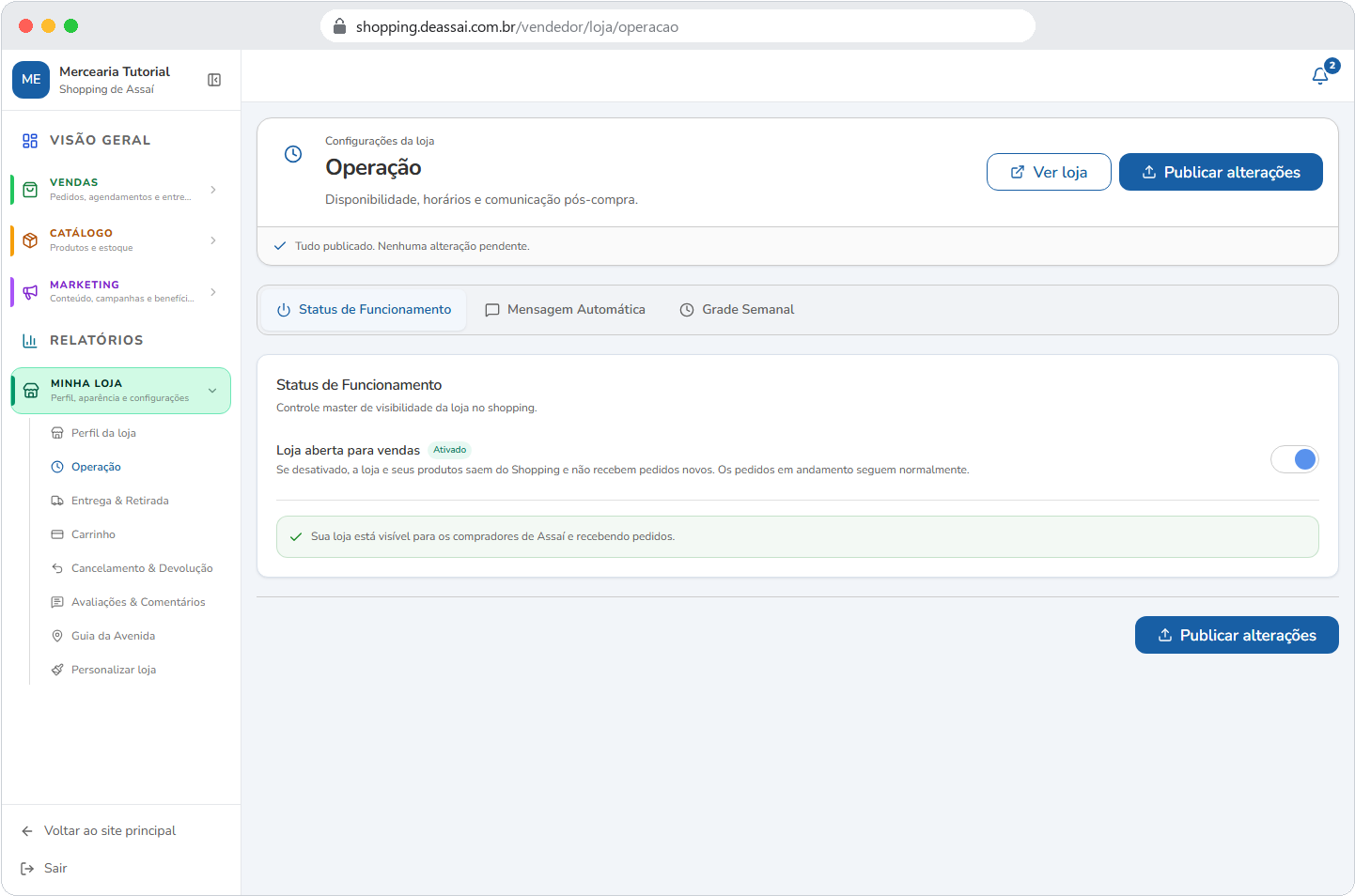
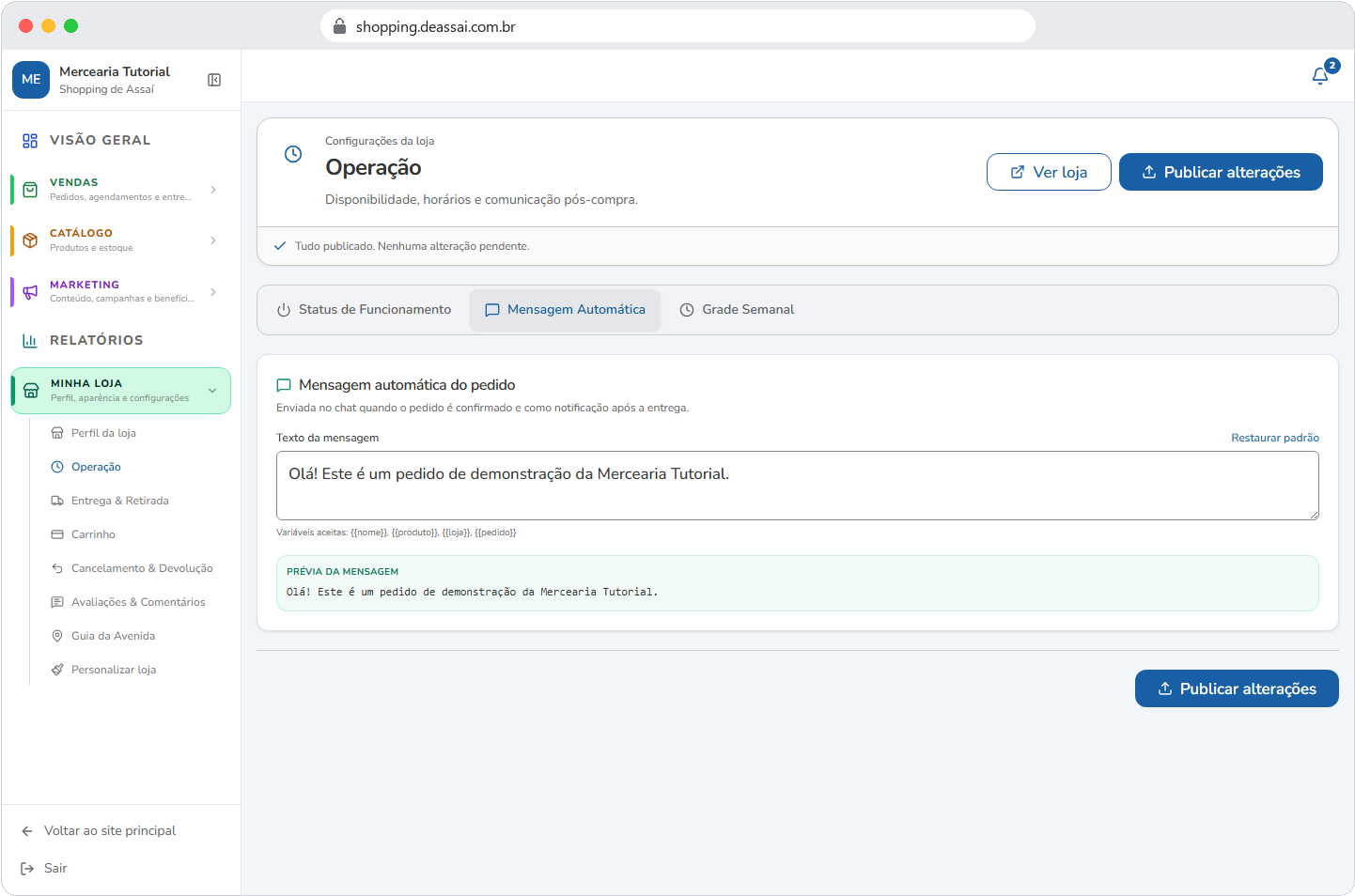
Para que serve: loja aberta ou pausada, horários (várias janelas por dia, ex.: café da manhã e jantar) e mensagem depois da compra.
Status de Funcionamento
Mensagem Automática
Grade Semanal
Entrega & Retirada
-
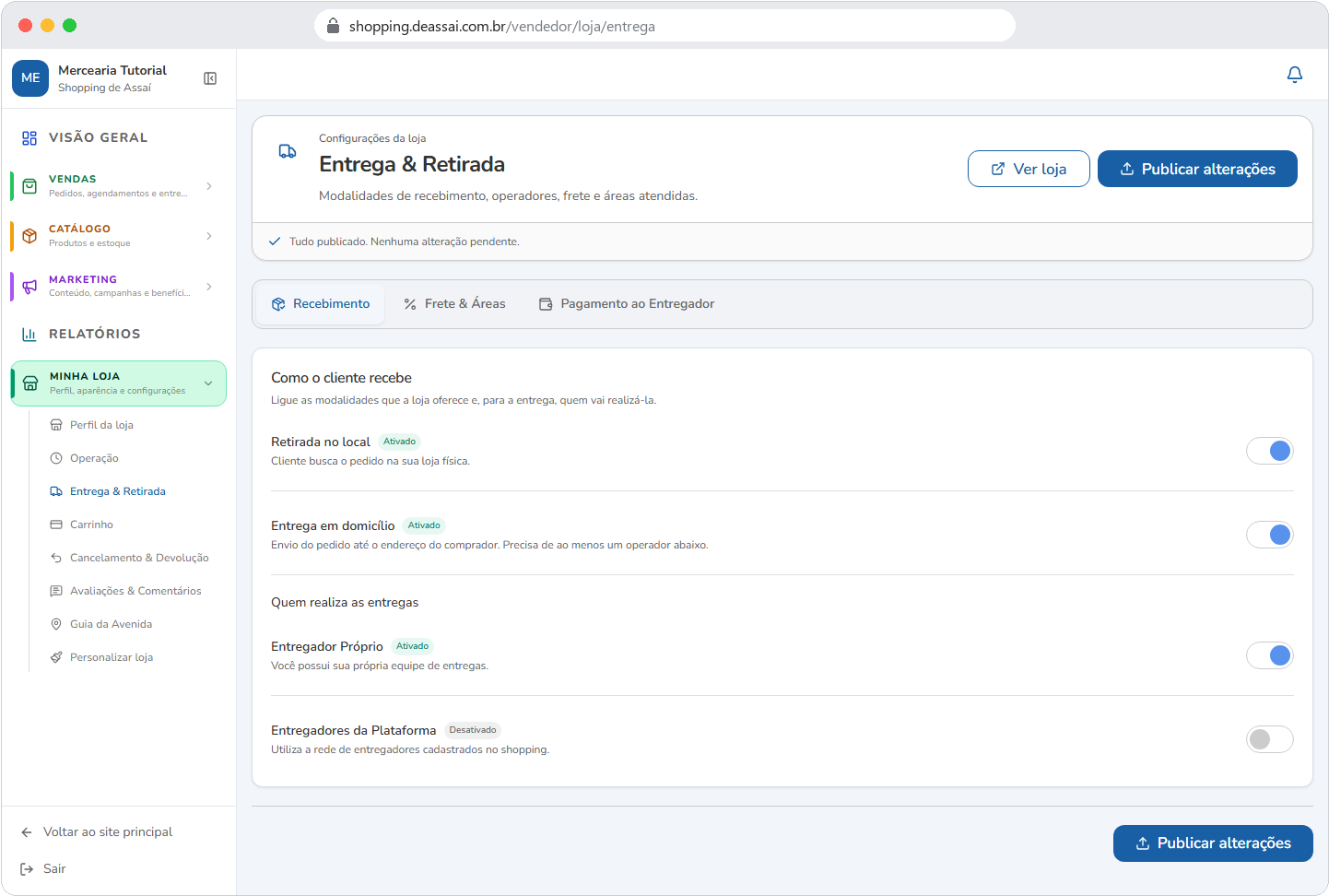
Onde fica: Minha loja > Entrega & Retirada (
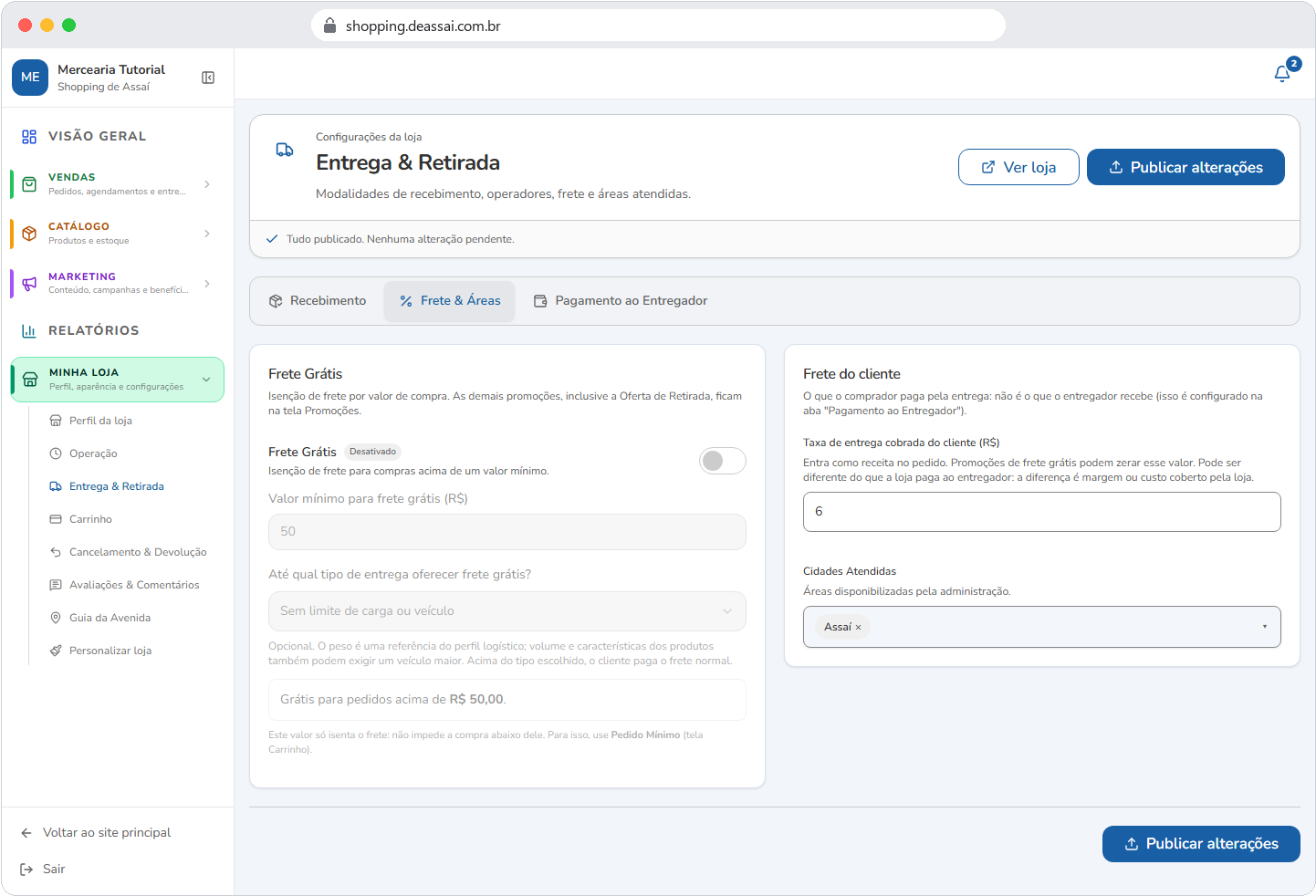
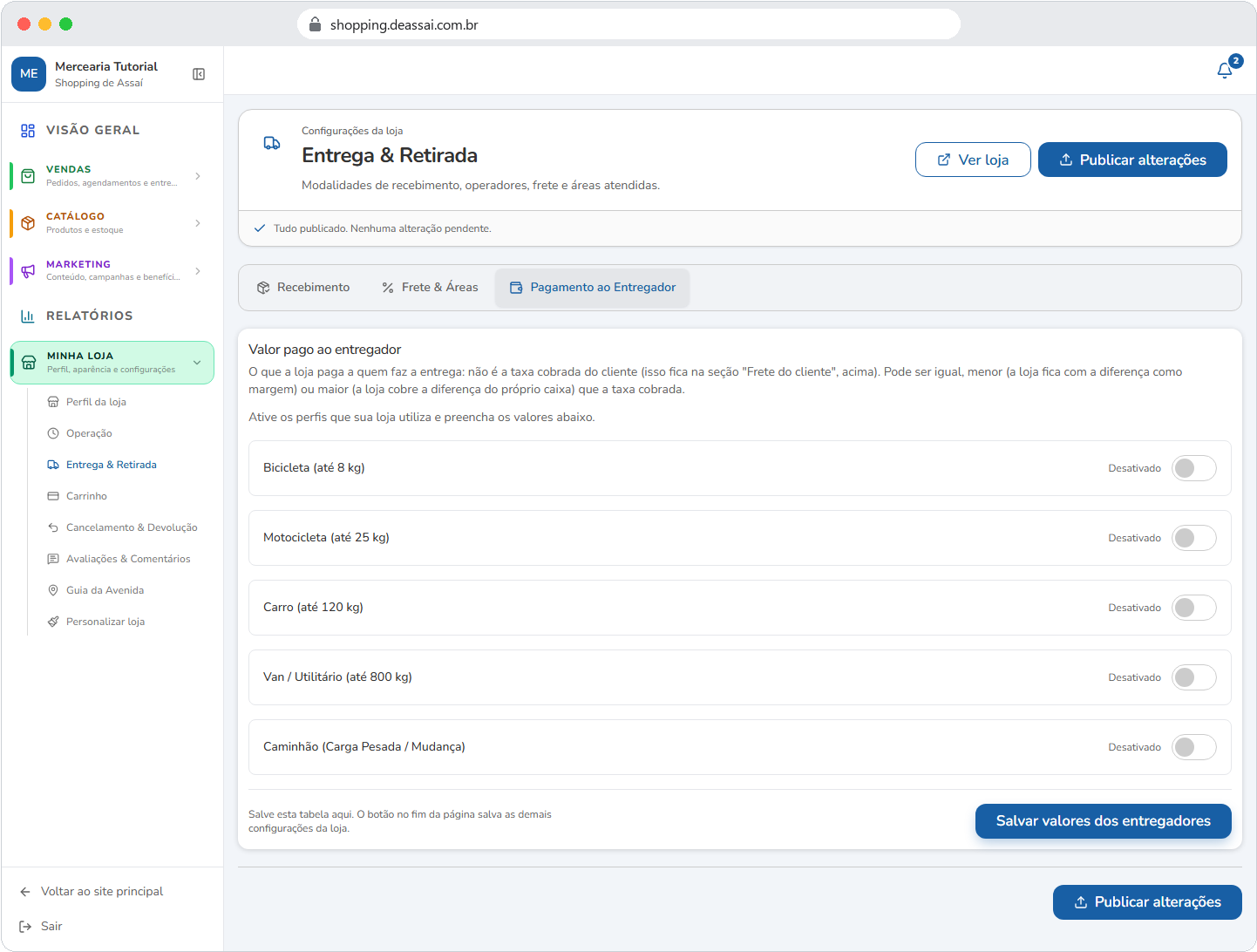
/vendedor/loja/entrega). -
Para que serve: retirada e entrega, quem entrega (Entregador Próprio e/ou Entregadores da Plataforma), frete, frete grátis e pagamento ao entregador.
Recebimento
Frete & Áreas
Pagamento ao Entregador
Carrinho
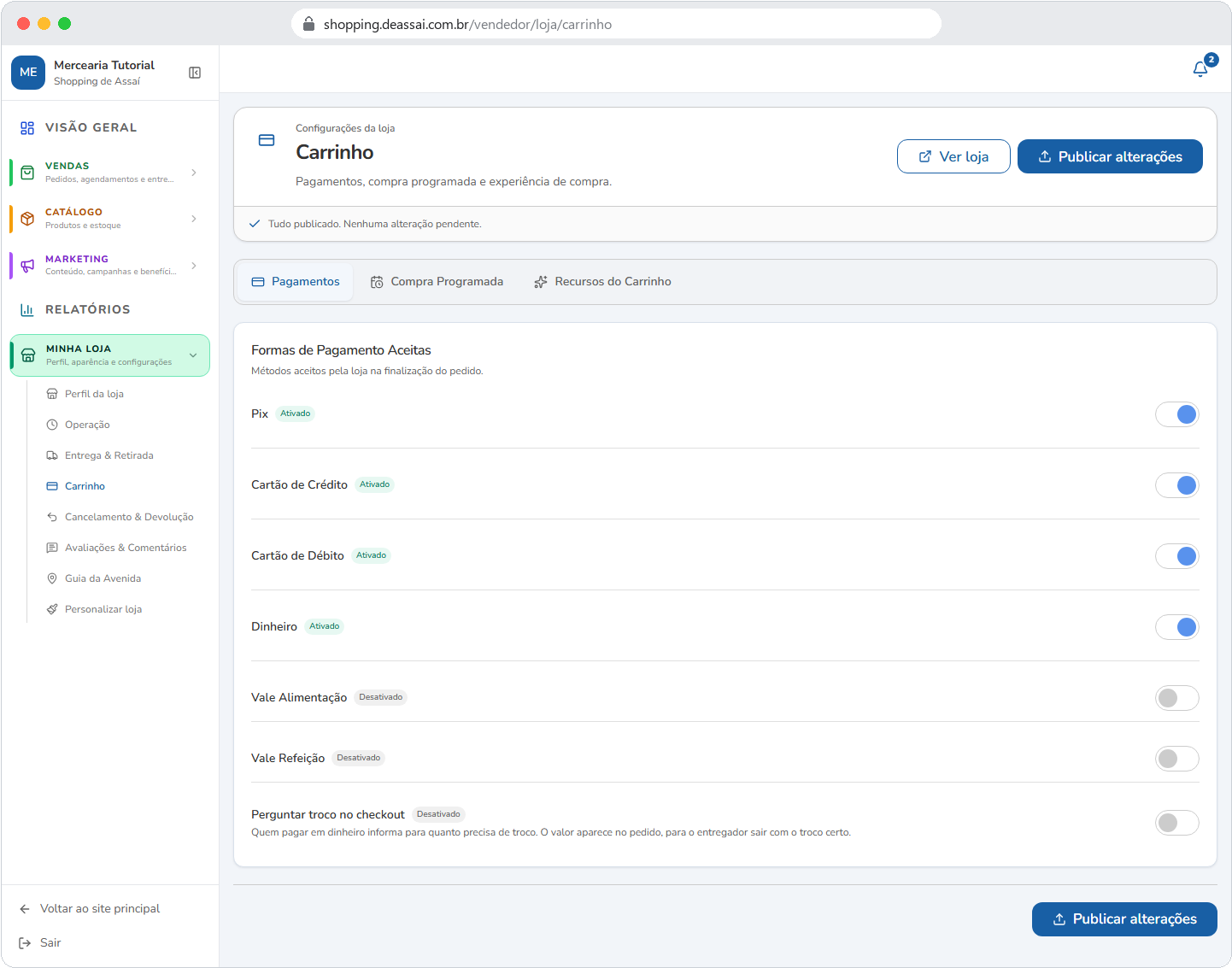
-
Onde fica: Minha loja > Carrinho (
/vendedor/loja/carrinho). -
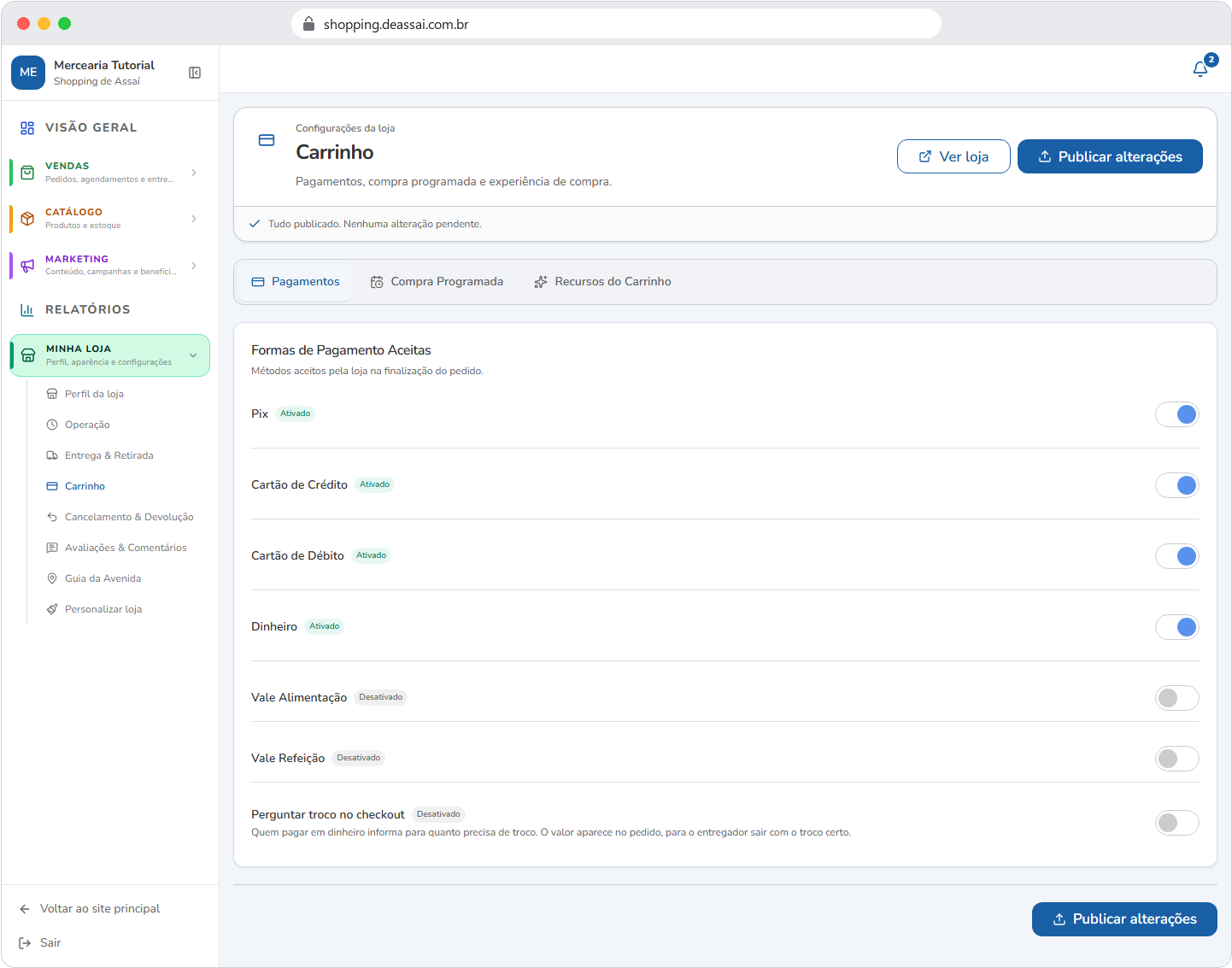
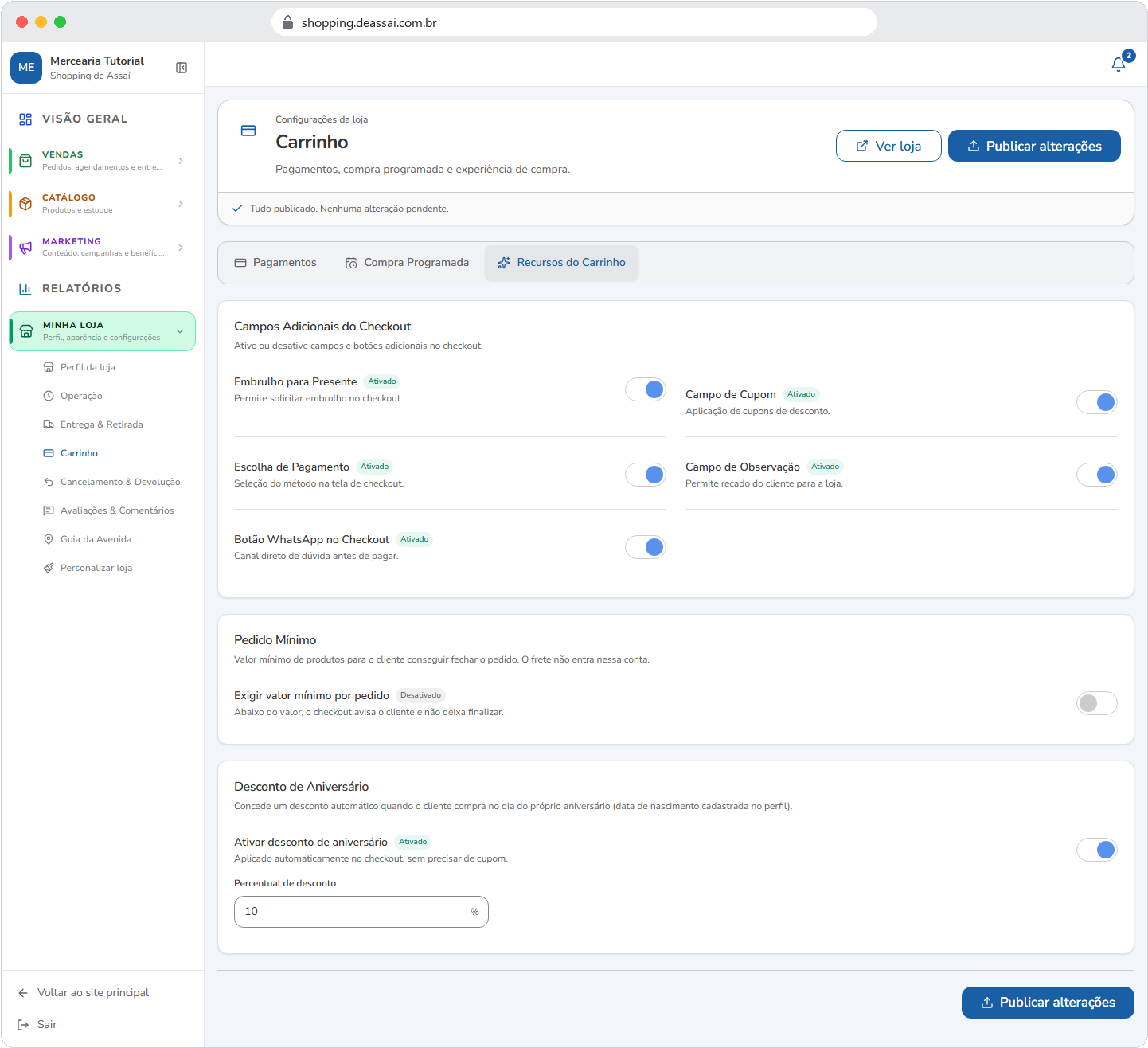
Para que serve: formas de pagamento aceitas, compra programada, entrega agendada e outras opções do checkout.
Pagamentos
Compra Programada
Recursos do Carrinho
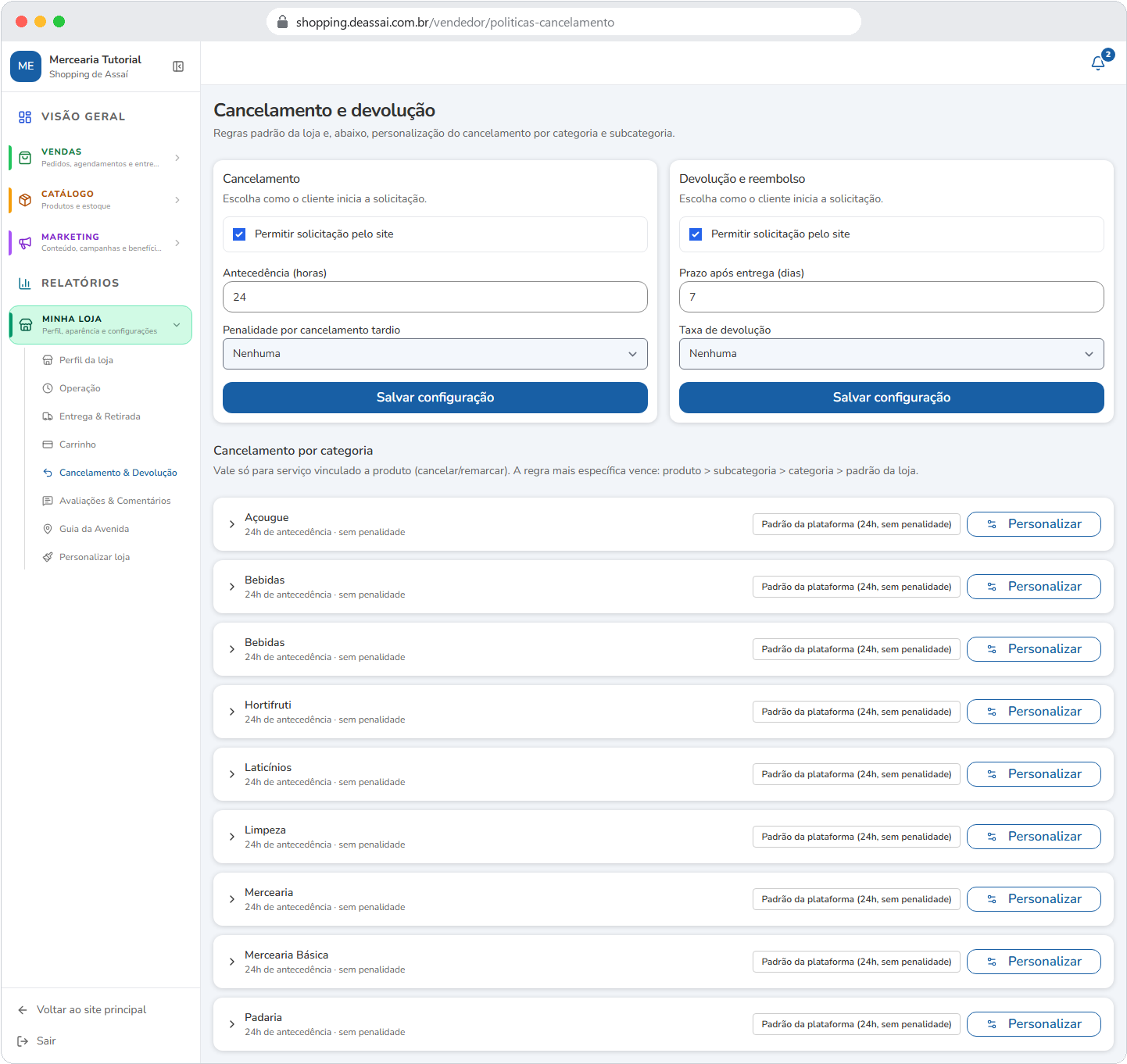
Cancelamento & Devolução
-
Onde fica: Minha loja > Cancelamento & Devolução (
/vendedor/politicas-cancelamento). -
Para que serve: prazos e multas padrão de cancelamento e devolução, por categoria. O produto pode seguir a regra da loja ou ter regra própria.

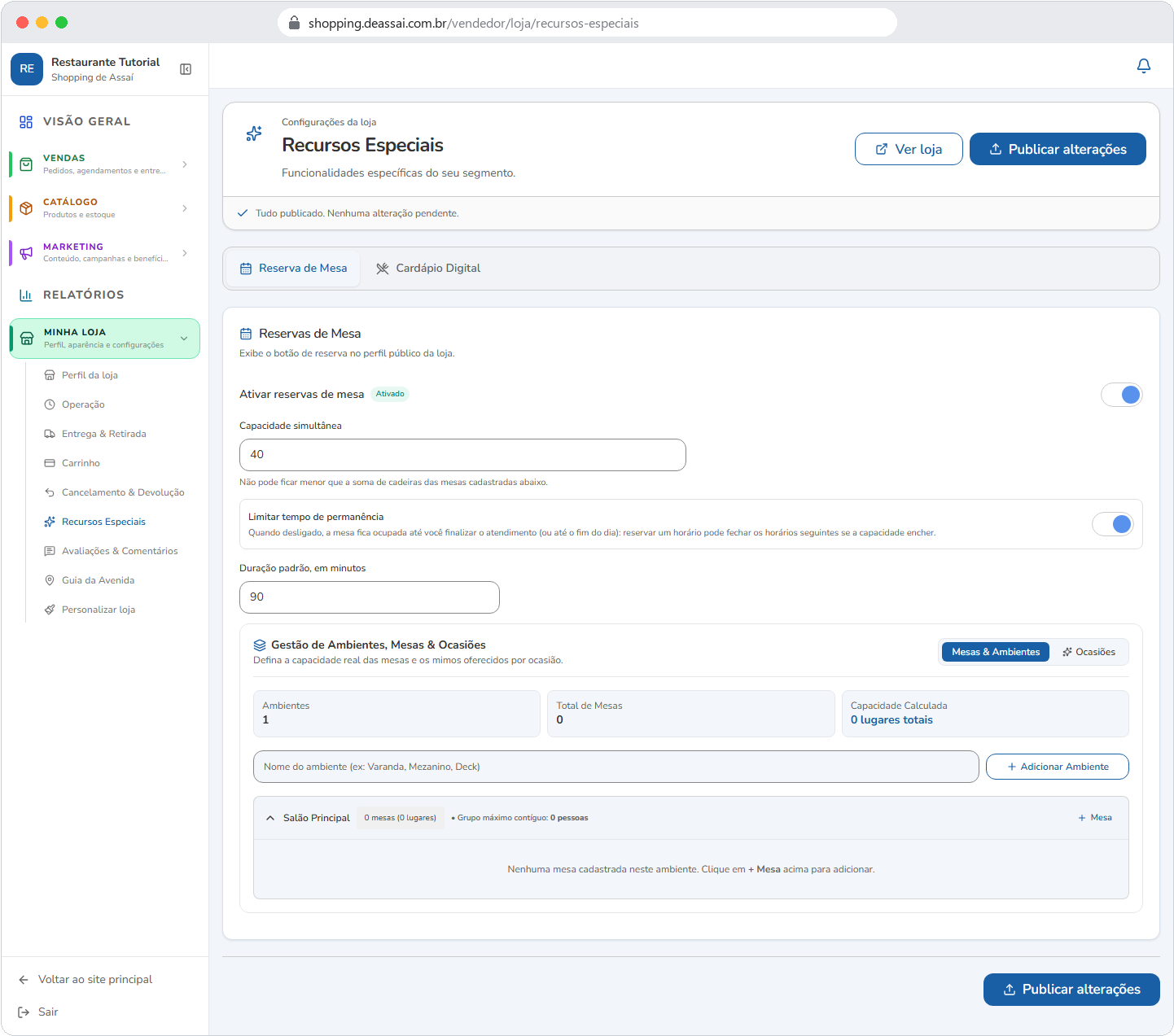
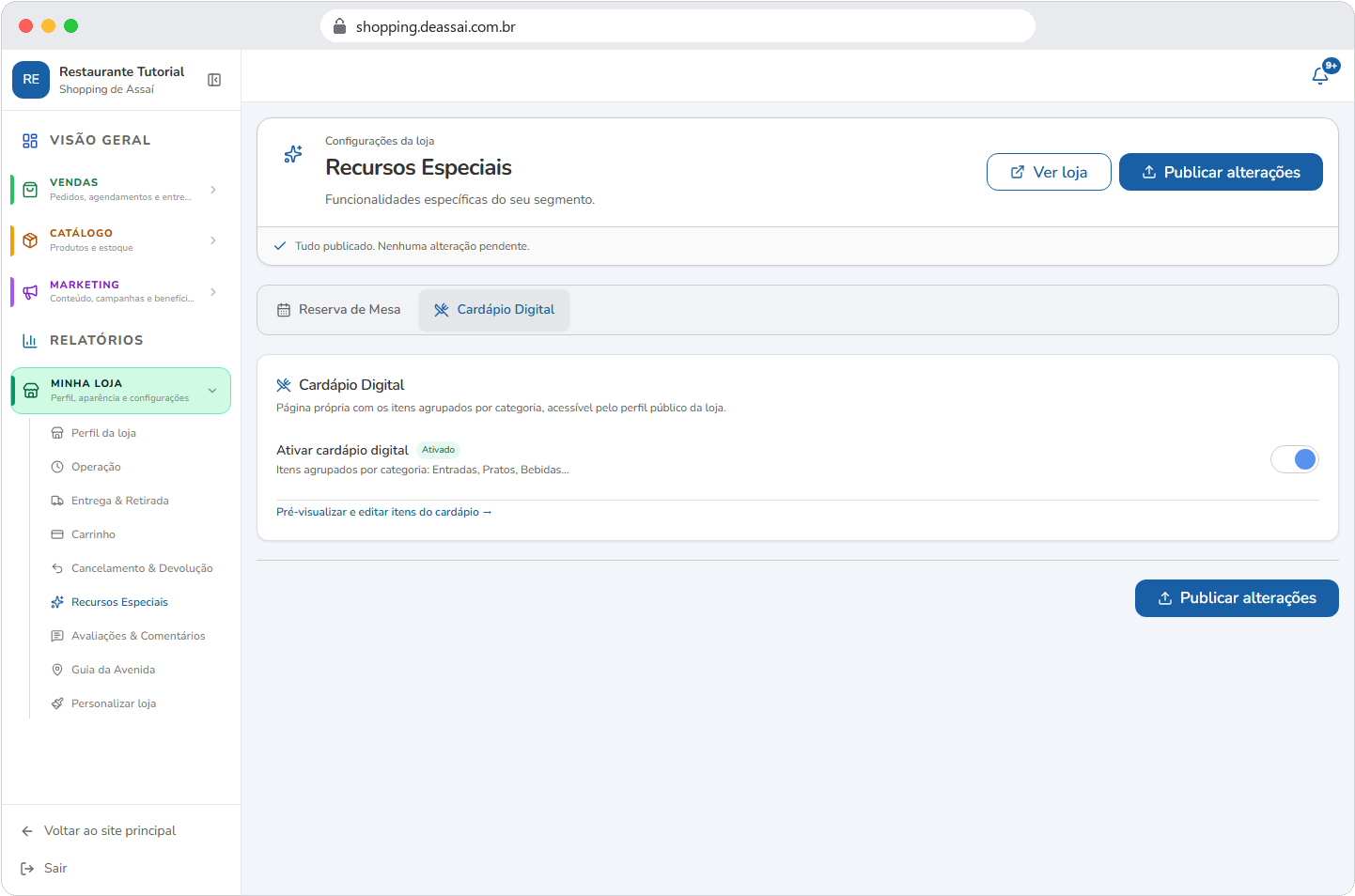
Recursos Especiais
-
Onde fica: Minha loja > Recursos Especiais (
/vendedor/loja/recursos-especiais). Só moda e restaurante. -
Para que serve: prova e sacola em casa (moda); reserva de mesa e cardápio digital (restaurante).
Reserva de Mesa
Cardápio Digital
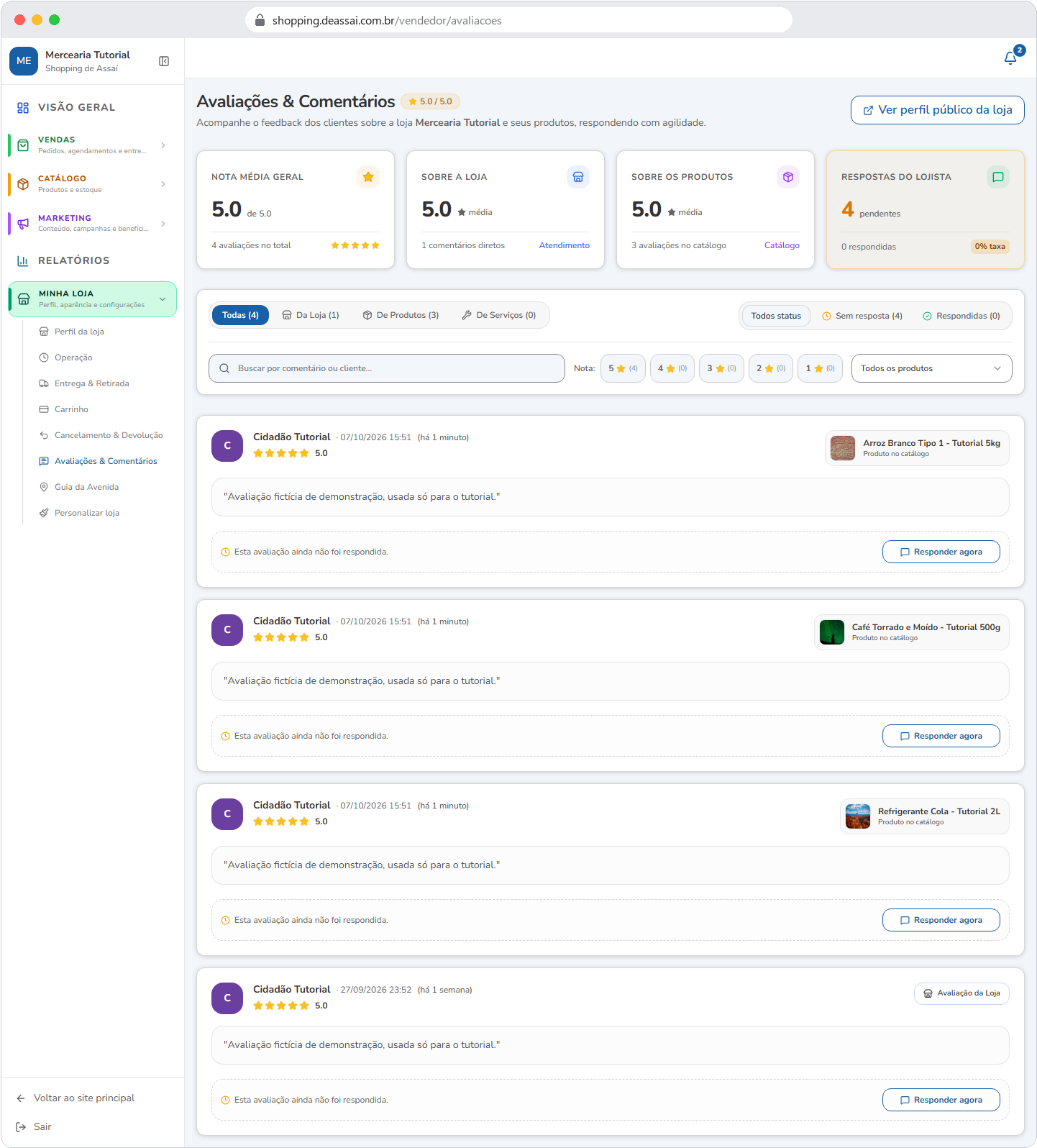
Avaliações
-
Onde fica: Minha loja > Avaliações & Comentários (
/vendedor/avaliacoes). -
Para que serve: ver e responder avaliações da loja, dos produtos e dos serviços.

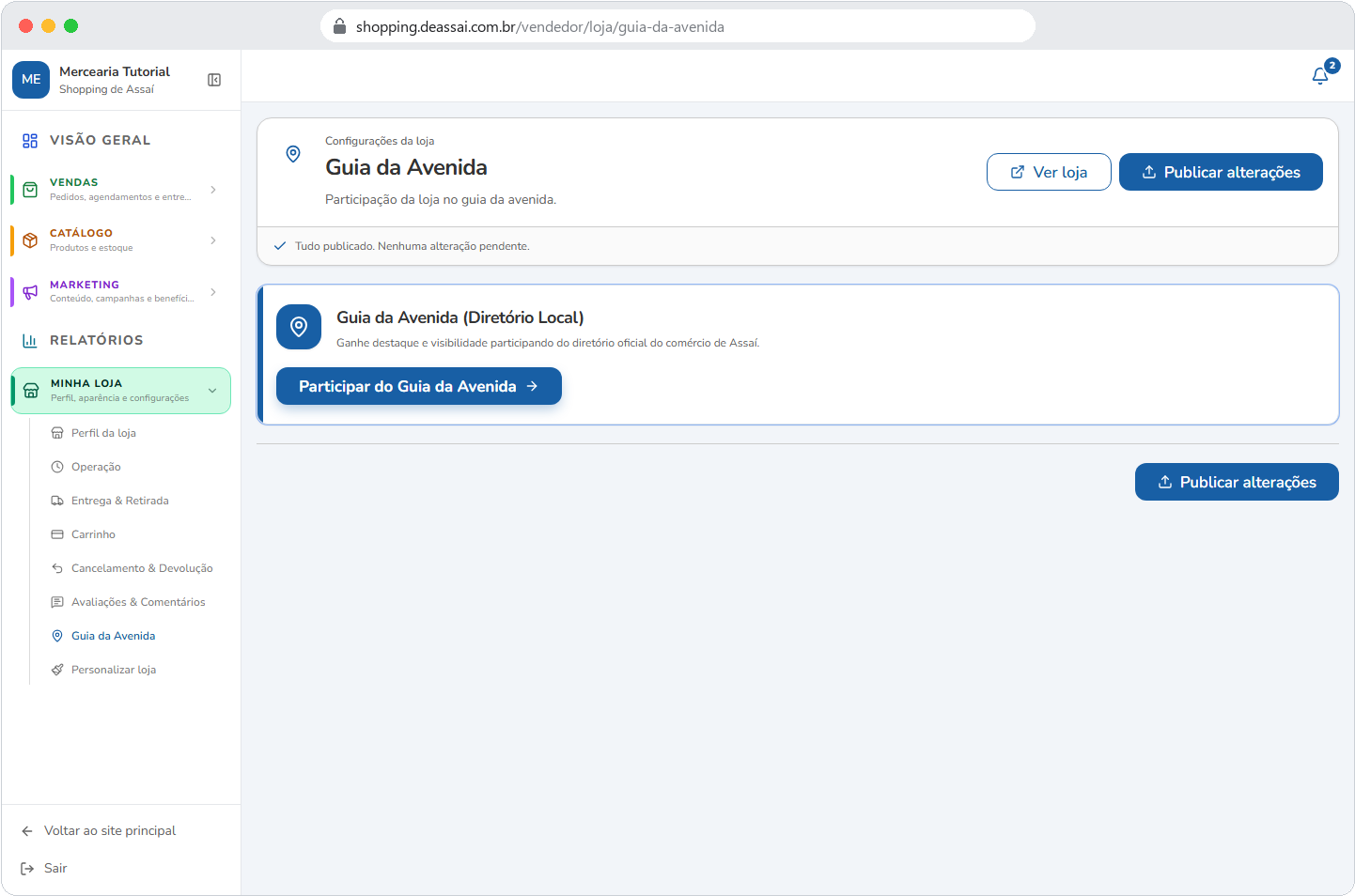
Guia da Avenida
-
Onde fica: Minha loja > Guia da Avenida (
/vendedor/loja/guia-da-avenida). -
Para que serve: pedir para a loja entrar (ou sair) do guia da avenida. A tela mostra o que falta cumprir e a situação do pedido.

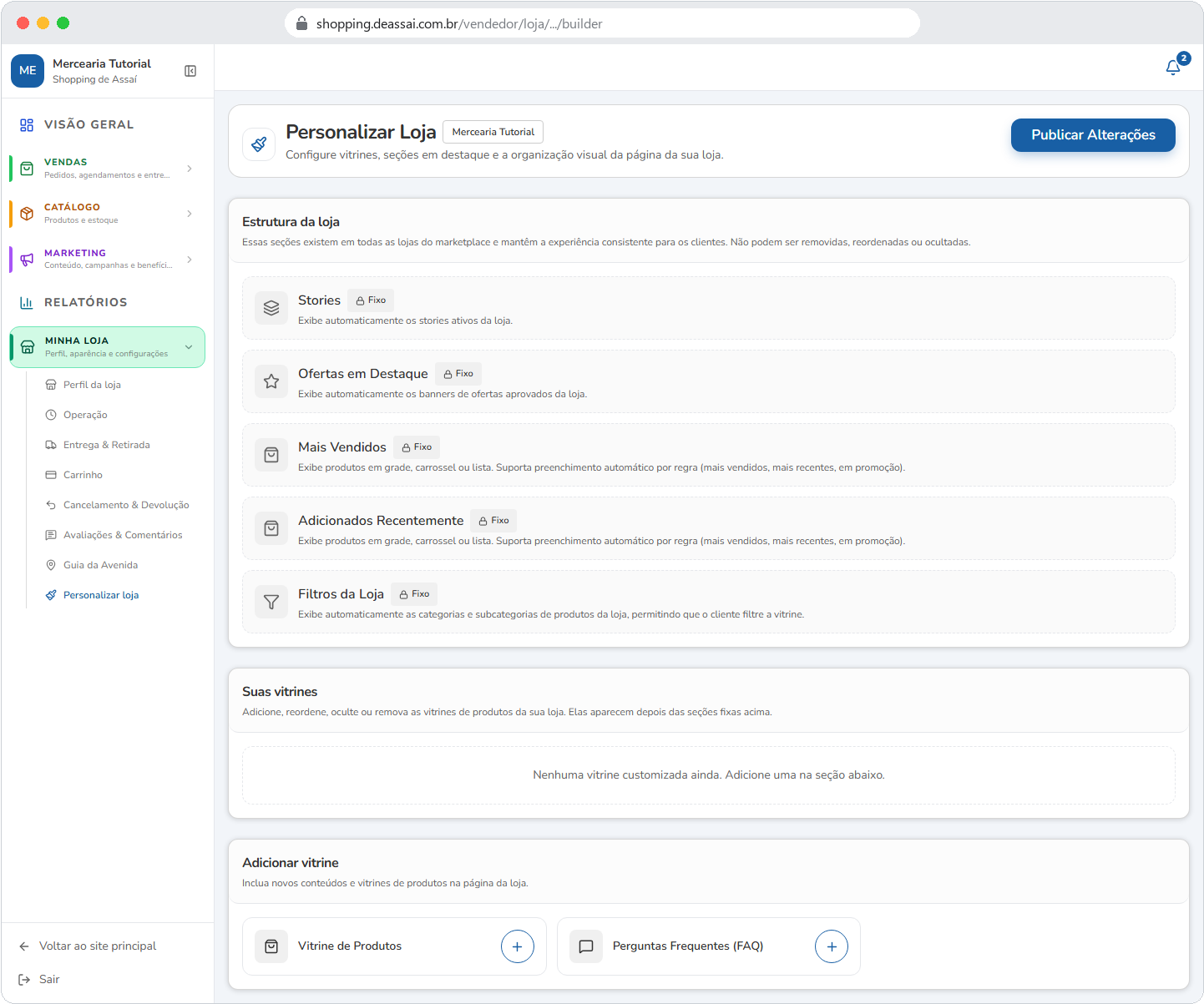
Personalizar loja
-
Onde fica: Minha loja > Personalizar loja (
/vendedor/loja/{id}/builder). -
Para que serve: montar a página da loja arrastando seções: vitrines, banners, filtros, destaques.