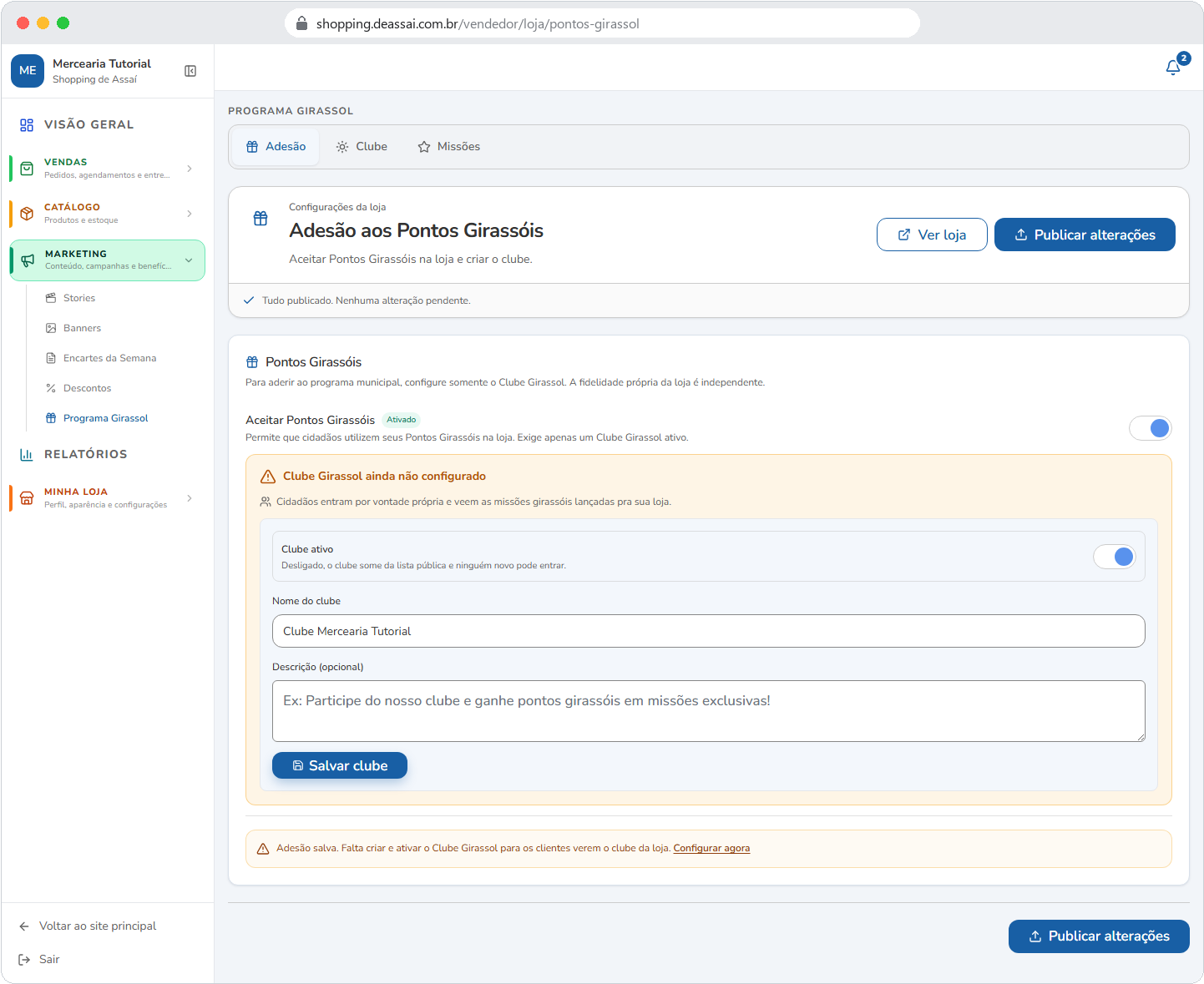
Adesão
22.1
Item PublicaçãoMarketing de> banners
Programa UseGirassol, cadacom formatotrês conformeabas o objetivo(programa da divulgação. Banners pertencem à vitrine da loja; encartes passam por aprovação; stories têm opções de alcance e duração.prefeitura).
Caminho:Adesão Marketing(/vendedor/loja/pontos-girassol) >- Banners
aceitar PassoPontos aGirassóis passo
como 1. Abra Banners e informe um título ou chamada, se necessário.
2. Escolha o destino do clique e revise as datas de validade.
3. Selecione a imagem e ajuste o ponto focal da prévia. A recomendação é 1200 × 600 px,desconto na proporção 2:1.
4. Revise o conteúdo e clique em Publicar banner.
Atenção: A capa do perfil e o banner promocional usam proporções diferentes. A publicação do banner é exclusiva na página da loja.
Confira o resultado: A campanha está configurada no formato e no local desejados.
Se algo não funcionar: Se a imagem ficar cortada, confira a proporção e o ponto focal. Confira também a validade.
22.2 Envio de encartes
Caminho: Marketing > Encartes da Semana
Passo a passo
1. Informe título e período de validade.
2. Envie uma capa, se desejar, e selecione o PDF ou as imagens do encarte.
3. Confira os limites exibidos na tela e clique em Enviar para aprovação.
4. Acompanhe a situação em Seus encartes. A publicação depende da aprovação.
Atenção: Na consulta de 01/10/2026, a tela informa até 14 dias de vigência, início agendável em até 30 dias, um PDF ou até 20 imagens e arquivo de até 20 MB. Confira os limites atuais no painel antes do envio.
22.3 Publicação de stories
Caminho: Marketing > Stories
Passo a passo
1. Selecione a imagem e use as opções de edição, legenda e configuração.
2. Escolha Somente na loja ou Loja e página principal.
3. Se desejar manter o conteúdo na loja após o período inicial, confira a opção Fixar no carrossel da loja.
4.Clube Revise(/vendedor/clube-fidelidade) a- prévia e clique em Publicar Story.
Atenção: A tela informa duraçãoclube de 24clientes horas para o story. Quando fixado, ele pode continuar nada loja dentro dedo umprograma.
Missões (/vendedor/missoes-girassol) - missões com nome.QR ConfiraCode osque formatosdão aceitospontos noao envio.cliente. Fica
travada até a loja aderir.