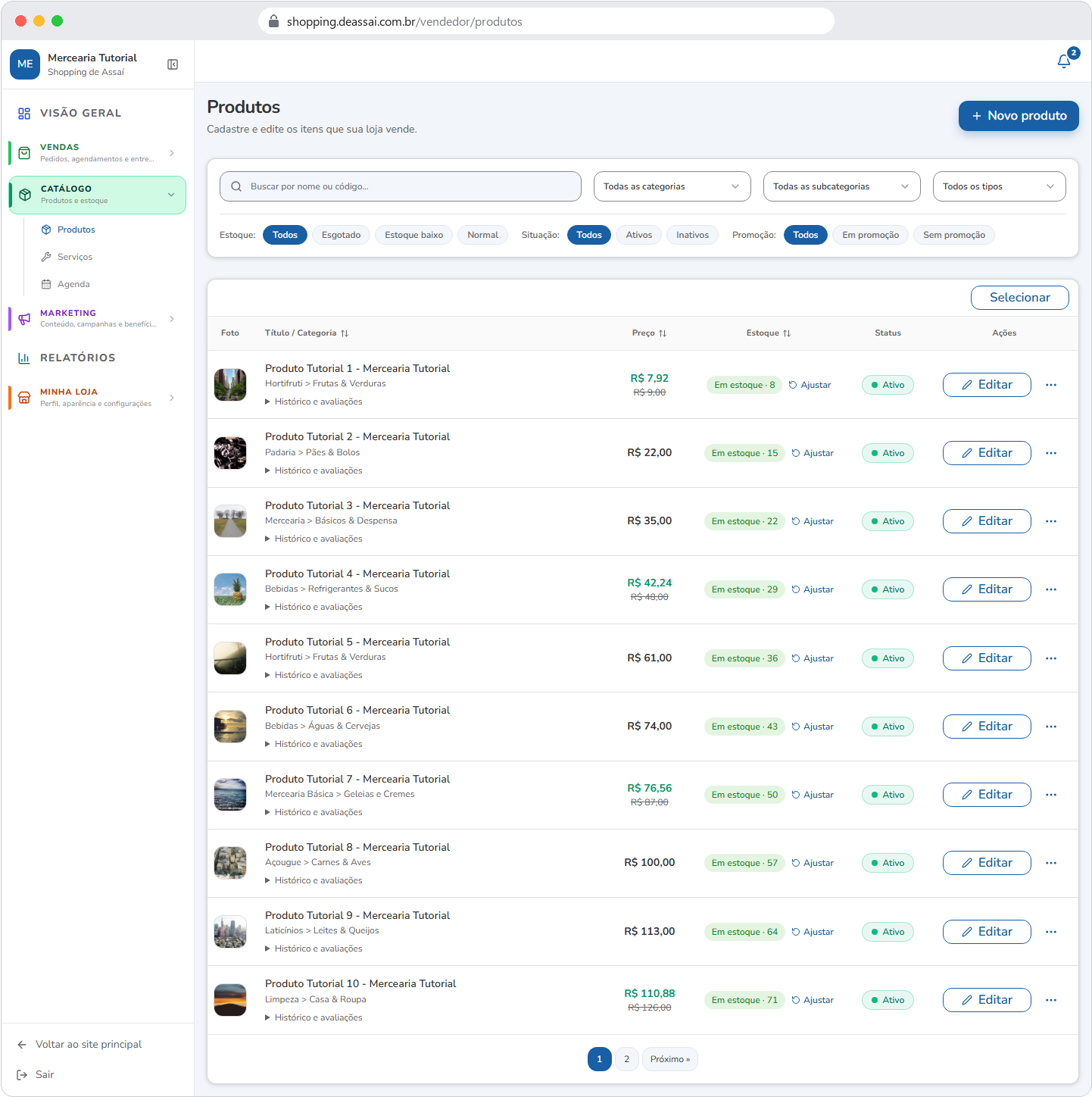
Produtos
11.1
Cadastre cada produto no formato adequado. Mantenha preço, estoque, disponibilidade e apresentação atualizados.
CaminhoOnde fica: Catálogo > Produtos
Passo a passo
1. Na lista de Produtos, confira título, classificação, preço, estoque, status e ações disponíveis.
2. Use os filtros de categoria, subcategoria, tipo, estoque, situação e promoção para encontrar um item.
3. Clique em Novo produto para iniciar o cadastro ou em Editar para revisar um item existente.
4. Use Ajustar, na coluna de estoque, para corrigir a quantidade. O botão Ativo permite pausar o produto sem excluí-lo.
Confira o resultado Os itens da lista têm informações de venda e estoque corretas.
Se algo não funcionar Se o produto não aparecer ao cliente, confira sua situação, o estoque, a disponibilidade e as pendências da loja.
11.2 Escolha do formato do produto
Após clicar em Novo produto, escolha o formato de venda. As opções definem quais informações serão solicitadas.
Produto de prateleira para um item com uma opção única.(/vendedor/produtos).
MesmoPara itemque serve: lista dos produtos com preço, estoque e situação; busca, filtros e seleção em tamanhos ou sabores para versões do mesmo produto.lote.
VendidoComo porusar: peso,Editar Encomendaabre ouo Preparadocadastro; o menu de três pontos tem ver na horaloja, paracriar essascópia modalidadese deexcluir. venda.
"Histórico e avaliações" Aluguelmostra pora períodoúltima ouvenda, Vale-presentea digital,última quandoentrada correspondereme aoas produto oferecidoavaliações.
Editar
11.3 Preenchimentopreço e revisãoestoque dode cadastro
vários produtos. Clique em PassoSelecionar, marque os produtos e abra Editar preço e estoque: uma tabela com uma linha por produto (ou variação). O reajuste em % só preenche a passo
coluna; 1.você Informe nome, departamento, categoria, subcategoriaconfere e asalva. classificação do produto. Complete marca, código de barras e descrição quando aplicável.
2. Continue pelas seções do formulário: fotos, preço, disponibilidade, estoque, entrega e retirada.
3. Preencha as informações adicionais e as regras pertinentes ao formato escolhido. Cadastre as variações quando existirem.
4. Revise as informações e use a ação final indicada pelo formulário para concluir o cadastro.
5. Volte à lista e confira preço, estoque e status.
Atenção O formulárioque informanão pode ser aplicado (várias embalagens, promoção maior que o rascunhopreço) é salvopulado depois do nome e da categoria. Um rascunho não significa quecom o produtomotivo.