Ir para o conteúdo principal
Detalhe do pedido
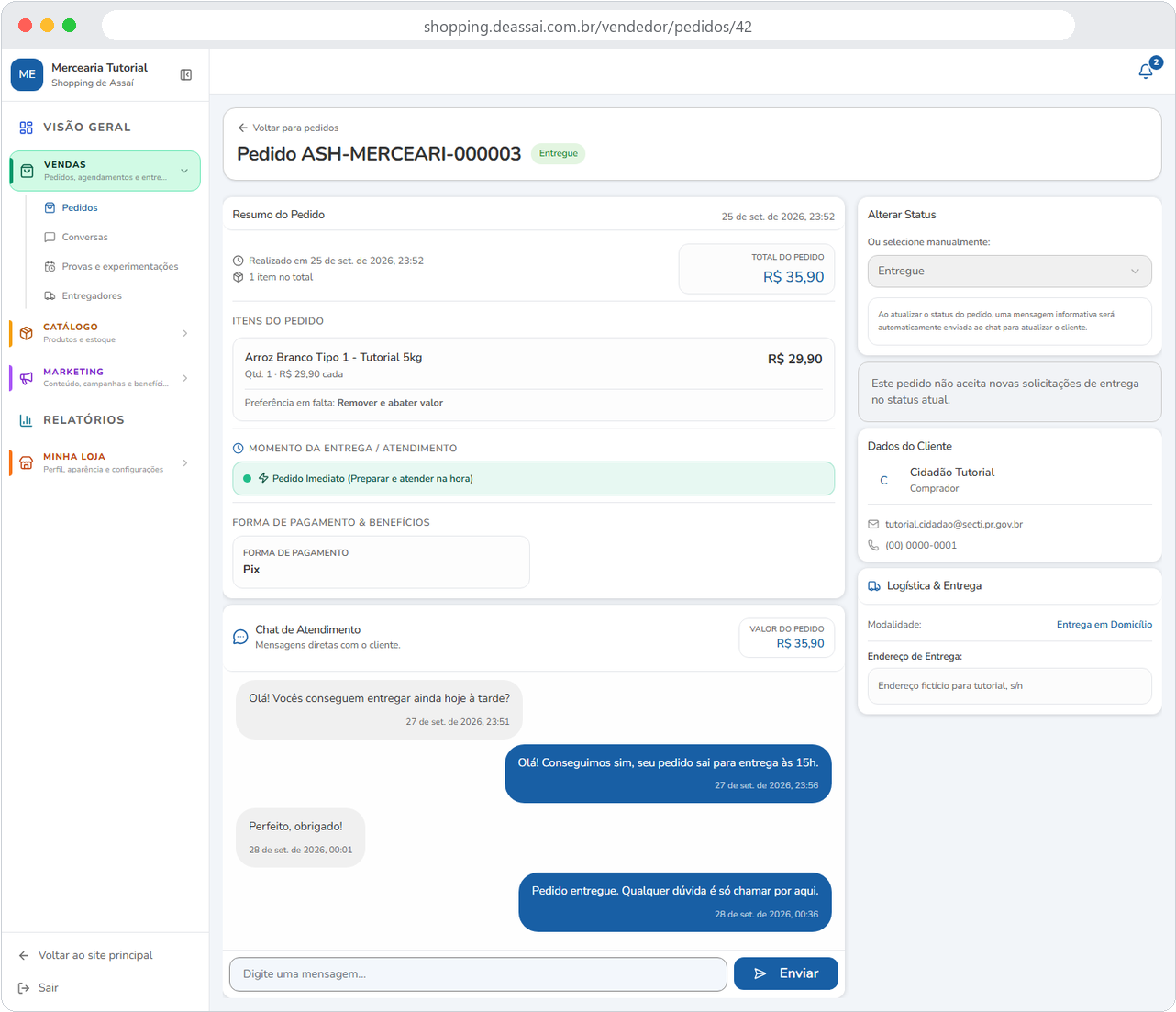
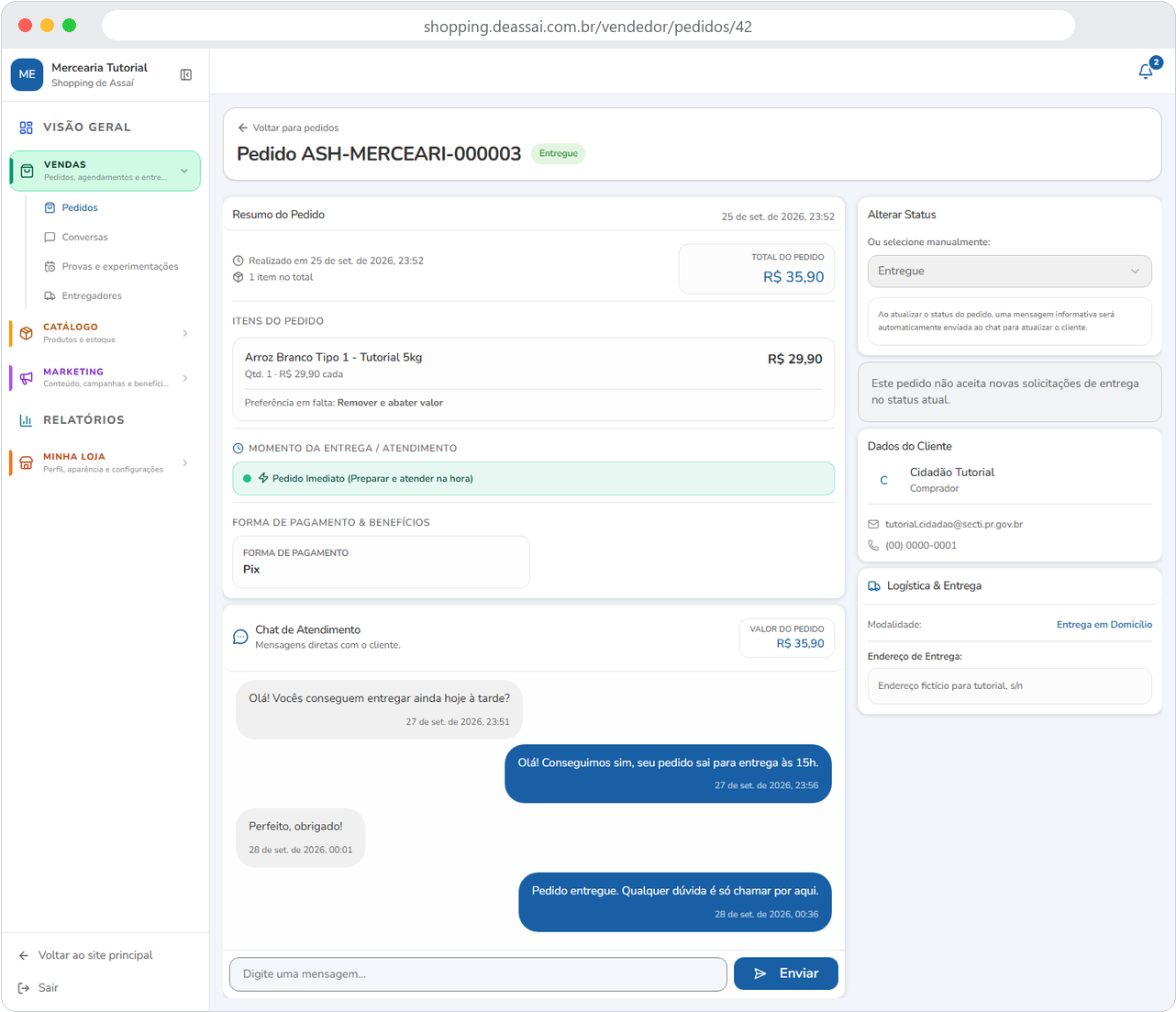
UseOnde fica: clique em um pedido na lista.
Para que serve: tudo de um pedido - itens, cliente, entrega ou retirada, valores, conversa com o cliente, troca de situação e pedidos de reembolso.
Como usar:
Confira os itens. Se faltar algum, marque como faltante (o valor é abatido e o estoque volta).
Avance a personalizaçãosituação: paraconfirmado organizar→ em preparo → pronto → entregue.
Para entrega, escolha Frota Própria (seus entregadores) ou Independente (entregadores da plataforma) e publique a apresentaçãoentrega. públicaA dafrota lojaprópria efica suastravada seções.
até Caminho:ser ligada em Minha loja > PersonalizarEntrega loja& Retirada.
PassoUse a passo
1. Abra Personalizar loja.
2. Revise as seções disponíveisconversa no editorfim eda organizepágina para falar com o conteúdo conforme a oferta da loja.cliente.
3.
Confira
imagens, textos e destinos de links antes de concluir as alterações.
4. Use as ações de salvamento e publicação indicadas pelo editor.
5. Revise a apresentação por Ver loja.
Atenção Mantenha os dados básicos e as imagens do Perfil da loja atualizados. A personalização da vitrine não substitui a configuração de preços, estoque, horários ou entrega.
Confira o resultado: A vitrine facilita localizar produtos e informações da loja.
Se algo não funcionar: Se uma mudança não aparecer, confira as ações de salvamento e publicação do editor e a situação da loja.